Dell Unity: Impostazioni DNS perse durante un NDU
Summary: Dopo aver eseguito un aggiornamento del codice su Unity VSA o Physical Box, il DNS di gestione viene rimosso.
This article applies to
This article does not apply to
This article is not tied to any specific product.
Not all product versions are identified in this article.
Symptoms
4.0.1.8404134 SP1.2 che risolve il problema.
Dopo l'aggiornamento del codice, le impostazioni DNS configurate in modo statico sono state rimosse per la rete di gestione, il contenuto del file /etc/resolv.conf è stato cancellato. L'utente non riceve un'e-mail relativa al completamento dell'aggiornamento. Tutti i servizi che richiedono la risoluzione dei nomi DNS (NTP, SMTP e così via) non funzionano correttamente fino a quando le impostazioni DNS non vengono reinserite manualmente. Inoltre, l'utente non può connettersi all'interfaccia utente di Unisphere o alla CLI UEM utilizzando il nome di dominio del sistema.
Nota: Questo problema non influisce sulle impostazioni DNS del server NAS.
Cause
Al momento questo problema ha un impatto sugli aggiornamenti che riguardano le revisioni del codice riportate di seguito.
- 4.0.1.8194551 SP1
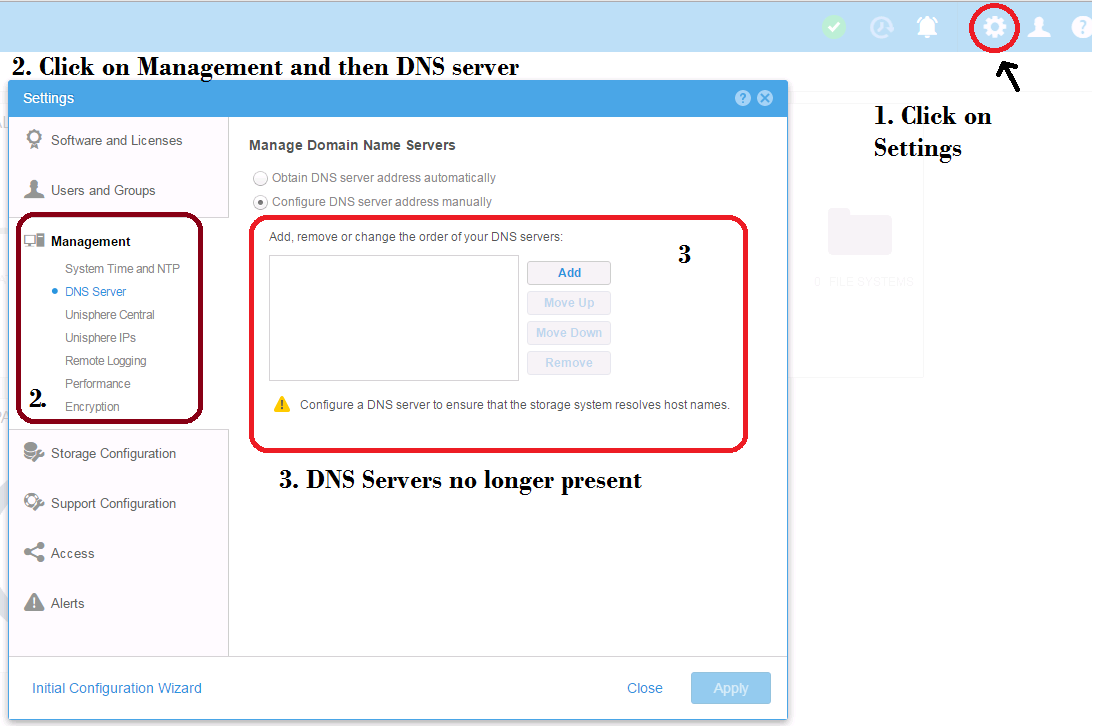
L'aggiornamento del codice al prodotto 4.0.1.8194551 cancella le impostazioni DNS, se queste ultime sono state inserite manualmente (Impostazioni -> Gestione -> Server DNS: Gestione dei server dei nomi di dominio -> Configurazione manuale dell'indirizzo del server DNS. Dopo l'aggiornamento, il contenuto del file /etc/resolv.conf non viene ripristinato. Interrompe la risoluzione del nome DNS ed elimina le informazioni sul nome di dominio dal sistema. A sua volta, può influire sui servizi di rete, tra cui NTP e SMTP, e rimuovere il nome di dominio del sistema dal certificato SSL della connessione di gestione.
A causa di un problema di persistenza delle impostazioni che può verificarsi dopo l'aggiornamento a Unity Operating Environment (OE) 4.0.1.8194551, Dell Technologies ha deciso di rimuovere questa versione di Unity e UnityVSA da support.emc.com.
È disponibile una versione aggiornata di OE 4.0.1.8404134 Unity SP1.2.
Si consiglia ai clienti che avevano intenzione di eseguire l'aggiornamento alla versione 4.0.1.8194551 di attendere prima di eseguire l'aggiornamento alla versione successiva.
Per i clienti che eseguono già la versione 4.0.1.8194551, verificare che le preferenze del server DNS siano impostate correttamente in Unisphere > Settings > Management > DNS Server e aggiornare in base alle esigenze.
Per eventuali domande, contattare il supporto Dell Technologies. Contattare il supporto online Dell Technologies all'indirizzo: https://www.dell.com/support/home. Dopo aver effettuato l'accesso, individuare Create a service request.
Resolution
La soluzione alternativa corrente consiste nel ricreare le impostazioni DNS nella configurazione di gestione.
Interfacce utente:
- Accedere al menu Impostazioni in alto a destra
- Cliccare sulla sezione Management, quindi su DNS Server
- Per i DNS configurati manualmente, cliccare su Add e aggiungere nuovamente i server DNS originali.
- Cliccare sul pulsante "Apply" nella parte inferiore della finestra di dialogo.
- Accedere a: System --> Service --Service Tasks>
- Selezionare "Restart Management Software", quindi premere "Execute"
- Aggiornare la finestra del browser. Potrebbe essere necessario attendere alcuni minuti per consentire l'avvio del software di gestione.
- Se richiesto, confermare l'eccezione di sicurezza per questa connessione.
UEMCLI:
- Connettersi al sistema in base all'indirizzo IP.
- Per ogni indirizzo DNS, immettere il seguente comando:
uemcli /net/dns/config set -nameServer <value>
- Quindi riavviare il software di gestione tramite il comando mostrato di seguito.
Nota: Questa operazione deve essere eseguita dall'account dell'amministratore del servizio:
uemcli u service p <service password> /service/system restart
- Se il certificato di sicurezza viene modificato, accettarlo come di consueto.
Dopo l'ultimo passaggio, è possibile connettersi nuovamente al sistema per nome.
Aggiornamento:
La versione più recente di SP1 contiene la correzione di questo problema 4.0.1.84.04134.
Affected Products
Dell EMC Unity FamilyProducts
Dell Unity 300, Dell EMC Unity 300F, Dell EMC Unity 400, Dell EMC Unity 400F, Dell EMC Unity 500, Dell EMC Unity 500F, Dell EMC Unity 600, Dell EMC Unity 600F, Dell EMC Unity Family |Dell EMC Unity All Flash, Dell EMC Unity Family
, Dell EMC Unity Hybrid, Dell EMC UnityVSA Professional Edition/Unity Cloud Edition
...
Article Properties
Article Number: 000052102
Article Type: Solution
Last Modified: 19 Nov 2025
Version: 4
Find answers to your questions from other Dell users
Support Services
Check if your device is covered by Support Services.