Dell Unity: Ustawienia DNS zostały utracone podczas NDU
Summary: Po uaktualnieniu kodu w skrzynce Unity VSA lub fizycznej serwer DNS zarządzania jest usuwany.
This article applies to
This article does not apply to
This article is not tied to any specific product.
Not all product versions are identified in this article.
Symptoms
Wydano wersję 4.0.1.8404134 SP1.2, która rozwiązuje ten problem.
Po uaktualnieniu kodu statycznie skonfigurowane ustawienia DNS dla sieci zarządzania zostały usunięte, zawartość pliku /etc/resolv.conf zostanie usunięta. Użytkownik nie otrzymuje wiadomości e-mail o pomyślnym zakończeniu uaktualnienia. Wszystkie usługi wymagające rozpoznawania nazw DNS (NTP, SMTP itd.) nie będą działać poprawnie, dopóki ustawienia DNS nie zostaną ponownie wprowadzone ręcznie. Poza tym użytkownik nie może połączyć się z interfejsem użytkownika Unisphere lub interfejsem wiersza poleceń UEM przy użyciu nazwy domeny systemu.
Uwaga: Ten problem nie ma wpływu na ustawienia DNS serwera NAS.
Cause
Obecnie ma to wpływ na aktualizacje obejmujące poniższe wersje kodu.
- 4.0.1.8194551 z dodatkiem SP1
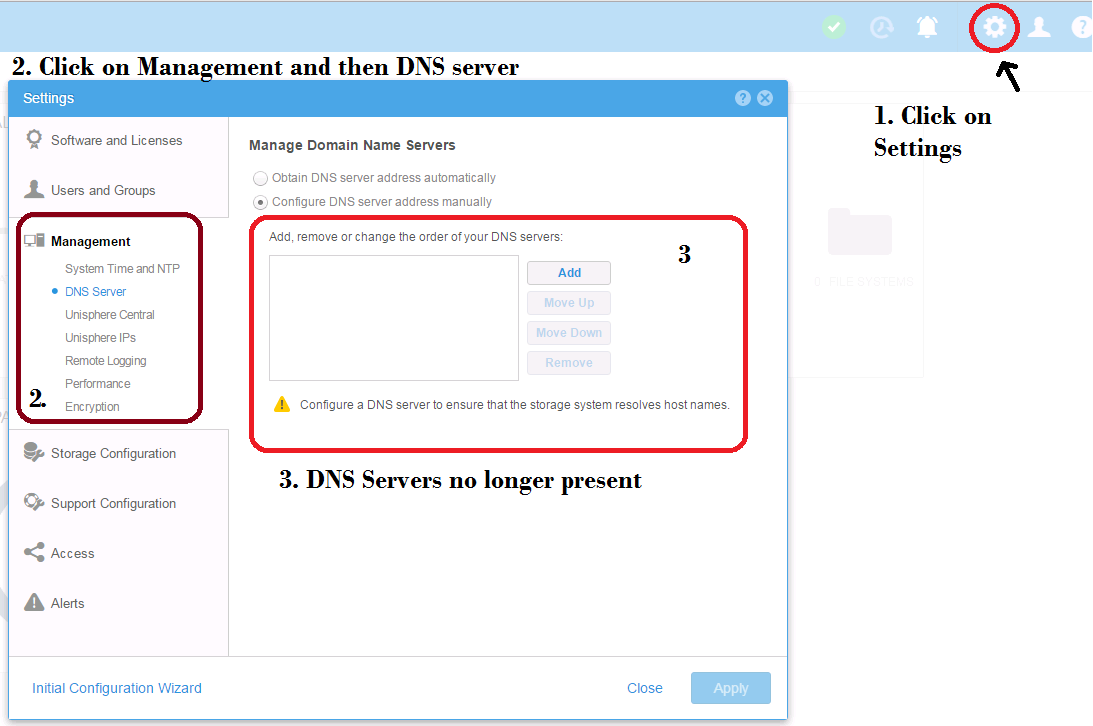
Aktualizacja kodu do produktu 4.0.1.8194551 usuwa ustawienia DNS, jeśli zostały one wprowadzone ręcznie (Ustawienia -> Zarządzanie -> Serwery DNS: Zarządzanie serwerami nazw domen —> ręczna konfiguracja adresu serwera DNS). Po aktualizacji zawartość pliku /etc/resolv.conf nie jest przywracana. Zatrzymuje rozpoznawanie nazw DNS i usuwa informacje o nazwie domeny z systemu. To z kolei może mieć wpływ na usługi sieciowe, w tym NTP i SMTP, oraz usunąć nazwę domeny systemowej z certyfikatu SSL połączenia zarządzania.
Ze względu na utrzymujący się problem z ustawieniami, który może wystąpić po uaktualnieniu do środowiska operacyjnego Unity (OE) 4.0.1.8194551, firma Dell Technologies podjęła decyzję o usunięciu tej wersji Unity i UnityVSA z support.emc.com.
Poprawiona wersja OE jest dostępna 4.0.1.8404134 Unity SP1.2.
Klientom, którzy planowali uaktualnienie do wersji 4.0.1.8194551, zaleca się poczekanie z aktualizacją do nadchodzącej wersji.
W przypadku klientów, którzy już korzystają z wersji 4.0.1.8194551, sprawdź, czy preferencje serwera DNS są ustawione poprawnie w sekcji Unisphere > Settings Management >> DNS Server i zaktualizuj je zgodnie z wymaganiami.
W razie jakichkolwiek pytań skontaktuj się z pomocą techniczną firmy Dell Technologies — przejdź do pomocy technicznej online firmy Dell Technologies pod adresem: https://www.dell.com/support/home. Po zalogowaniu odszukaj opcję Utwórz zgłoszenie serwisowe.
Resolution
Obecne obejście problemu polega na ponownym utworzeniu ustawień DNS w konfiguracji zarządzania.
Interfejs użytkownika:
- Przejdź do menu Ustawienia w prawym górnym rogu
- Kliknij sekcję Management, a następnie DNS Server
- W przypadku ręcznie skonfigurowanego serwera DNS kliknij przycisk Add i dodaj ponownie oryginalne serwery DNS.
- Kliknij przycisk "Zastosuj" u dołu okna dialogowego.
- Przejdź do: System --> Usługa -->Zadania serwisowe
- Wybierz opcję "Restart Management Software", a następnie naciśnij przycisk "Execute"
- Odśwież okno przeglądarki. Może być konieczne odczekanie kilku minut, aby umożliwić uruchomienie oprogramowania do zarządzania.
- Jeśli pojawi się monit, potwierdź wyjątek bezpieczeństwa dla tego połączenia.
UEMCLI:
- Połącz się z systemem za pomocą adresu IP.
- Dla każdego adresu DNS wprowadź następujące polecenie:
uemcli /net/dns/config set -nameServer <value>
- Następnie uruchom ponownie oprogramowanie do zarządzania za pomocą polecenia przedstawionego poniżej.
Uwaga: Należy to zrobić z poziomu konta administratora usługi:
uemcli u service p <service password> /service/system restart
- Jeśli certyfikat zabezpieczeń zostanie zmieniony, zaakceptuj nowy certyfikat w zwykły sposób.
Po wykonaniu ostatniego kroku możesz ponownie połączyć się z systemem za pomocą nazwy.
Aktualizacja:
Najnowsza wersja dodatku SP1 zawiera poprawkę 4.0.1.84.04134.
Affected Products
Dell EMC Unity FamilyProducts
Dell Unity 300, Dell EMC Unity 300F, Dell EMC Unity 400, Dell EMC Unity 400F, Dell EMC Unity 500, Dell EMC Unity 500F, Dell EMC Unity 600, Dell EMC Unity 600F, Dell EMC Unity Family |Dell EMC Unity All Flash, Dell EMC Unity Family
, Dell EMC Unity Hybrid, Dell EMC UnityVSA Professional Edition/Unity Cloud Edition
...
Article Properties
Article Number: 000052102
Article Type: Solution
Last Modified: 19 Nov 2025
Version: 4
Find answers to your questions from other Dell users
Support Services
Check if your device is covered by Support Services.