Dell Unity: Configurações de DNS perdidas durante o NDU
Summary: Depois de executar um upgrade de código em uma caixa física ou VSA do Unity, o DNS de gerenciamento é removido.
This article applies to
This article does not apply to
This article is not tied to any specific product.
Not all product versions are identified in this article.
Symptoms
Foi lançada a versão 4.0.1.8404134 SP1.2, o que resolveu o problema.
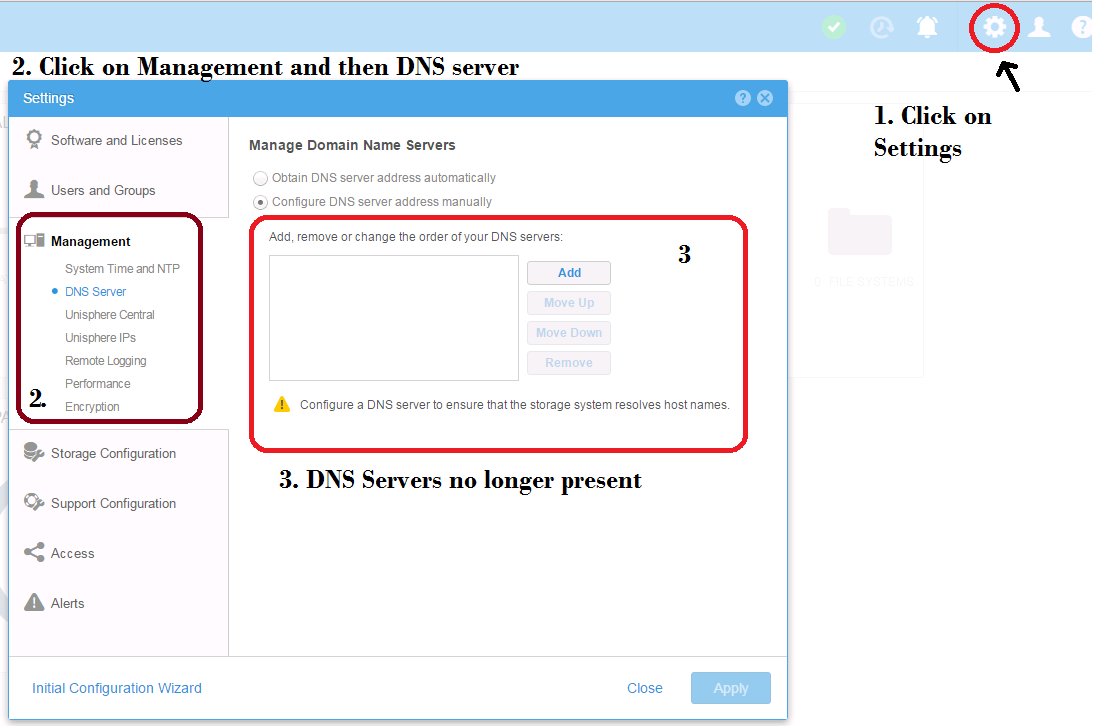
Após o upgrade do código, as configurações de DNS definidas estaticamente foram removidas para a rede de gerenciamento, o conteúdo do arquivo /etc/resolv.conf foi apagado. O usuário não recebe um e-mail sobre a conclusão bem-sucedida do upgrade. Todos os serviços que exigem resolução de nome DNS (NTP, SMTP e assim por diante) não funcionam corretamente até que as configurações de DNS sejam reinseridas manualmente. Além disso, o usuário não pode se conectar à interface do usuário do Unisphere ou à CLI do UEM usando o nome de domínio do sistema.
Nota: Esse problema não afeta as configurações de DNS do servidor NAS.
Cause
No momento, isso está afetando os upgrades envolvendo as revisões de código abaixo.
- Versão 4.0.1.8194551 SP1
O upgrade de código para o produto 4.0.1.8194551 apaga as configurações de DNS, se estas tiverem sido inseridas manualmente (Configurações -> Gerenciamento -> Servidores DNS: Gerenciar Servidores de Nomes de Domínio -> Configure o endereço do servidor DNS manualmente). Após o upgrade, o conteúdo do arquivo /etc/resolv.conf não é restaurado. Ela interrompe a resolução do nome DNS e exclui as informações de nome de domínio do sistema. Por sua vez, isso pode afetar os serviços de rede, inclusive NTP e SMTP, e remover o nome de domínio do sistema do certificado SSL da conexão de gerenciamento.
Devido a um problema persistente de configurações que pode ocorrer após o upgrade para o Unity Operating Environment (OE) 4.0.1.8194551, a Dell Technologies decidiu remover essa versão do Unity e do UnityVSA do support.emc.com.
Uma versão revisada do OE está disponível 4.0.1.8404134 Unity SP1.2.
Sugere-se que os clientes que planejam fazer upgrade para a versão 4.0.1.8194551 esperem para fazer o upgrade para a próxima versão.
Para clientes que já executam a versão 4.0.1.8194551, verifique se suas preferências de servidor DNS estão definidas corretamente em Unisphere > Settings > Management > DNS Server e atualize conforme necessário.
Entre em contato com o suporte da Dell Technologies em caso de dúvidas - acesse o suporte on-line da Dell Technologies em: https://www.dell.com/support/home. Depois de fazer log-in, localize Create a service request.
Resolution
A solução temporária atual é recriar as configurações de DNS na configuração de gerenciamento.
IU:
- Navegue até o menu Configurações no canto superior direito
- Clique na seção Management e, em seguida, DNS Server
- Para DNS configurado manualmente, clique em Adicionar e adicione novamente os servidores DNS originais.
- Clique no botão "Aplicar" na parte inferior da caixa de diálogo.
- Acesse: Sistema --> Serviço -->Tarefas de serviço
- Selecione "Reiniciar software de gerenciamento" e pressione "Executar"
- Atualize a janela do navegador. Talvez seja necessário aguardar alguns minutos para permitir que o software de gerenciamento seja iniciado.
- Se solicitado, confirme a exceção de segurança para essa conexão.
UEMCLI:
- Conecte-se ao sistema pelo endereço IP.
- Para cada endereço DNS, digite o seguinte comando:
uemcli /net/dns/config set -nameServer <value>
- Em seguida, reinicie o software de gerenciamento executando o comando mostrado abaixo.
Nota: Ele deve ser realizado a partir da conta do administrador de serviço:
uemcli u service p <service password> /service/system restart
- Se o certificado de segurança for alterado, aceite-o como de costume.
Após a última etapa, você poderá se conectar ao sistema pelo nome novamente.
Upgrade:
A versão mais recente do SP1 contém a correção para esse problema 4.0.1.84.04134.
Affected Products
Dell EMC Unity FamilyProducts
Dell Unity 300, Dell EMC Unity 300F, Dell EMC Unity 400, Dell EMC Unity 400F, Dell EMC Unity 500, Dell EMC Unity 500F, Dell EMC Unity 600, Dell EMC Unity 600F, Dell EMC Unity Family |Dell EMC Unity All Flash, Dell EMC Unity Family
, Dell EMC Unity Hybrid, Dell EMC UnityVSA Professional Edition/Unity Cloud Edition
...
Article Properties
Article Number: 000052102
Article Type: Solution
Last Modified: 19 Nov 2025
Version: 4
Find answers to your questions from other Dell users
Support Services
Check if your device is covered by Support Services.