Dell Unity:DNS 設定在 NDU 期間遺失
Summary: 在 Unity VSA 或實體方塊上執行程式碼升級後,管理 DNS 隨即移除。
This article applies to
This article does not apply to
This article is not tied to any specific product.
Not all product versions are identified in this article.
Symptoms
4.0.1.8404134 SP1.2 已發佈,可解決此問題。
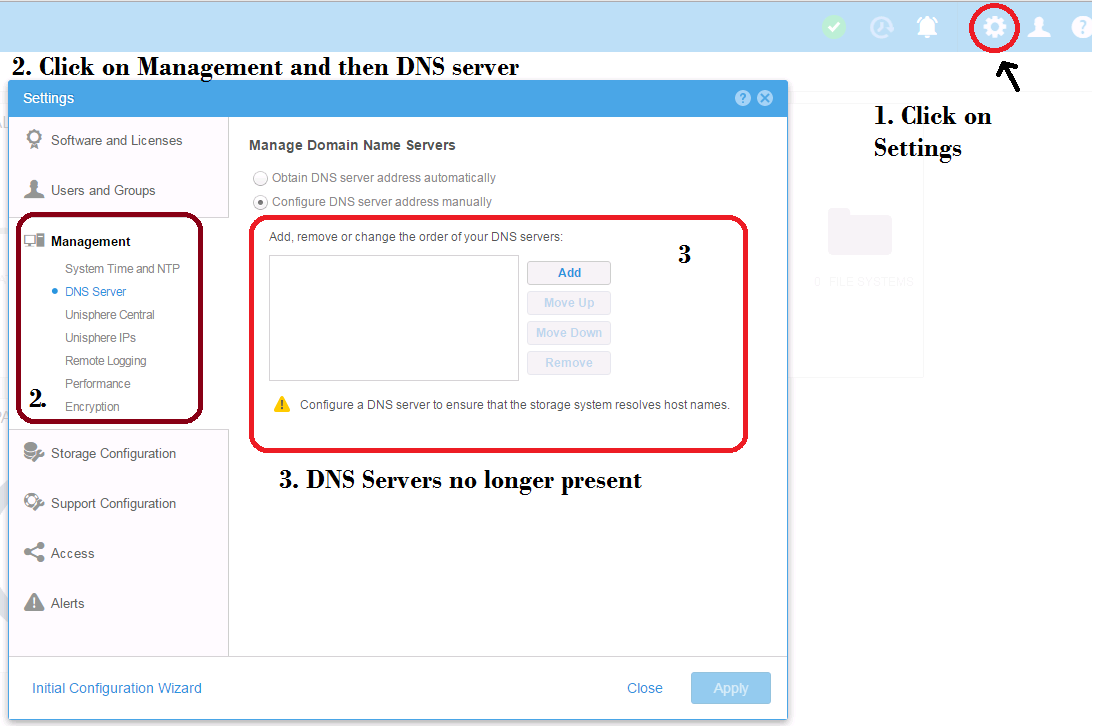
程式碼升級後,管理網路的靜態設定 DNS 設定會移除,檔案 /etc/resolv.conf 的內容會遭到清除。使用者不會收到成功完成升級的電子郵件。在手動重新輸入 DNS 設定之前,所有需要 DNS 名稱解析的服務(NTP、SMTP 等)都無法正常工作。除此之外,使用者無法使用系統網域名稱連線至 Unisphere UI 或 UEM CLI。
注意:此問題 不會影響 NAS 伺服器的 DNS 設定。
Cause
這會影響涉及以下程式碼修訂版的升級。
- 4.0.1.8194551 SP1
程式碼升級至產品 4.0.1.8194551 會清除 DNS 設定(如果後者是手動輸入的 (設定 -> 管理 -> DNS 伺服器:管理網域名稱伺服器 -> 手動設定 DNS 伺服器位址)。升級後,不會還原檔案 /etc/resolv.conf 的內容。它會停止DNS名稱解析並從系統中刪除功能變數名稱資訊。反過來,它可能會影響網路服務,包括 NTP 和 SMTP,並從管理連接 SSL 證書中刪除系統功能變數名稱。
由於升級到 Unity 作業環境 (OE) 4.0.1.8194551 後可能會持續發生設定問題,Dell Technologies 決定從 support.emc.com 移除此 Unity 和 UnityVSA 版本。
提供修訂的 OE 版本 4.0.1.8404134 Unity SP1.2。
計劃升級到 4.0.1.8194551 的客戶建議等待升級到即將推出的版本。
若客戶已執行 4.0.1.8194551,請檢查在 Unisphere > 設定 > 管理 > DNS 伺服器下您的 DNS 伺服器偏好設定是否正確,並視需要更新。
如有任何疑問,請聯絡 Dell Technologies 支援部門,請前往 Dell Technologies 線上支援網站: https://www.dell.com/support/home。登入後,找到建立服務要求。
Resolution
目前的因應措施是在管理設定中重新建立 DNS 設定。
UI:
- 瀏覽至右上角的設定功能表
- 按一下管理區段,然後按一下 DNS 伺服器
- 若為手動配置的 DNS,請按一下新增,然後重新新增原始 DNS 伺服器。
- 按兩下對話框底部的「應用」 按鈕。
- 瀏覽至:系統 --> 服務 -->服務工作
- 選取「重新啟動管理軟體」,然後按下「執行」
- 重新整理瀏覽器視窗。您可能需要等待幾分鐘才能啟動管理軟體。
- 如果系統要求,請確認此連接的安全例外。
UEMCLI:
- 請透過 IP 位址連線至系統。
- 針對每個 DNS 位址,輸入下列命令:
uemcli /net/dns/config set -nameServer <value>
- 然後依照以下所示命令重新啟動管理軟體。
注意:此操作應從服務管理員帳戶執行:
uemcli u service p <service password> /service/system restart
- 如果安全證書已更改,請像往常一樣接受新證書。
完成最後一個步驟后,您可以再次按名稱連接到系統。
升級:
SP1 的最新版本包含此問題的修復程式 4.0.1.84.04134。
Affected Products
Dell EMC Unity FamilyProducts
Dell Unity 300, Dell EMC Unity 300F, Dell EMC Unity 400, Dell EMC Unity 400F, Dell EMC Unity 500, Dell EMC Unity 500F, Dell EMC Unity 600, Dell EMC Unity 600F, Dell EMC Unity Family |Dell EMC Unity All Flash, Dell EMC Unity Family
, Dell EMC Unity Hybrid, Dell EMC UnityVSA Professional Edition/Unity Cloud Edition
...
Article Properties
Article Number: 000052102
Article Type: Solution
Last Modified: 19 Nov 2025
Version: 4
Find answers to your questions from other Dell users
Support Services
Check if your device is covered by Support Services.