Dell Unity: Налаштування DNS втрачаються під час NDU
Summary: Після оновлення коду на Unity VSA або фізичному пристрої DNS керування видаляється.
This article applies to
This article does not apply to
This article is not tied to any specific product.
Not all product versions are identified in this article.
Symptoms
Було випущено версію 4.0.1.8404134 SP1.2, яка вирішила проблему.
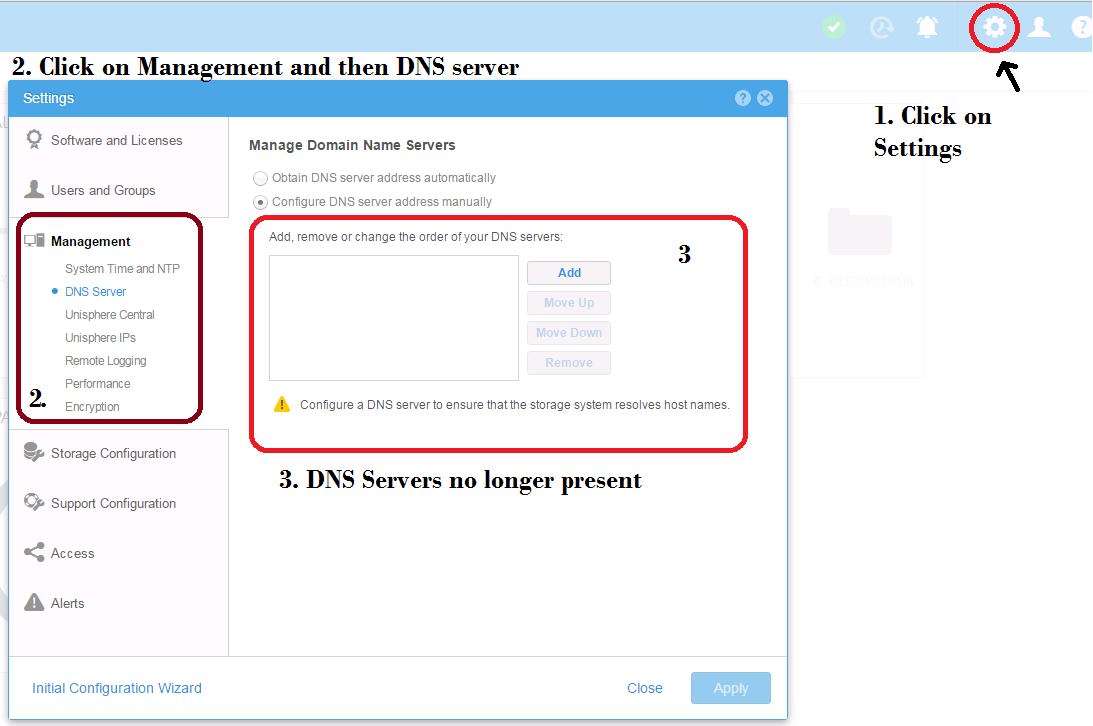
Після оновлення коду статично налаштовані налаштування DNS для мережі керування були видалені, вміст файлу /etc/resolv.conf зникає. Користувач не отримує листа про успішне завершення оновлення. Усі сервіси, які потребують розв'язання DNS-імен (NTP, SMTP тощо), не працюють належним чином, доки DNS-налаштування не будуть введені вручну. Окрім цього, користувач не може підключатися до Unisphere UI або UEM CLI, використовуючи системне доменне ім'я.
Примітка: Ця проблема не впливає на налаштування DNS сервера NAS.
Cause
Це наразі впливає на оновлення, пов'язані з наведеними нижче редакціями кодексу.
- 4.0.1.8194551 SP1
Оновлення коду до продукту 4.0.1.8194551 видаляє налаштування DNS, якщо останні були введені вручну (Налаштування -> Управління -> DNS-сервери: Керувати серверами доменних імен —> налаштовувати DNS-адресу сервера вручну). Після оновлення вміст файлу /etc/resolv.conf не відновлюється. Він зупиняє розв'язання DNS-імені та видаляє інформацію про доменне ім'я з системи. У свою чергу, це може впливати на мережеві сервіси, включно з NTP і SMTP, і видаляти доменне ім'я системи з SSL-сертифіката керуючого з'єднання.
Через постійні проблеми з налаштуваннями, які можуть виникнути після оновлення до Unity Operating Environment (OE) 4.0.1.8194551, Dell Technologies вирішила видалити цей реліз Unity та Unity VSA з support.emc.com.
Оновлений реліз OE доступний за версією 4.0.1.8404134 Unity SP1.2.
Клієнтам, які планували оновити версію до 4.0.1.8194551, рекомендується почекати з оновленням до майбутньої версії.
Для клієнтів, які вже працюють на версії 4.0.1.8194551, перевірте, чи правильно налаштування вашого DNS-сервера встановлені в Unisphere > Settings >> Management DNS Server, і оновіть за потреби.
Звертайтеся до служби підтримки Dell Technologies, якщо у вас є питання — перейдіть на онлайн-підтримку Dell Technologies за адресою: https://www.dell.com/support/home. Після входу в систему знайдіть Створити запит на сервіс.
Resolution
Наразі обхідним шляхом є відтворення DNS-налаштувань у системі управління.
ІНТЕРФЕЙСУ:
- Перейдіть до меню налаштувань у верхньому правому куті
- Натисніть розділ Управління, потім DNS Server
- Для ручного налаштування DNS натисніть Add і знову додайте оригінальні DNS-сервери.
- Натисніть кнопку «Подати заявку» внизу діалогу.
- Переглядайте сторінки: Система —> Сервіс —> Завдання сервісу
- Виберіть «Restart Management Software», потім натисніть «Execute»
- Оновіть вікно браузера. Можливо, доведеться почекати кілька хвилин, щоб запустити програмне забезпечення для управління.
- Якщо запитають, підтвердьте виняток безпеки для цього з'єднання.
UEMCLI:
- Підключайтеся до системи за IP-адресою.
- Для кожної DNS-адреси введіть таку команду:
uemcli /net/dns/config set -nameServer <value>
- Потім перезапустіть програмне забезпечення керування за командою, показаною нижче.
Примітка: Це слід виконувати з облікового запису адміністратора сервісу:
uemcli u service p <service password> /service/system restart
- Якщо сертифікат безпеки змінено, прийміть новий сертифікат як зазвичай.
Після останнього кроку ви могли знову підключитися до системи за іменем.
Оновлення:
Останній реліз SP1 містить виправлення цієї проблеми 4.0.1.84.04134.
Affected Products
Dell EMC Unity FamilyProducts
Dell Unity 300, Dell EMC Unity 300F, Dell EMC Unity 400, Dell EMC Unity 400F, Dell EMC Unity 500, Dell EMC Unity 500F, Dell EMC Unity 600, Dell EMC Unity 600F, Dell EMC Unity Family |Dell EMC Unity All Flash, Dell EMC Unity Family
, Dell EMC Unity Hybrid, Dell EMC UnityVSA Professional Edition/Unity Cloud Edition
...
Article Properties
Article Number: 000052102
Article Type: Solution
Last Modified: 19 Nov 2025
Version: 4
Find answers to your questions from other Dell users
Support Services
Check if your device is covered by Support Services.