Dell Unity:NDU 期间 DNS 设置丢失
Summary: 在 Unity VSA 或物理机箱上执行代码升级后,将删除管理 DNS。
This article applies to
This article does not apply to
This article is not tied to any specific product.
Not all product versions are identified in this article.
Symptoms
已发布 4.0.1.8404134 SP1.2,可解决此问题。
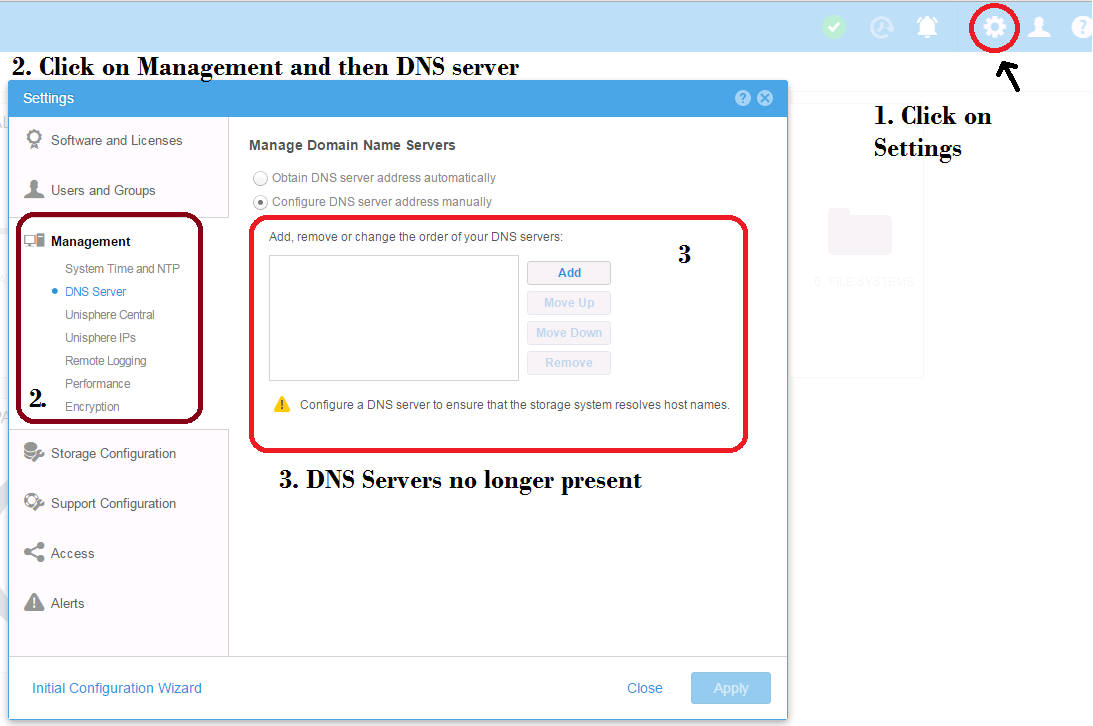
代码升级后,为管理网络删除了静态配置的 DNS 设置,文件 /etc/resolv.conf 的内容将被擦除。用户不会收到有关升级成功完成的电子邮件。在手动重新输入 DNS 设置之前,所有需要 DNS 名称解析的服务(NTP、SMTP 等)都无法正常工作。除此之外,用户无法使用系统域名连接到 Unisphere UI 或 UEM CLI。
提醒:此问题 不会 影响 NAS 服务器 DNS 设置。
Cause
这目前正在影响涉及以下代码修订的升级。
- 4.0.1.8194551 SP1
升级到产品 4.0.1.8194551 的代码将擦除 DNS 设置(如果后者是手动输入的,则为 Settings -> Management -> DNS Servers:管理域名服务器 —> 手动配置 DNS 服务器地址)。升级后, 文件 /etc/resolv.conf 的内容不会恢复。它将停止 DNS 名称解析,并从系统中删除域名信息。进而可能会影响网络服务(包括 NTP 和 SMTP),并从管理连接 SSL 证书中删除系统域名。
由于升级到 Unity Operating Environment (OE) 4.0.1.8194551 后可能仍然存在设置问题,因此 Dell Technologies 决定从 support.emc.com 中删除此 Unity 和 UnityVSA 版本。
修订的 OE 版本是 4.0.1.8404134 Unity SP1.2。
建议计划升级到 4.0.1.8194551 的客户等待升级到即将发布的版本。
对于已运行 4.0.1.8194551 的客户,请查看您的 DNS 服务器首选项是否在 Unisphere > 设置 > 管理 > DNS 服务器下正确设置,并根据需要进行更新。
如有任何疑问,请联系 Dell Technologies 支持 — 请访问 Dell Technologies 在线支持网站: https://www.dell.com/support/home。登录后,找到 Create a service request。
Resolution
当前的解决方法是在管理设置中重新创建 DNS 设置。
UI:
- 浏览至右上角的设置菜单
- 单击 Management部分,然后单击 DNS Server
- 对于手动配置的 DNS,请单击 Add并重新添加原始 DNS 服务器。
- 单击对话框底部的“应用”按钮。
- 浏览至:系统 --> 服务 --> 服务任务
- 选择“重新启动管理软件”,然后按“执行”
- 刷新浏览器窗口。您可能需要等待几分钟才能允许管理软件启动。
- 如果询问,请确认此连接的安全例外。
UEMCLI:
- 通过 IP 地址连接到系统。
- 对于每个 DNS 地址,输入以下命令:
uemcli /net/dns/config set -nameServer <value>
- 然后,使用下面所示的命令重新启动管理软件。
提醒:应从服务管理员帐户执行此作:
uemcli u service p <service password> /service/system restart
- 如果更改了安全证书,请照常接受新证书。
完成最后一步后,您可以再次按名称连接到系统。
升级:
最新版本的 SP1 包含此问题的修补程序 4.0.1.84.04134。
Affected Products
Dell EMC Unity FamilyProducts
Dell Unity 300, Dell EMC Unity 300F, Dell EMC Unity 400, Dell EMC Unity 400F, Dell EMC Unity 500, Dell EMC Unity 500F, Dell EMC Unity 600, Dell EMC Unity 600F, Dell EMC Unity Family |Dell EMC Unity All Flash, Dell EMC Unity Family
, Dell EMC Unity Hybrid, Dell EMC UnityVSA Professional Edition/Unity Cloud Edition
...
Article Properties
Article Number: 000052102
Article Type: Solution
Last Modified: 19 Nov 2025
Version: 4
Find answers to your questions from other Dell users
Support Services
Check if your device is covered by Support Services.