PowerEdge: Så här installerar du operativsystemet
Summary: PowerEdge Embedded LifeCycle Controller ger en förenklad metod för installation av Windows Server- och Linux-serveroperativsystem som stöds med OS-driftsättningsfunktionen. I den här artikeln förklaras hur du använder iDRAC LifeCycle Controller för att installera ett operativsystem som stöds på de flesta Dell PowerEdge-servrar. Steg-för-steg-instruktioner och OS-installationsvideor för installation av Windows Server, Ubuntu Server LTS, SUSE Linux Enterprise Server eller Red Hat Enterprise Linux installation med LifeCycle Controller ...
This article applies to
This article does not apply to
This article is not tied to any specific product.
Not all product versions are identified in this article.
Instructions
Innehållsförteckning
Obs! Information om hur du hämtar en Microsoft Windows ISO-avbildning finns i Ladda ned Windows Server Media/ISO-filen?
1. Förutsättningar
1.1 Operativsystem som stöds av PowerEdge.
Se till att operativsystemet stöds av PowerEdge-servern. Kompatibla operativsystem och operativsystem som stöds för PowerEdge-servrar finns i matrisen med operativsystem som stöds av PowerEdge.
1.2 Uppdatera servern.
Det är bra att uppdatera operativsystemets drivrutinspaket för de senaste drivrutinerna för operativsystemet innan du installerar ett nytt operativsystem. Hämta det senaste drivrutinspaketet för operativsystemet från supportwebbplatsen.
- Gå till supportwebbplatsen, ange service tag-numret för ditt system eller klicka på Bläddra bland alla produkter och välj din produkt.
- Klicka på fliken Drivrutiner och hämtningsbara filer , skriv "Dell OS Driver Pack" i nyckelordsrutan och ladda ner och ladda sedan upp det till Dell OS Driver Pack till avsnittet för iDRAC-uppdatering och avställning. Mer information finns i Dells kunskapsbasartikel Dell PowerEdge: Uppdatera den fasta programvaran för enskilda systemkomponenter på distans med iDRAC.
1.3 Installationskälla
För att du ska kunna installera operativsystemet måste OS-källmediet vara tillgängligt för servern. Installationsfilerna kan tillhandahållas via:
- Den optiska DVD-enheten
- USB-enhet
- PXE-nätverksstart
- Monterad ISO-fil (via iDRAC Virtual Media)
Obs! En ISO-fil kan användas som en metod för distribution av operativsystem. Se Använda funktionen Virtual Media på iDRAC6, iDRAC7, iDRAC8 och iDRAC9 för detaljerade instruktioner.
1.4 Lagringsplats
Om du vill installera operativsystemet på en virtuell disk måste du se till att en Software RAID eller PowerEdge RAID-kontroller är installerad och att minst två (eller fler, beroende på vilken RAID-nivå som krävs) hårddiskar finns tillgängliga. I vissa situationer kan OS installeras på SD-kort.
1.5 Konfigurera en virtuell matris på hårddiskar
Det finns två sätt att konfigurera ett disksystem på hårddiskarna.
- Konfigurera en virtuell disk med iDRAC9
- Konfigurera en virtuell disk via systeminstallationsprogrammet
2. Installera operativsystemet
Följande metoder är tillgängliga för att installera ett operativsystem:
- Använda LifeCycle Controller för operativsystem som stöds
- Windows Server
- Linux-baserade distributioner
- Starta direkt från OS-mediet:
- VMware ESXI-distributioner
- OS-installation på PowerEdge T20/T30/T40
- Stöds inte av LifeCycle Controller för OS
- Pxe-start till PXE-server för installation
2.1 Använda LifeCycle Controller
Det här är den rekommenderade metoden för att installera operativsystemet. LifeCycle Controller förenklar installationen av operativsystemet med funktionen OS Deployment. Drivrutinerna är förinstallerade före installationsprocessen när du använder den här funktionen. Operativsystemet installeras sömlöst tack vare dess omfattande kompatibilitet med alla hårdvarukomponenter.
Obs!
- En guide visas för att hjälpa till med den initiala konfigurationen när du använder LifeCycle Controller för första gången. Om det behövs beskrivs konfigurationsstegen i handboken: Initial konfiguration av Dell Lifecycle-styrenheten (R630-exempel)
- Om du installerar Windows Server 2022 måste ytterligare BIOS-konfigurationer göras. Mer information finns i TPM-stöd (Trusted Platform Module) för operativsystemet Windows Server 2022.
Steg att följa:
- Tryck på F10 under start för att öppna Lifecycle Controller (LCC).
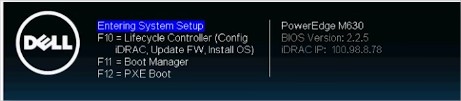
Bild 2: LifeCycle- - Välj OS Deployment i menyn till vänster.
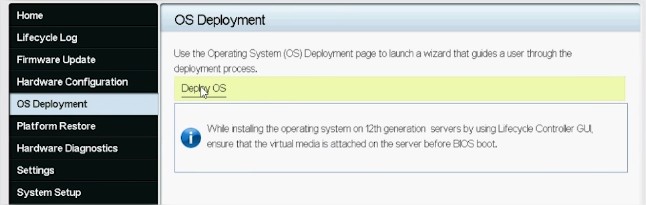
Bild 3: Driftsättning och distribution av operativsystem - Klicka på Deploy OS.
- Välj Configure RAID First eller Go Direct to OS Deployment (Gå direkt till OS Deployment ) beroende på om du redan har konfigurerat en RAID eller inte.
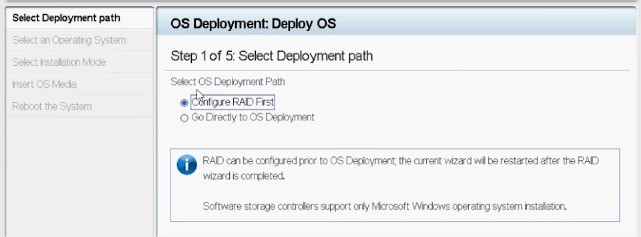
Bild 4: Konfigurera en distributionssökväg - Om tillämpligt, följ guiden för att konfigurera RAID-disken.
- Välj operativsystem. Startläget kan ställas in i BIOS eller UEFI. Det matchande startläget måste konfigureras korrekt i inställningarna för systemtjänster (F2).
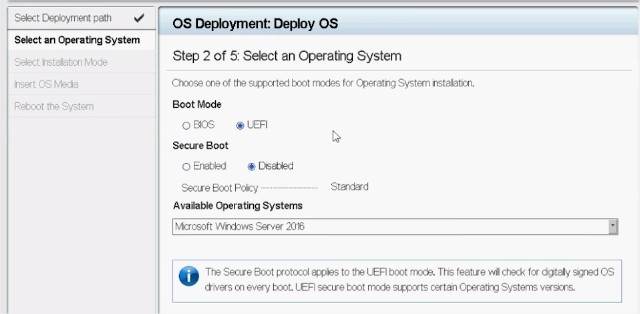
Bild 5: Välja ett operativsystem - Välj antingen Manuell eller välj Obevakad/automatisk installation efter behov.
- Sätt i OS-installationsmediet (DVD-enhet eller virtuella medier för iDRAC).
- Följ installationsguiden för operativsystemet (om Manuell installation har valts).
Obs! Den medföljande listan över operativsystem som stöds av Dell baseras på de drivrutinspaket som uppdateras på systemet. Om du behöver uppdatera drivrutiner hämtar du det senaste OS-drivrutinspaketet som är kopplat till din server.
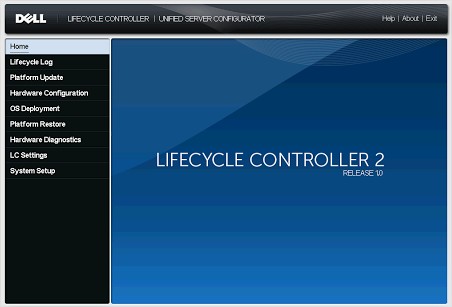
Bild 6: Gränssnitt för LifeEdge 12G Lifecycle Controller
2.2 Starta direkt från operativsystemmediet
Det går att starta direkt från OS-installationsmediet för att installera operativsystemet. Vissa komponenter på servern kanske inte känns igen eftersom OS-mediet kanske inte innehåller alla nödvändiga drivrutiner. Drivrutiner kan laddas ner från Dells supportwebbplats och installeras senare när operativsystemet har installerats.
Obs! Om du installerar Windows Server 2022 måste ytterligare BIOS-konfigurationer göras. Mer information finns i TPM-stöd (Trusted Platform Module) för operativsystemet Windows Server 2022.
Steg att följa:
- Sätt i OS-installationsmediet (DVD-enhet, USB, virtuella medier för iDRAC) och starta till det. PowerEdge: Så använder du Virtual Media Function på iDRAC6, iDRAC7, iDRAC8 och iDRAC9
- Tryck på F11 under startprocessen för att välja startenhet.
- Följ OS-installationsguiden.
- När operativsystemet har installerats installerar du de saknade drivrutinerna manuellt efter behov. (Se avsnitt 2.3 för att montera OS-drivrutinspaketet)
2.3 Montera och demontera drivrutinspaketen med iDRAC9 på en Dell PowerEdge-server
När operativsystemet har installerats kan du montera operativsystemets drivrutinspaket för att snabbt komma åt alla operativsystemdrivrutiner om det behövs:
-
Logga in på serverns iDRAC9, gå till Konfiguration > av drivrutiner för montering av virtuell media >Bild 1: Virtuell media för iDRAC9
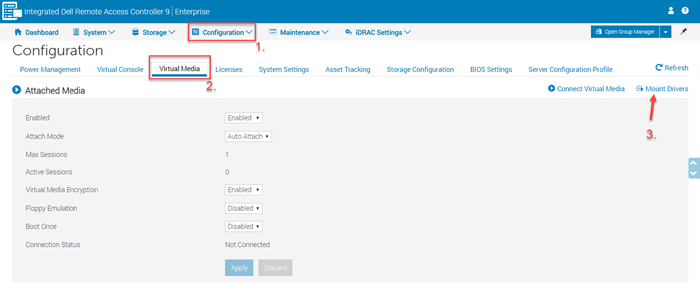
- Klicka på knappen Montera drivrutiner . Mer information om hur du monterar och demonterar drivrutinspaketen finns i Montera och demontera drivrutinspaketen med iDRAC9.
Jason för att göra videor om hur man installerar operativsystemet i UEFI-läge för Linux och Windows.
3. Installationsvideor
- Så här installerar du Window Server OS i UEFI-läge (kommer snart)
- Så här installerar och hanterar du Linux OS
- Installera och hantera VMware OS
Additional Information
Affected Products
C Series, HS Series, Modular Infrastructure, Rack Servers, Tower Servers, XR Servers, OEM Server Solutions, PowerEdge XR2, PowerEdge C4130, Poweredge C4140, PowerEdge c6320, PowerEdge c6320p, PowerEdge C6420, PowerEdge C6520, PowerEdge C6525
, PowerEdge C6600, PowerEdge C6615, PowerEdge C6620, Poweredge FC430, Poweredge FC630, PowerEdge FC640, Poweredge FC830, PowerEdge FD332, PowerEdge FM120x4 (for PE FX2/FX2s), PowerEdge HS5610, PowerEdge HS5620, PowerEdge M630, PowerEdge M630 (for PE VRTX), PowerEdge M640, PowerEdge M640 (for PE VRTX), PowerEdge M830, PowerEdge M830 (for PE VRTX), PowerEdge MX740C, PowerEdge MX750c, PowerEdge MX760c, PowerEdge MX840C, PowerEdge R230, PowerEdge R240, PowerEdge R250, PowerEdge R260, PowerEdge R330, PowerEdge R340, PowerEdge R350, PowerEdge R360, PowerEdge R430, PowerEdge R440, PowerEdge R450, PowerEdge R530, PowerEdge R530xd, PowerEdge R540, PowerEdge R550, PowerEdge R630, PowerEdge R640, PowerEdge R6415, PowerEdge R650, PowerEdge R650xs, PowerEdge R6515, PowerEdge R6525, PowerEdge R660, PowerEdge R660xs, PowerEdge R6615, PowerEdge R6625, PowerEdge R670, PowerEdge R730, PowerEdge R730xd, PowerEdge R740, PowerEdge R740XD, PowerEdge R740XD2, PowerEdge R7415, PowerEdge R7425, PowerEdge R750, PowerEdge R750XA, PowerEdge R750xs, PowerEdge R7515, PowerEdge R7525, PowerEdge R760, PowerEdge R760XA, PowerEdge R760xd2, PowerEdge R760xs, PowerEdge R7615, PowerEdge R7625, PowerEdge R770, PowerEdge R830, PowerEdge R840, PowerEdge R860, PowerEdge R930, PowerEdge R940, PowerEdge R940xa, PowerEdge R960, PowerEdge T130, PowerEdge T140, PowerEdge T150, PowerEdge T160, PowerEdge T330, PowerEdge T340, PowerEdge T350, PowerEdge T360, PowerEdge T430, PowerEdge T440, PowerEdge T550, PowerEdge T560, PowerEdge T630, PowerEdge T640, PowerEdge XR11, PowerEdge XR12, PowerEdge XR4510c, PowerEdge XR4520c, PowerEdge XR5610, PowerEdge XR7620
...
Article Properties
Article Number: 000130160
Article Type: How To
Last Modified: 02 Dec 2025
Version: 30
Find answers to your questions from other Dell users
Support Services
Check if your device is covered by Support Services.