Resetowanie hasła administratora w trybie przywracania usług katalogowych
Summary: Ten artykuł zawiera informacje na temat resetowania hasła administratora trybu przywracania usług katalogowych (DSRM) na kontrolerze domeny usługi Active Directory.
This article applies to
This article does not apply to
This article is not tied to any specific product.
Not all product versions are identified in this article.
Instructions
Konto administratora trybu DSRM jest jedynym lokalnym kontem użytkownika na kontrolerze domeny. To konto nie jest dostępne, gdy kontroler domeny jest uruchamiany w trybie normalnym. Jak sama nazwa wskazuje, konta można używać tylko do uruchamiania kontrolera domeny w trybie przywracania usług katalogowych. Hasło do konta administratora DSRM jest ustawiane podczas procesu podwyższania poziomu kontrolera domeny. Ponieważ konto jest rzadko używane, jego hasło można zapomnieć. Poniższe kroki pokazują, jak zresetować hasło.
Film przedstawiający tę procedurę można znaleźć pod adresem:
Jeśli są dostępne, ustawienia języka napisów kodowanych można wybrać za pomocą ikony CC w tym odtwarzaczu wideo.
Uwaga: Aby wykonać te czynności, należy uruchomić kontroler domeny w trybie normalnym, a nie w trybie DSRM.
- Wpisz
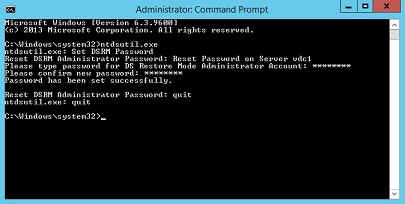
ntdsutil.exew wierszu polecenia z podwyższonym poziomem uprawnień, aby otworzyć interfejs polecenia NTDSUtil. - Wpisz
set dsrm password. - Wpisz
reset password on server dc1(zastąp dc1 nazwą kontrolera domeny). - Wpisz nowe hasło.
- Wpisz ponownie nowe hasło.
- Wpisz
quit, aby wyjść z interfejsu resetowania hasła administratora DSRM. - Wpisz
quit, aby wyjść z funkcji NTDSUtil.
Rysunek 1. Ustawianie hasła DSRM za pomocą narzędzia NTDSUtil
Film przedstawiający tę procedurę można znaleźć pod adresem:
Ustaw hasło trybu przywracania usług katalogowych.
Czas trwania: 00:03:19 (gg:mm:ss)Jeśli są dostępne, ustawienia języka napisów kodowanych można wybrać za pomocą ikony CC w tym odtwarzaczu wideo.
Additional Information
Jak pokazano na filmie, możliwe jest również zsynchronizowanie hasła DSRM z hasłem istniejącego konta domeny. W kroku 3 powyższej procedury wpisz
Spowoduje to wykonanie jednorazowej synchronizacji. Jeśli hasło określonego konta domeny zostanie później zmienione, hasło administratora DSRM nie zostanie zaktualizowane.
sync from domain account username (zastąpienie nazwy użytkownika nazwą użytkownika konta domeny). Pomiń kroki 4 i 5, które są niepotrzebne.
Spowoduje to wykonanie jednorazowej synchronizacji. Jeśli hasło określonego konta domeny zostanie później zmienione, hasło administratora DSRM nie zostanie zaktualizowane.
Affected Products
Microsoft Windows Server 2016, Microsoft Windows Server 2019, Microsoft Windows Server 2022, Microsoft Windows Small Business Server 2011 Essentials, Microsoft Windows Small Business Server 2008, Microsoft Windows Essential Business Server 2008
, Microsoft Windows 2008 Server R2, Microsoft Windows 2008 Server Service Pack 2, Microsoft Windows 2012 Server, Microsoft Windows 2012 Server R2
...
Article Properties
Article Number: 000136611
Article Type: How To
Last Modified: 22 Aug 2025
Version: 12
Find answers to your questions from other Dell users
Support Services
Check if your device is covered by Support Services.