Använda SCCM för att skapa en uppdaterad Windows PE-avbildning med drivrutiner för din Dell-dator
Summary: Information om hur du uppdaterar startavbildningen med rätt drivrutin CAB (skåp: Windows filnamnstillägg) och versionen av Windows Automated Installation Kit i SCCM (System Center Configuration Manager) för att vara kompatibla med nya Dell-modeller. ...
This article applies to
This article does not apply to
This article is not tied to any specific product.
Not all product versions are identified in this article.
Symptoms
Följande artikel innehåller information om hur du uppdaterar startavbildningen med rätt drivrutin CAB (skåp: Windows filnamnstillägg) och versionen av Windows Automated Installation Kit i SCCM (System Center Configuration Manager) för att vara kompatibla med nya Dell-modeller.
Lösa problem med startavbildning med nya Dell-system
Om du har problem med nya modeller som du inte har använt tidigare efter att ha avbildat dem, men befintliga enheter fungerar. Startavbildningen bör uppdateras med den senaste CAB-filen för Windows PE (Pre-Installation Environment) och Windows Automated Installation Kit-versionen (om det behövs) för att vara kompatibla med de nyare modellerna som används.
Följande instruktioner är föreslagna steg för att åstadkomma detta i SCCM:
-
Skapa en ny Windows 10 18009-startbild för SCCM:
-
Ange en sökväg till WIM-filen (Windows Imaging Format) för startavbildning
-
Ange namn, version och kommentar för startavbildningen (dvs. Windows 10 1809)
-
Lägga till ditt nya systems senaste drivrutins-CAB-filer till din startbild i SCCM
-
Ladda ner den senaste WinPE 10 CAB-filen
-
Extrahera den till en temporär katalog
-
Importera innehållet i x64-katalogen till SCCM med hjälp av guiden Importera ny drivrutin:
-
Ange den tillfälliga katalogplats som drivrutinerna ska importeras från
-
Välj Importera drivrutinen och lägg till en ny kategori till de befintliga kategorierna från rullgardinsmenyn Ange alternativet för dubbletter av drivrutiner
-
-
Tilldela ett kategorinamn (t.ex. PE10x64-A10):
-
Markera rutan bredvid Dölj drivrutiner som inte är digitalt signerade
- Det kommer att visa de importerade filerna - välj Markera alla
-
Markera rutan bredvid Aktivera dessa drivrutiner och tillåt datorer att installera dem
-
Skriv ditt "kategorinamn" i textrutan nedan Tilldela den här drivrutinen till en eller flera kategorier för filtrering
-
-
Skapa ett drivrutinspaketnamn (t.ex. WinPE10x64 A10) i fönstret Skapa drivrutinspaket:
-
Ange namnet på drivrutinspaketet
-
Skriv en lämplig kommentar
-
Ange en nätverkssökväg där konfigurationshanteraren lagrar drivrutiner som lagts till i det här paketet
-
-
Välj det nya paketet i guiden Importera ny drivrutin för att lägga till drivrutinerna i:
-
Bläddra nedåt i listan tills du hittar namnet på drivrutinspaketet och markera rutan bredvid det
-
-
Välj startavbildningen för att lägga till drivrutinerna med hjälp av guiden Importera ny drivrutin:
-
Bläddra nedåt i listan tills du hittar namnet på startavbildningen och markera rutan bredvid det
-
-
Det bör sluta med att din startbild visas med drivrutinerna synliga
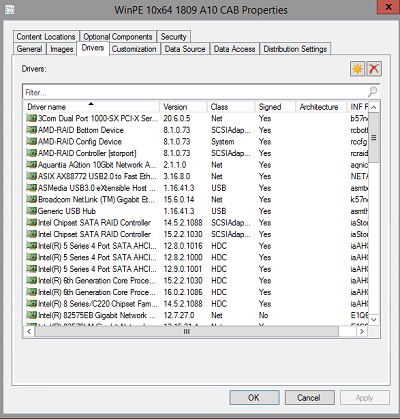
Egenskaper för startavbildning
Cause
. N/A
Resolution
Ej tillämpligt
Affected Products
Latitude, Vostro, XPS, Fixed WorkstationsArticle Properties
Article Number: 000140273
Article Type: Solution
Last Modified: 13 Jun 2024
Version: 5
Find answers to your questions from other Dell users
Support Services
Check if your device is covered by Support Services.