PowerEdge: Importowanie i eksportowanie licencji kontrolera iDRAC za pomocą interfejsu sieciowego
Summary: W tym artykule wyjaśniono, w jaki sposób importować i eksportować licencje kontrolera Integrated Dell Remote Access Controller iDRAC7, iDRAC8 i iDRAC9.
This article applies to
This article does not apply to
This article is not tied to any specific product.
Not all product versions are identified in this article.
Instructions
Przed i po wymianie płyty systemowej lub w przypadku aktualizacji licencji iDRAC w celu włączenia większej liczby funkcji niezbędne może być zarządzanie licencją. Import i eksport licencji kontrolera iDRAC odbywa się za pośrednictwem interfejsu sieciowego kontrolera iDRAC. Operacje licencji można wykonywać za pomocą zdalnych usług iDRAC, RACADM, WSMAN, kontrolera cyklu eksploatacji do zarządzania licencjami typu jedna-do-jednej oraz Dell License Manager do zarządzania licencjami typu jedna-do-wielu.
Spis treści
- Importowanie i eksportowanie licencji kontrolera iDRAC9
- Importowanie i eksportowanie licencji kontrolerów iDRAC7 i iDRAC8
Uwaga: pobieranie uaktualnionej lub zastępczej licencji: Licencję iDRAC można pobrać z serwisu Dell Digital Locker. Klucze licencyjne są przechowywane online i można je w razie potrzeby pobrać. Jeśli istniejący klucz licencyjny nie jest dostępny w serwisie Dell Digital Locker lub wystąpił z nim problem, skontaktuj się z Dell Support lub działem opieki nad klientem. Dodatkowa pomoc znajduje się w artykule Uzyskiwanie dostępu do narzędzia Dell Digital Locker.
.
Importowanie i eksportowanie licencji kontrolera iDRAC9
Eksportowanie licencji:
Przed wymianą płyty głównej należy wykonać poniższe czynności, aby wyeksportować licencję:
- Zaloguj się do interfejsu kontrolera iDRAC.
- Przejdź do opcji Configuration.
- Wybierz polecenie Export z menu rozwijanego w opcji License Options, aby wyeksportować wszystkie licencje.
- Zapisz plik licencji (.xml) w dostępnym miejscu.
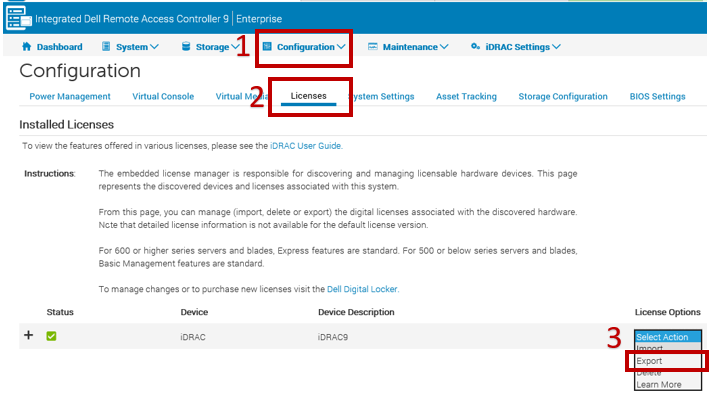
Rysunek 1. Eksport licencji kontrolera iDRAC9
Importowanie licencji:
Wykonaj następujące czynności, aby zaimportować licencję kontrolera iDRAC po wymianie płyty głównej lub zakupie licencji:
- Przechowaj plik licencji (.xml) w dostępnym miejscu.
- Otwórz interfejs sieciowy kontrolera iDRAC.
- Przejdź do opcji Configuration.
- Wybierz polecenie Import z menu rozwijanego w części License Options, aby zaimportować licencję.
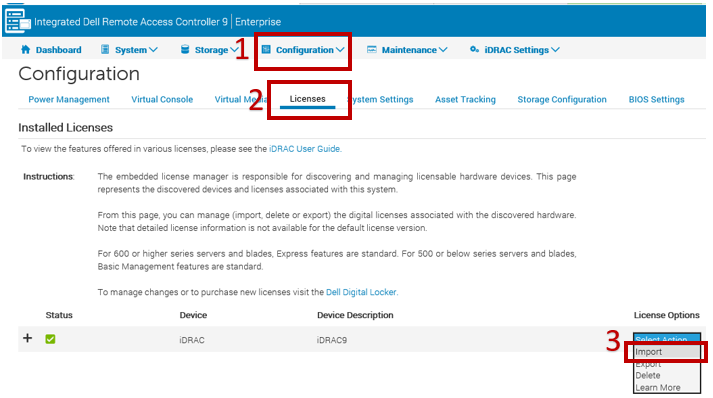
Rysunek 2. Importowanie licencji kontrolera iDRAC9
Importowanie biblioteki kontrolera iDRAC9
Czas trwania: 00:00:45 (gg:mm:ss)
Jeśli to możliwe, ustawienia języka napisów kodowanych można wybrać za pomocą ikony CC w tym odtwarzaczu wideo.
Jak importować i eksportować licencje kontrolerów iDRAC7 i iDRAC8?
Eksportowanie licencji:
Przed wymianą płyty głównej należy wykonać następujące czynności, aby wyeksportować licencję:
- Zaloguj się do interfejsu sieciowego kontrolera iDRAC.
- Przejdź do karty License.
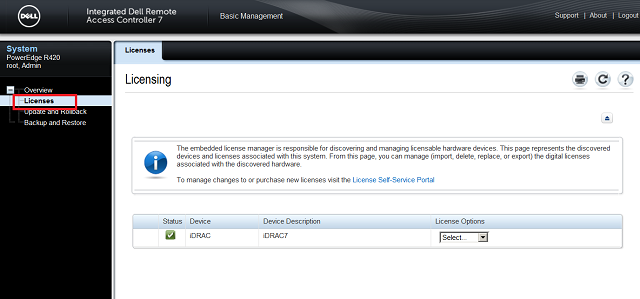
Rysunek 3. Strona licencji iDRAC7 i iDRAC8
- Wybierz polecenie Export z menu rozwijanego w opcji License Options, aby wyeksportować wszystkie licencje.
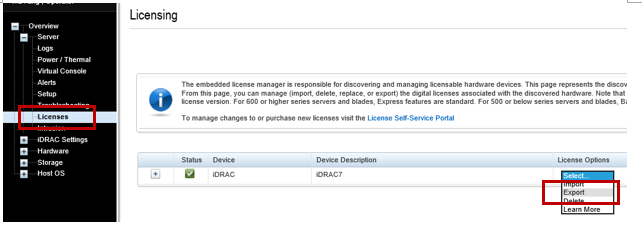
Rysunek 4. Eksport licencji iDRAC7 i iDRAC8
- Zapisz plik licencji (.xml) w dostępnym miejscu
Importowanie licencji
Wykonaj następujące czynności, aby zaimportować licencję kontrolera iDRAC po wymianie płyty głównej lub zakupie licencji:
- Zapisz plik licencji (.xml) w dostępnej lokalizacji.
- Zaloguj się do interfejsu sieciowego kontrolera iDRAC.
- Przejdź do karty License.
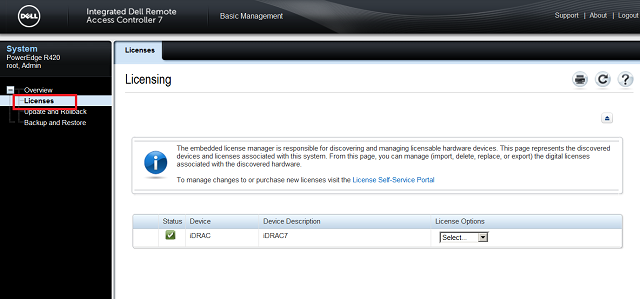
Rysunek 5. Strona licencji iDRAC7 i iDRAC8
- Wybierz polecenie Import z menu rozwijanego w opcji License Options, aby zaimportować licencję
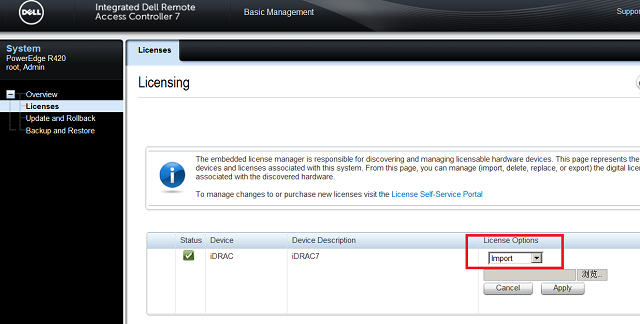
Rysunek 6. Import licencji iDRAC7 i iDRAC8
Film przedstawiający importowanie licencji iDRAC7 i iDRAC8.
Czas trwania: 00:01:22 (gg:mm:ss)
Jeśli to możliwe, ustawienia języka napisów kodowanych można wybrać za pomocą ikony CC w tym odtwarzaczu wideo.
Affected Products
iDRAC7, iDRAC8, iDRAC9Products
PowerEdge XR2, PowerEdge R240, PowerEdge R250, PowerEdge R260, PowerEdge R340, PowerEdge R350, PowerEdge R360, PowerEdge R440, PowerEdge R450, PowerEdge R540, PowerEdge R550, PowerEdge R640, PowerEdge R6415, PowerEdge R650, PowerEdge R650xs
, PowerEdge R6515, PowerEdge R6525, PowerEdge R660, PowerEdge R660xs, PowerEdge R6615, PowerEdge R6625, PowerEdge R740, PowerEdge R740XD, PowerEdge R740XD2, PowerEdge R7415, PowerEdge R7425, PowerEdge R750, PowerEdge R750XA, PowerEdge R750xs, PowerEdge R7515, PowerEdge R7525, PowerEdge R760, PowerEdge R760XA, PowerEdge R760xd2, PowerEdge R760xs, PowerEdge R7615, PowerEdge R7625, PowerEdge R840, PowerEdge R860, PowerEdge R940, PowerEdge R940xa, PowerEdge R960, PowerEdge T140, PowerEdge T150, PowerEdge T160, PowerEdge T340, PowerEdge T350, PowerEdge T360, PowerEdge T440, PowerEdge T550, PowerEdge T560, PowerEdge T640, PowerEdge XE2420, PowerEdge XE7420, PowerEdge XE7440, PowerEdge XE8545, PowerEdge XE8640, PowerEdge XE9640, PowerEdge XE9680, PowerEdge XR11, PowerEdge XR12, PowerEdge XR4510c, PowerEdge XR4520c
...
Article Properties
Article Number: 000145345
Article Type: How To
Last Modified: 23 Jan 2025
Version: 16
Find answers to your questions from other Dell users
Support Services
Check if your device is covered by Support Services.