戴尔 Pro 有线鼠标 MS3220 使用与故障处理指南
Summary: 阅读本文可了解有关戴尔 Pro 有线鼠标 MS3220 的信息。您可以参考每个部分,了解有关戴尔 Pro 有线鼠标 MS3220 的功能及其使用方法的更多信息。
This article applies to
This article does not apply to
This article is not tied to any specific product.
Not all product versions are identified in this article.
Symptoms
以下文章提供有关戴尔 Pro 有线鼠标 MS3220 的信息。您可以参考每个部分,了解有关戴尔 Pro 有线鼠标 MS3220 的功能及其使用方法的更多信息。
Cause
不适用
Resolution
目录:

图 1:使用戴尔 Pro 有线鼠标 MS3220 更快、更智能地工作
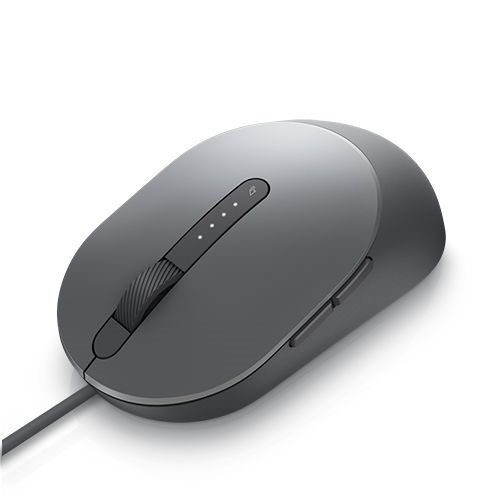
图 2:使用戴尔 Pro 有线鼠标 MS3220 更快、更智能地工作
戴尔 Pro 有线鼠标 MS3220 盒中包含哪些内容
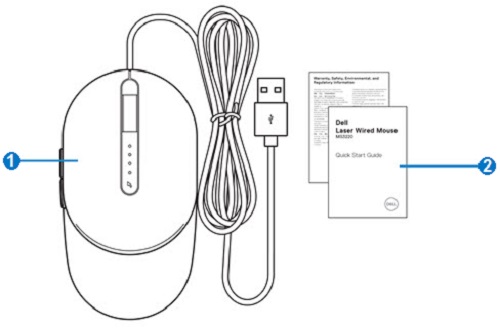
图 3:戴尔 Pro 有线鼠标 MS3220 包装盒内容
| 1 | 激光有线鼠标 | 2 | 说明书 |
鼠标功能
顶视图
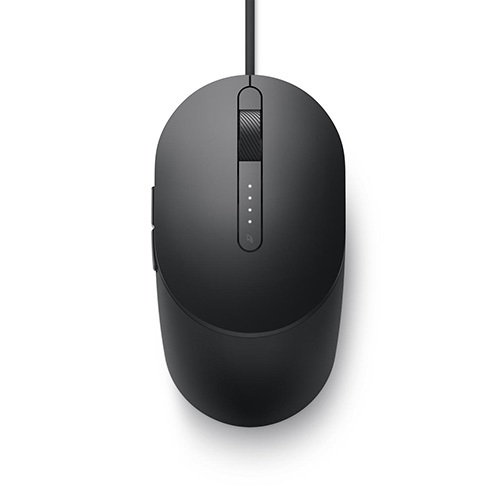
图 4:戴尔 Pro 有线鼠标 MS3220 顶视图
左视图

图 5:戴尔 Pro 有线鼠标 MS3220 左视图
产品功能

图 6:戴尔 Pro 有线鼠标 MS3220 产品功能
| 1 | DPI 切换按钮 | 2 | DPI 指示器(四级) |
| 3 | 鼠标右按钮 | 4 | 滚轮 |
| 5 | 鼠标左按钮 | 6 | 前进和后退按钮 |
标签位置

图 7:底部标签位置视图
| 1 | 激光传感器 | 2 | 标签位置 |
设置鼠标
兼容性
操作系统:
-
Windows 7、8、8.1 和 10;Mac;Linux (Redhat/Ubuntu);Chrome;以及 Android OS
使用戴尔外围设备管理器应用程序:
-
Windows 10 或更高版本
连接鼠标
戴尔 Pro 有线鼠标 MS3220 使用 USB Type-A 2.0 接口连接到台式机或笔记本系统。

图 8:USB 2.0 Type-A 接头
调整 DPI
反复按 DPI 调整按钮可在预设的鼠标跟踪分辨率之间切换。
亮起的 DPI 指示灯数量表示 DPI 设置。预设的四个 DPI 设置及其指示灯如下所示:

图 9:DPI 调整
故障处理
| 问题 | 可能的解决方案 |
|---|---|
| 鼠标无法正常工作。 |
|
| 解决光标问题 |
|
| 解决鼠标按钮问题 |
|
| 对移动缓慢的光标进行故障处理 |
|
其他信息
了解如何使用要与计算机配合使用的鼠标以及如何对该鼠标问题进行故障处理。您可以找到有关故障处理步骤、入门指南和相关支持视频的信息以获得帮助。
有关戴尔 Pro 有线鼠标 MS3220 用户指南,请浏览至 戴尔 Pro 有线鼠标 MS3220 在线手册页面。轻触或单击“手册和文档”部分中“鼠标用户指南”右侧的“查看 PDF”按钮。
Affected Products
Dell Pro Wired Mouse MS3220Article Properties
Article Number: 000175267
Article Type: Solution
Last Modified: 01 Jul 2025
Version: 5
Find answers to your questions from other Dell users
Support Services
Check if your device is covered by Support Services.