在连接到使用 TGL CPU 的计算机的戴尔外围设备上,麦克风间歇性掉线
Summary: 以下文章提供了有关麦克风间歇性掉线问题的信息。戴尔外围设备(例如 Pro 立体声耳机 WH3022、Dell Pro 桌面扬声电话 SP3022 和 SB552A Soundbar)报告,使用英特尔 Tiger Lake CPU 的计算机会出现此问题。
This article applies to
This article does not apply to
This article is not tied to any specific product.
Not all product versions are identified in this article.
Symptoms
在 Windows 中麦克风间歇性掉线
使用英特尔 Tiger Lake 中央处理器 (CPU) 的戴尔计算机用户可能会遇到麦克风间歇性掉线的问题。此问题可能会在计算机从休眠、睡眠状态恢复或重新启动后出现。
其他症状包括:
- 麦克风间歇性地无法正常工作。
- 扬声器或耳机间歇性地没有声音。
- 会议应用程序的音频设备选择列表中没有相关外围设备。
当使用带有集成式麦克风的外围设备时,可能会出现此问题,例如:
- Alienware Pro 无线游戏耳机
- Alienware 三模无线游戏耳机 AW725H
- Alienware 三模无线游戏耳机 AW920H
- Alienware 有线游戏耳机 AW520H
- Alienware 无线游戏耳机 AW720H
- Dell Pro 立体声耳机 WH3022
- 戴尔 Pro 台式机扬声电话 SP3022
- 戴尔音棒 SB522A
Cause
搭载 Tiger Lake CPU 的计算机上安装了英特尔智音技术 (ISST) 驱动程序。
ISST 是一种集成式音频数字信号处理器 (DSP),用于处理音频、声音和语音交互。ISST 使音频 USB 能够从 CPU 转移到英特尔 DSP。
在运行其他 CPU 的计算机中,安装了 Microsoft 收件箱驱动程序。MSFT 驱动程序不会出现此问题。
英特尔报告称,当英特尔 USB 音频驱动程序卡在 8 KHz 录制路径上时,会出现此问题。(尽管默认的录制比特率应为 16 kHz。)
Resolution
以下步骤将指导您在使用 Tiger Lake CPU 和英特尔智音技术的计算机上解决此问题:
-
打开“设备管理器”应用程序:
-
同时按 Windows 键 + X 打开电源菜单,按 M 打开设备管理器。
-
右键单击开始菜单徽标,然后从出现的菜单中单击设备管理器。
-
按 Ctrl + R 打开运行框。键入
devmgmnt.msc然后按 Enter 键。
-
-
确定您的英特尔智音技术驱动程序版本,并按照相应的说明操作:
-
您可以在 设备管理器中禁用 ISST OED 驱动程序。打开 系统设备 ,然后右键单击驱动程序以打开其属性框。单击驱动程序选项卡,然后单击禁用驱动程序。(参见图 1)
-
您可以清除耳机/麦克风高级属性选项卡中启用音频增强旁边的复选框。右键单击“声音”应用程序中“播放”中的设备,然后选择“属性”。(参见图 1)

(图 1 配置屏幕)
-
您可以在 设备管理器中禁用 USB 音频驱动程序的 ISST。打开 声音、视频和游戏控制器, 然后右键单击驱动程序以打开其菜单。单击 禁用设备。(请参见图 2)

(图 2 设备管理器配置)
-
您可以在耳机/麦克风高级属性选项卡中清除硬件加速和信号增强复选框。右键单击“声音”应用程序中“播放”中的设备,然后选择“属性”。(请参见图 3)
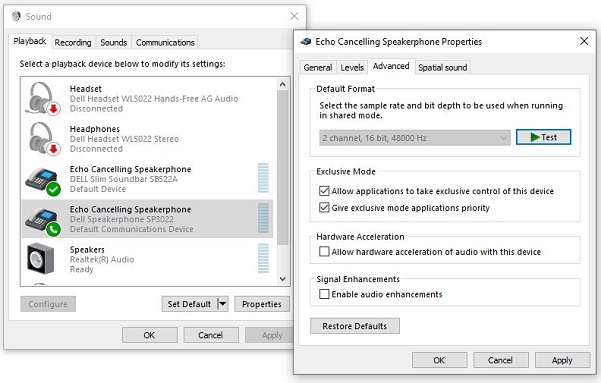
(图 3 声音设备属性)
提醒:更改设备管理器应用程序中的设置需要本地管理员权限。
Affected Products
Alienware Pro Wireless Gaming Headset, Alienware Tri-Mode Wireless Gaming Headset AW725H, Alienware Tri-Mode Wireless Gaming Headset AW920H, Alienware Wired Gaming Headset AW520H, Alienware Dual Mode Wireless Gaming Headset AW720H
, Dell Slim Conferencing Soundbar - SB522A, Dell Pro Desktop Speakerphone SP3022, Dell Pro Stereo Headset - WH3022
...
Article Properties
Article Number: 000185480
Article Type: Solution
Last Modified: 01 Jul 2025
Version: 10
Find answers to your questions from other Dell users
Support Services
Check if your device is covered by Support Services.