PowerFlex 3.X: 백업 및 복원 방법을 사용하여 버전 3.7.0으로 업그레이드하는 방법
Summary: PFxM(PowerFlex Manager) 3.7.0에서는 어플라이언스에 파일 시스템 사이징이 새롭게 변경되었습니다. 모든 사용자가 이러한 변경 사항을 적용하려면 표준 PowerFlex Manager 업그레이드 프로세스 대신 백업 및 복원 방법을 사용하여 업그레이드하는 것이 좋습니다. 이 문서에서는 백업 및 복원 방법을 사용하여 PowerFlex Manager를 업그레이드하는 단계를 제공합니다. ...
This article applies to
This article does not apply to
This article is not tied to any specific product.
Not all product versions are identified in this article.
Instructions
이 절차를 수행하기 전에 현재 PowerFlex Manager 어플라이언스를 버전 3.6.1로 업그레이드해야 합니다.
PowerFlex Manager 어플라이언스를 백업하려면 다음 단계를 수행하십시오.
복원 후 규정 준수 및 OS 리포지토리 재동기화: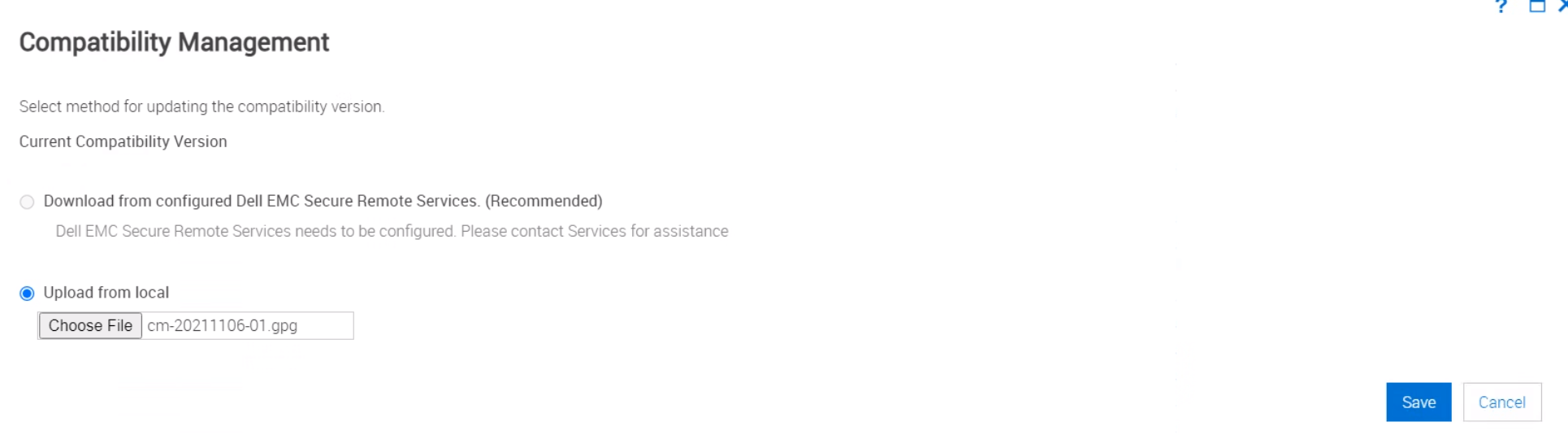
복원이 완료되고 모든 것이 예상대로 작동하면 다음 단계를 수행합니다.
PowerFlex Manager 어플라이언스를 백업하려면 다음 단계를 수행하십시오.
- PFxM UI에서 SettingsBackup >and Restore를 클릭합니다.
- 백업 및 복원 페이지에서 지금 백업을 클릭합니다.
- 다음 중 하나를 선택하십시오.
- 기존 백업 설정을 사용하려면 백업 설정 및 세부 정보에서 백업 디렉토리 경로 및 암호화 비밀번호 사용 옆의 확인란을 선택합니다.
- 맞춤형 백업 설정을 사용하려면 다음을 수행합니다.
- Backup Directory Path 상자에 NFS(host:/share_path) 또는 CIFS(\\host\share_path\)를 사용하여 백업 파일이 저장되는 파일 경로를 입력합니다.
- 백업 위치에 액세스하는 데 사용자 이름과 암호가 필요한 경우 해당 상자에 입력합니다. (Backup Directory User Name 및 Backup Directory Password)
- Encryption Password 및 Confirm Encryption Password 상자에 백업을 암호화하는 데 사용되는 비밀번호를 입력합니다. (이 암호는 파일을 복원하는 데 필요하므로 적어 둡니다.)
- Test Connection을 클릭합니다.
- 성공하면 다음 단계로 이동합니다
- 실패하면 설정을 확인하고 다시 시도합니다.
- Backup Now를 클릭합니다.
- 이 과정은 PFxM 어플라이언스의 크기에 따라 시간이 걸릴 수 있습니다.
- 백업이 완료될 때까지 SettingsJobs > 페이지에 작업이 진행 중인 것으로 표시됩니다.
- 작업이 완료되면 다음을 확인하여 작업이 성공했는지 확인합니다.
- 설정 >백업 및 복원 페이지의 설정 및 세부 정보에서 마지막 백업 날짜 및 마지막 백업 상태가 표시되어야 합니다.
- 백업 tar.gz 및 tar.gz.sum 파일에 대해 파일을 백업한 공유 위치를 확인합니다.
- SSH 를 통해 PFxM 어플라이언스에 연결합니다.
- 기본 로그인은 다음과 같습니다.
delladmin/delladmin
- 기본 로그인은 다음과 같습니다.
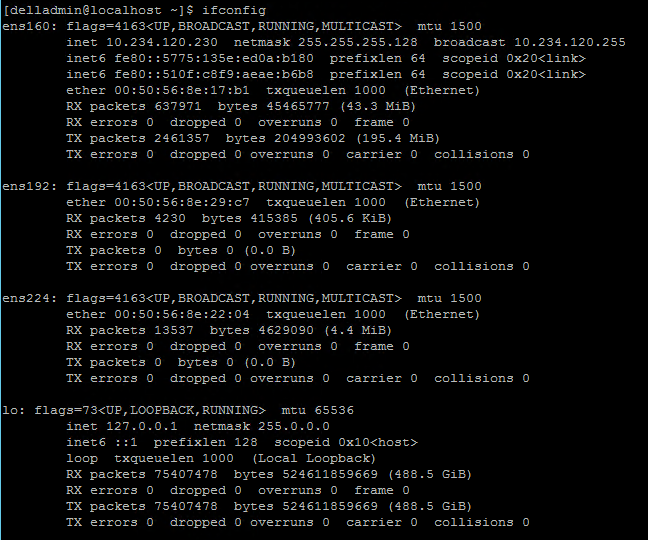
- 다음 명령을 실행하여 구성된 인터페이스를 나열합니다.
ifconfig
- 출력에는 다음과 유사한 내용이 표시됩니다. 최소한 ens160에 구성된 IP 주소가 있어야 하며, 대부분의 시스템에서 ens192(iDRAC 인터페이스) 및 ens224(OS 설치/PXE 인터페이스)에 구성된 IP 주소도 있어야 합니다. 나중에 새 PFxM OVA를 배포할 때 사용할 수 있도록 구성된 IP를 기록해 둡니다.
- 다음 명령을 실행하여 어플라이언스에 대한 기본 게이트웨이 및 DNS 정보를 가져옵니다.
cat /etc/sysconfig/network-scripts/ifcfg-ens160
PFxM 어플라이언스를 종료합니다.
- Management ControllerVMware vCenter에 로그인합니다.
- PowerFlex Manager 어플라이언스를 마우스 오른쪽 버튼으로 클릭합니다.
- PowerShutdown>Guest OS를 클릭합니다.
- Management Controller VMware vCenter에 로그인합니다.
- PFxM 어플라이언스를 마우스 오른쪽 버튼으로 클릭합니다.
- SnapshotsTake Snapshot을 > 선택합니다.
- 가상 머신의 메모리 스냅샷 생성을 지우고 설명을 입력합니다.
- OK를 클릭합니다.
- 스냅샷이 완료된 후 동일한 VM 이름을 사용하려면 기존 PowerFlex Manager 어플라이언스의 이름을 비슷한 <PFxM_VM_name>_old로 변경합니다.
- 시작하기 전에 Dell Technologies 지원 웹사이트에서 PowerFlex Manager OVA 및 호환성 관리 파일을 다운로드하여 vCenter 및 PowerFlex Manager에서 로컬로 액세스할 수 있는 위치에 저장합니다.
-
참고: 호환성 관리 파일은 PowerFlex Manager 3.7에 필요한 새 파일이며 이 프로세스 후반부에서 어플라이언스에 업로드해야 합니다.
-
- Management Controller VMware vCenter 또는 Management ESXi 호스트에 로그인합니다.
- 관리 호스트 또는 클러스터를 마우스 오른쪽 버튼으로 클릭하고 Deploy OVF Template을 선택합니다. Deploy OVF Template 마법사가 열립니다.
- 템플릿 선택 페이지에서 OVA가 있는 URL을 입력하거나 로컬 파일을 선택하고 OVA가 저장된 위치로 이동한 후 다음을 클릭합니다.
- 선택된 이름 및 폴더 페이지에서 VM의 이름(최대 80자)을 입력하고 이를 배포할 데이터 센터를 선택합니다. Next를 클릭합니다.
- 컴퓨팅 리소스 선택 페이지에서 VM이 배포되는 위치를 선택합니다. Next를 클릭합니다.
- Review Details 페이지에서 세부 정보가 올바른지 확인하고 Next를 클릭합니다.
- License Agreements 페이지에서 계약 내용을 읽고 I accept all license agreements를 선택한 후 Next를 클릭합니다.
- Select Storage 페이지에서 다음을 수행합니다.
- Select virtual disk format 메뉴에서 Thin Provision 을 선택합니다.
- Datastore Clusters 메뉴에서 사용할 데이터스토어 를 선택하고 Next를 클릭합니다.
- Select Networks 페이지에서 다음을 완료합니다.
- ESXi Management (ens160) source network에 대한 Destination Network를 선택합니다.
- OS Installation (ens224) source network에 대한 Destination Network를 선택합니다.
- OOB Management (ens192) source network에 대한 Destination Network를 선택합니다.
- Next를 클릭합니다.
- Ready to Complete 페이지에서 구성 데이터를 검토하고 Finish를 클릭하여 PowerFlex Manager 어플라이언스를 구축합니다.
- OVA가 배포를 완료할 때까지 기다린 후 다음 단계로 이동합니다.
- 새 PFxM VM의 콘솔에 연결합니다.
- 로그인할 때 Initial Appliance Configuration UI가 표시됩니다. 그렇지 않은 경우 pfxm_init_shell 실행하여 엽니다.
- Network Configuration을 클릭합니다.
- ESXi 관리 네트워크(ens160)를 구성하려면 다음을 수행합니다.
- Network Connections 페이지에서 ens160을 선택하고 Edit the selected connection을 클릭합니다.
- General 탭에서 Automatically connect to this network when it is available 확인란이 선택되어 있는지 확인합니다.
- IPv4 Settings 탭을 클릭하고 Method 목록에서 Manual을 선택합니다.
- Addresses 창에서 Add를 클릭하고 이 네트워크의 IP 주소, 넷마스크 및 게이트웨이를 입력합니다.
- DNS servers 상자에 DNS IP 주소를 입력합니다.
- 검색 도메인 상자에 DNS 접미사를 입력합니다.
- 저장을 클릭합니다.
- 전용 iDRAC 네트워크인 OOB 관리 네트워크를 구성하려면 다음을 수행합니다.
- Network Connections 페이지에서 ens192를 선택하고 Edit the selected connection을 클릭합니다.
- General 탭에서 Automatically connect to this network when it is available 확인란이 선택되어 있는지 확인합니다.
- IPv4 Settings 탭을 클릭하고 Method 목록에서 Manual을 선택합니다.
- Addresses 창에서 Add를 클릭하고 이 네트워크의 IP 주소, 넷마스크를 입력합니다.
- Routes 버튼을 클릭하고 Use this connection only for resources on this network 확인란이 선택되어 있는지 확인한 다음 OK를 클릭합니다.
- Save를 클릭합니다.
- PXE 네트워크인 운영 체제 설치 네트워크를 구성하려면 다음을 수행합니다.
- Network Connections 페이지에서 ens224를 선택하고 Edit the selected connection을 클릭합니다.
- General 탭에서 Automatically connect to this network when it is available 확인란이 선택되어 있는지 확인합니다.
- IPv4 Settings 탭을 클릭하고 Method 목록에서 Manual을 선택합니다.
- Addresses 창에서 Add를 클릭하고 이 네트워크의 IP 주소, 넷마스크를 입력합니다.
- Routes 버튼을 클릭하고 Use this connection only for resources on this network 확인란이 선택되어 있는지 확인한 다음 OK를 클릭합니다.
- Save를 클릭하고 오른쪽 상단 모서리에 있는 X 버튼을 클릭하여 Network Connections 창을 닫습니다.
- Initial Appliance Configuration UI에서 Logout 을 클릭합니다.
- 다음을 사용하여 PFxM 어플라이언스 명령줄에 다시 로그인합니다.
delladmin - PFxM 어플라이언스에서 SSH를 활성화하려면 다음을 수행합니다.
- Sudo를 통해 루트 사용자에게: sudo su -
- 를 입력합니다.
delladminpassword - 다음 명령을 입력하여 SSH를 활성화하고 시작합니다.
systemctl enable sshd
systemctl start sshd
- Exit를 입력하여
delladmin사용자 프롬프트를 클릭하고 Exit 를 다시 입력하여 어플라이언스에서 로그아웃합니다.
- 웹 브라우저에 관리 IP 주소를 입력하여 PFxM 웹 UI에 로그인합니다.
- 기본 로그인은 admin/admin입니다.
- UI에서 Settings를 클릭하고 Backup and Restore를 클릭합니다.
- Backup and Restore 페이지에서 Restore Now를 클릭합니다.
- 다음 형식 중 하나로 복원해야 하는 파일의 전체 경로를 입력합니다.
- NFS - host:/share/filename.tar.gz
- CIFS - \\host\share\filename.tar.gz
- Backup Directory User Name 및 Backup Directory Password 필드에 사용자 이름과 비밀번호를 입력하여 백업 파일이 저장된 위치에 액세스합니다.
- 백업을 수행할 때 설정한 암호화 비밀번호를 Encryption Password 필드에 입력합니다.
- Test Connection을 클릭합니다.
- 성공하면 Close를 클릭하고 복원으로 이동합니다.
- 실패하면 경로 및 자격 증명을 확인하고 다시 테스트합니다.
- Restore Now를 클릭하고 확인 메시지가 표시되면 Yes를 클릭합니다.
- 복원 프로세스가 시작되며 몇 시간 정도 걸릴 수 있습니다. PFxM 어플라이언스가 프로세스의 일부로 재부팅됩니다.
참고: PFxM 백업을 다른 IP 주소를 가진 어플라이언스로 복원하면 알림 커넥터가 오류 상태로 나타납니다. Secure Remote Services 게이트웨이는 원래 IP 주소에서만 통신을 허용합니다. 이 경우 알림 커넥터를 등록 취소하고 복원 후 다시 등록해야 합니다.
복원 후 규정 준수 및 OS 리포지토리 재동기화:
- PFxM 웹 UI에서 설정 >규정 준수 및 OS 리포지토리 로 이동합니다.
- 규정 준수 번들을 재동기화하려면 Compliance Version 탭을 클릭합니다. 그러면 번들이 오류 상태입니다.
- Available actions 드롭다운에서 Error 상태에 있는 모든 리포지토리에 대해 Resynchronize 를 클릭합니다.
- 그러면 재동기화 프로세스가 시작되고 리포지토리 상태가 Copying으로 변경됩니다.
- OS 번들을 재동기화하려면 OS Image Repositories 탭을 클릭합니다.
- Available actions 드롭다운에서 Error 상태에 있는 모든 리포지토리에 대해 Resynchronize 를 클릭합니다. Resynchronize OS repository 페이지가 표시됩니다.
- 사용자 자격 증명을 입력하고 Test Connection을 클릭합니다. 소스 경로 및 파일 이름은 편집할 수 없습니다.
- 성공하면 다음 단계로 이동합니다.
- 실패하면 자격 증명을 확인하고 다시 테스트합니다.
- Resynchronize를 클릭합니다. 리포지토리 상태가 Copying으로 변경됩니다.
- PFxM 웹 UI에서 SettingsVirtual>Appliance Management 로 이동합니다.
- Compatibility Management 섹션에서 Add를 클릭하고 파일을 로드할 방법을 선택합니다.
- 옵션 1: 구성된 Dell Secure Remote Services에서 다운로드
- 옵션 2: 로컬에서 업로드
- 이를 통해 로컬 파일을 찾아 PFxM 어플라이언스에 업로드할 수 있습니다.
- Save를 클릭합니다.
복원이 완료되고 모든 것이 예상대로 작동하면 다음 단계를 수행합니다.
- 이전 PFxM 어플라이언스의 스냅샷을 삭제합니다.
- 이전 PFxM VM을 삭제합니다.
- 새 PFxM 어플라이언스를 백업하여 새로운 버전을 기반으로 복구 시점을 생성합니다.
Affected Products
PowerFlex rack, PowerFlex Appliance, PowerFlex SoftwareArticle Properties
Article Number: 000189267
Article Type: How To
Last Modified: 25 Nov 2025
Version: 6
Find answers to your questions from other Dell users
Support Services
Check if your device is covered by Support Services.