Aktivera säker start på Dell-enheter för Windows 11
Summary: Lär dig hur du aktiverar säker start och start i säkert läge på din Dell-enhet. Den här guiden handlar om UEFI Secure Boot, hur du kontrollerar om Secure Boot är aktiverat i BIOS och hur du aktiverar Secure Boot för Windows 10 och 11. ...
This article applies to
This article does not apply to
This article is not tied to any specific product.
Not all product versions are identified in this article.
Instructions
Vad är säker start?
Secure Boot skyddar startprocessen mot säkerhetsattacker från skadlig kod som skadlig kod och ransomware. Säker start är beroende av fast programvara och kräver att datorns BIOS är inställt på UEFI-läge.
Så här aktiverar du säker uppstart
Längd: 01:55
När det är tillgängligt kan språkinställningar för dold textning (undertexter) väljas med hjälp av ikonen Inställningar eller CC på den här videospelaren.
Så här verifierar du att säker start är aktiverat.
- Klicka på Windows-knappen längst ned till vänster på skärmen eller tryck på Windows-tangenten.
- I sökfältet skriver du:
msinfo32 - Tryck på Enter.
- När Systeminformation öppnas och Systemsammanfattning ska väljas som standard.
- Till höger på den här skärmen letar du efter BIOS-läge och Secure Boot State.
- Om Secure Boot är aktiverat visas "UEFI" för BIOS-läget och läget för Secure Boot för "On".
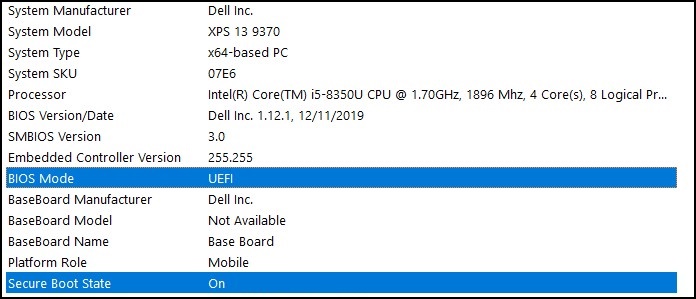
Om BIOS-läget visar "Legacy" i startinställningen i datorns BIOS måste det växlas från befintligt läge till UEFI-läge .
Kontrollera att datorn har testats för uppgraderingen till Windows 11 innan du fortsätter eftersom äldre datorer kanske inte uppfyller systemkraven för Windows 11.
Dell-datorer som testats för uppgradering till Windows 11
Obs! Om du växlar startläge från befintlig till UEFI blir den aktuella Windows-installationen ostartbar och Windows måste installeras om. Se till att säkerhetskopiera dina personliga data innan du fortsätter med den här åtgärden.
Obs! Dell BIOS-skärmar kan variera beroende på datormodell. Nedan följer ett allmänt exempel på hur du växlar till UEFI-läge och aktiverar säker uppstart.
Växla från befintligt läge till UEFI-läge
- Starta datorn.
- Tryck på F2 när Dell-logotypen visas för att öppna BIOS.
- När du har angett BIOS letar du efter alternativet Boot eller Boot Sequence .
- Alternativet Boot List bör visas.
- Ändra alternativet från befintlig till UEFI.
- Välj Verkställ eller Spara och avsluta, beroende på vilken dator du har.
Aktivera säker uppstart
- Starta datorn.
- Tryck på F2 när Dell-logotypen visas för att öppna BIOS.
- När du har angett BIOS letar du efter alternativet Säker start .
- Ändra Säker uppstart till Aktiverad.
- Välj Verkställ eller Spara och avsluta, beroende på vilken dator du har.
Datorn startas om och Windows-skrivbordet startas om.
Mer information om BIOS finns i systemhandboken för din dator under Supportresurser.
Additional Information
Rekommenderade artiklar
Här är några rekommenderade artiklar relaterade till det här ämnet som kan vara av intresse för dig.
Affected Products
Alienware, Dell All-in-One, Dell Pro All-in-One, Dell Pro Max Micro, Dell Pro Max Slim, Dell Pro Max Tower, Dell Pro Micro, Dell Pro Slim, Dell Pro Tower, Dell Slim, Dell Tower, Inspiron, OptiPlex, Vostro, XPS, G Series, G Series, Alienware
, Dell Plus, Dell Pro, Dell Pro Max, Dell Pro Plus, Dell Pro Premium, Inspiron, Latitude, Dell Pro Rugged, Vostro, XPS, Fixed Workstations, Mobile Workstations, Dell Pro Max Micro XE FCM2250, Dell Pro Max Slim XE FCS1250, Dell Pro Max Tower T2 XE FCT2250, Dell Pro Max 16 XE MC16250, Dell Pro Micro Plus XE QBM1250, Dell Pro Slim Plus XE5 QBS1250, Dell Pro Tower Plus XE5 QBT1250
...
Article Properties
Article Number: 000190116
Article Type: How To
Last Modified: 30 May 2025
Version: 10
Find answers to your questions from other Dell users
Support Services
Check if your device is covered by Support Services.