Jak vyčistit prostředí ONIE, nástroj pro aktualizaci firmwaru, firmware disku SSD a systém OS10 na přepínačích S4100
Summary: Tento článek dokumentuje postup provedení čisté instalace pro prostředí ONIE, nástroj pro aktualizaci firmwaru, firmware disku SSD a systém OS10 z jednotky USB To by bylo užitečné, pokud upgradujete přepínače z firmwaru nainstalovaného ve výrobě nebo ze starého firmwaru. Je třeba odinstalovat systém OS10 a provést čistou instalaci přepínače spuštěného na verzi 10.4.2.x nebo starší podle průvodce instalací, upgradem a downgradem systému Dell SmartFabric OS10. ...
This article applies to
This article does not apply to
This article is not tied to any specific product.
Not all product versions are identified in this article.
Instructions
- Naformátujte jednotku USB Pen na formát FAT32 a přesuňte všechny potřebné soubory do kořenového adresáře složky USB
- Proveďte zálohu přepínače (
show running-configuration). Obnovení startup.xml obvykle nefunguje, pokud je záloha xml provedena na starém firmwaru. Výstup příkazu můžete zkopírovat/vložit do poznámkového bloku. - Vypněte a zapněte nebo restartujte přepínač, vyberte možnost ONIE a poté možnost Uninstall OS
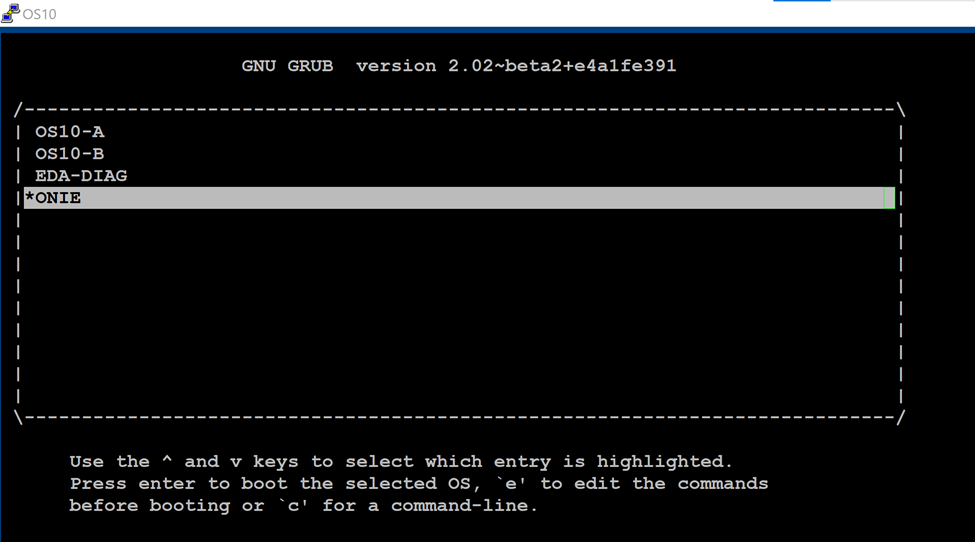

4. Přepínač odinstaluje stávající operační systém a vypne napájení. Chcete-li aktualizovat software ONIE, vyberte z nabídky ONIE "Update ONIE".
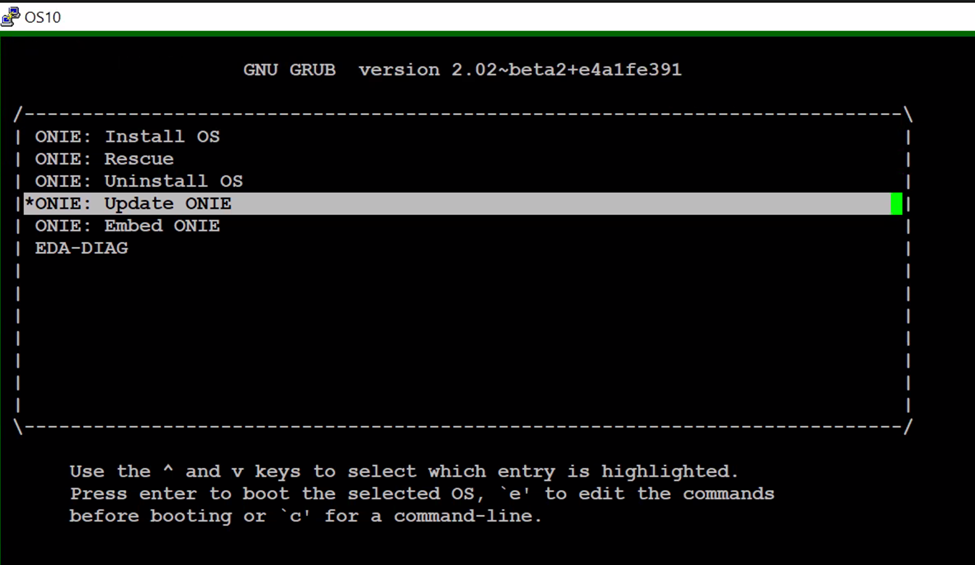
5. Po spuštění do výzvy ONIE postupujte podle následujících pokynů
onie-discovery-stop  <------------------------- stop discovery messages
fdisk -l                     <------------------------- See the list of partitions
mkdir /mnt/usb    <------------------------- Create a directory for the USB to mount to
mount -t vfat /dev/sdb1 /mnt/usb  <------------------------- Mount the USB to the newly created directory
cd /mnt/usb             <------------------------- Navigate to the directory that we just mounted the USB drive
ls -al                             <------------------------- list the contents of USB
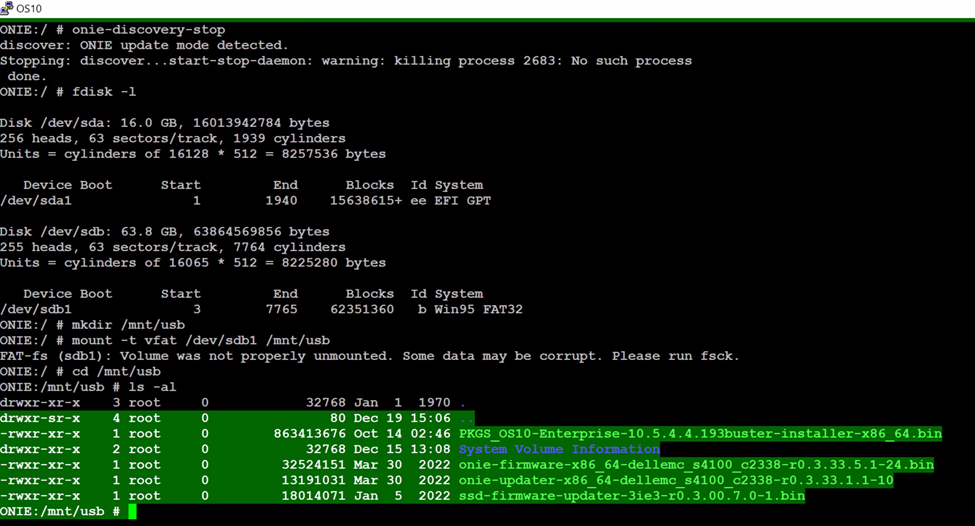
6. Zadejte příkaz "onie-self-update <onie názevsouboru> "
onie-self-update onie-updater-x86_64-dellemc_s4100_c2338-r0.3.33.1.1-10
7. Přepínač aktualizuje software ONIE a vypínač. V nabídce ONIE vyberte možnost ONIE-Rescue.
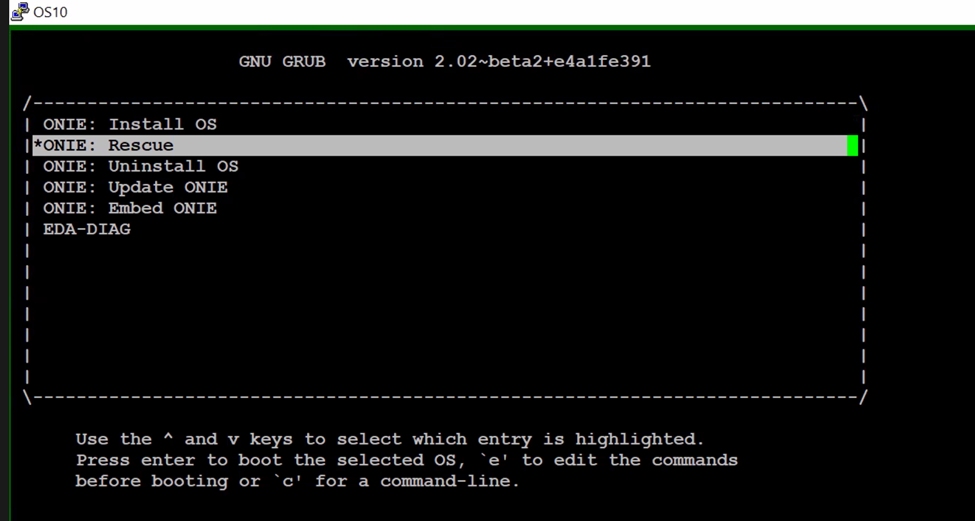
8. Znovu proveďte KROK 5. Jakmile se zobrazí výzva ONIE, spusťte příkaz
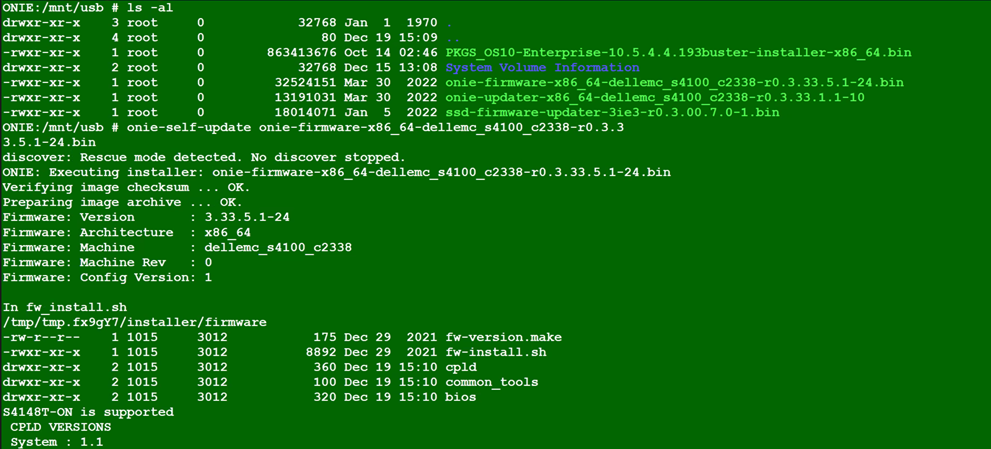
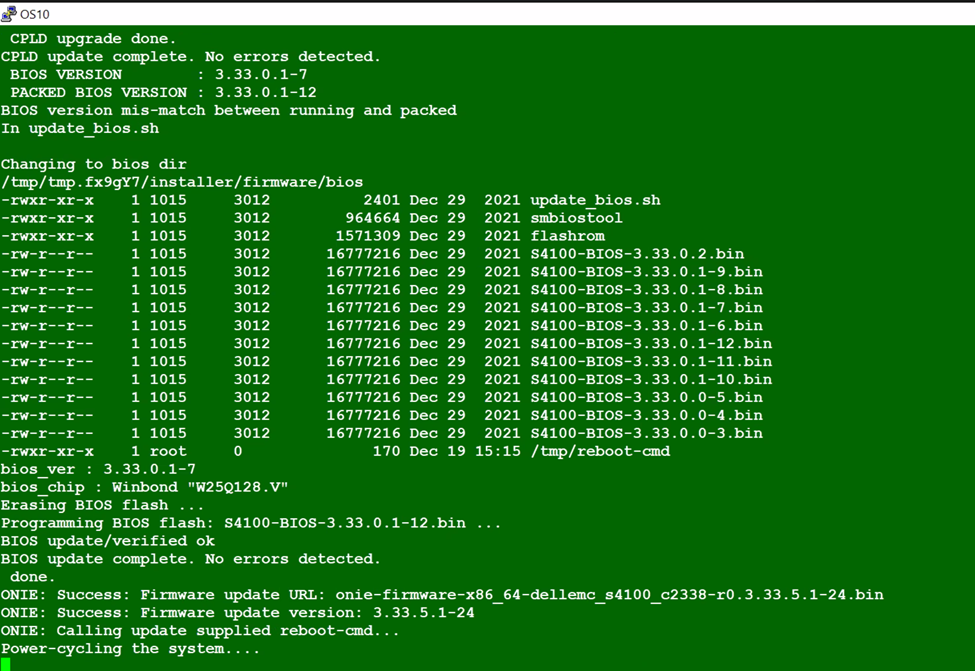
9. Přepněte a zapněte napájecí cykly. V nabídce ONIE vyberte možnost ONIE-Rescue a znovu proveďte KROK 5.
onie-self-update <firmware updater file >
10. Spustit příkaz

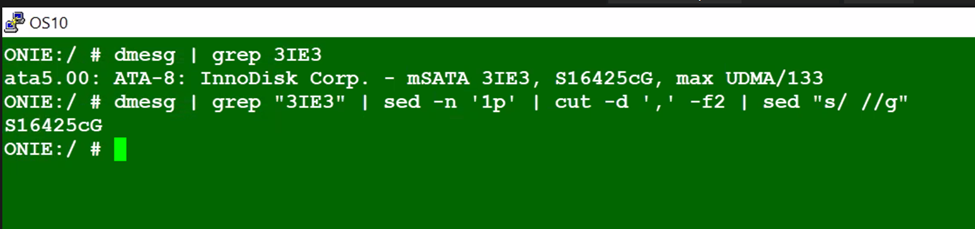
11. Přepněte napájecí cykly. Znovu vyberte možnost ONIE-Rescue a pomocí dvou níže uvedených příkazů nezapomeňte aktualizovat firmware disku SSD.
 onie-self-update <ssd firmware>
example :  onie-self-update ssd-firmware-updater-3ie3-r0.3.00.7.0-1.bin
dmesg | grep "3IE3" | sed -n '1p' | cut -d ',' -f2 | sed "s/ //g"
dmesg | grep 3IE3

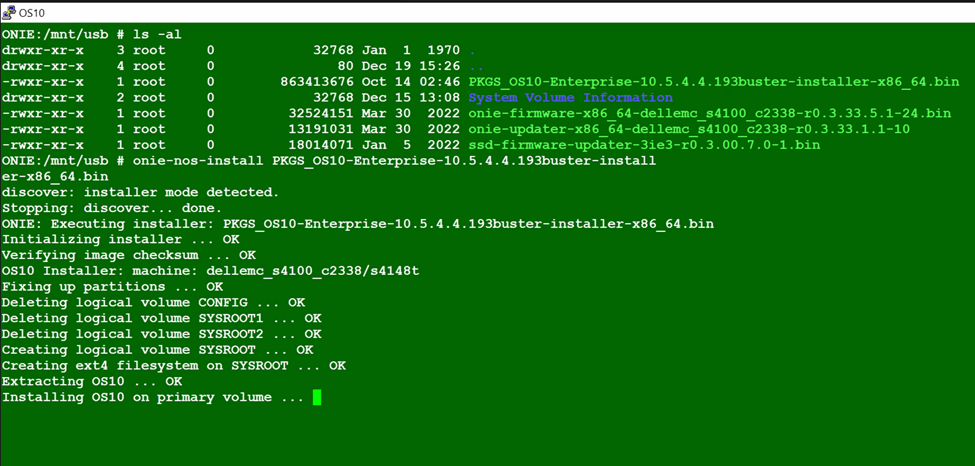
onie-nos-install <OS10 file>
example :onie-nos-install PKGS_OS10-Enterprise-10.5.6.1.100buster-installer-x86_64.bin
14. Obnovte konfiguraci po segmentech z dříve pořízené zálohy a uložte ji.
15. Porovnejte starou a novou konfiguraci.
15. Porovnejte starou a novou konfiguraci.
Additional Information
–
Affected Products
Operating Systems, Switches, SmartFabric OS10 SoftwareArticle Properties
Article Number: 000206589
Article Type: How To
Last Modified: 09 Jun 2025
Version: 4
Find answers to your questions from other Dell users
Support Services
Check if your device is covered by Support Services.