Anleitung zur sauberen Installation von ONIE, Firmwareupdater, SSD-Firmware und OS10 auf S4100-Switches
Summary: Dieser Artikel dokumentiert das Verfahren zur Durchführung einer Neuinstallation von ONIE, Firmwareupdater, SSD-Firmware und OS10 über USB Dies kann hilfreich sein, wenn Sie die Switches von einer werkseitig installierten Firmware oder einer alten Firmware aktualisieren. Sie müssen OS10 deinstallieren und eine Neuinstallation des Switches durchführen, der auf 10.4.2.x oder einer früheren Version ausgeführt wird, wie im Dell SmartFabric OS10 Installations-, Upgrade- und Downgrade-Handbuch beschrieben. ...
This article applies to
This article does not apply to
This article is not tied to any specific product.
Not all product versions are identified in this article.
Instructions
- Formatieren Sie den USB-Stick im FAT32-Format und verschieben Sie alle erforderlichen Dateien in das Stammverzeichnis des USB-Ordners.
- Erstellen Sie ein Backup des Switch (
show running-configuration). In der Regel funktioniert startup.xml Wiederherstellung nicht, wenn das XML-Backup auf einer alten Firmware erstellt wurde. Sie können die Ausgabe des Befehls kopieren und in einen Editor einfügen. - Schalten Sie den Switch aus und wieder ein oder starten Sie ihn neu, wählen Sie ONIE aus und dann Betriebssystem deinstallieren
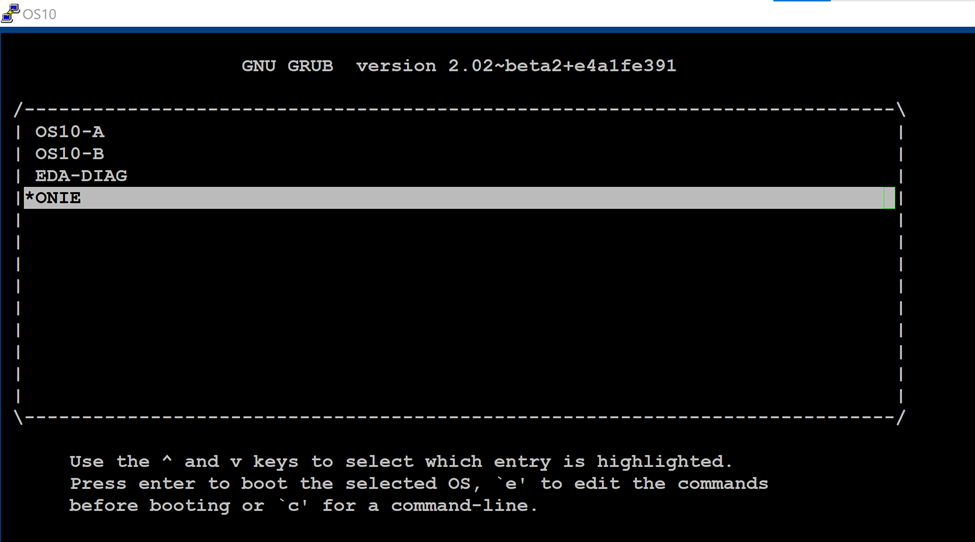
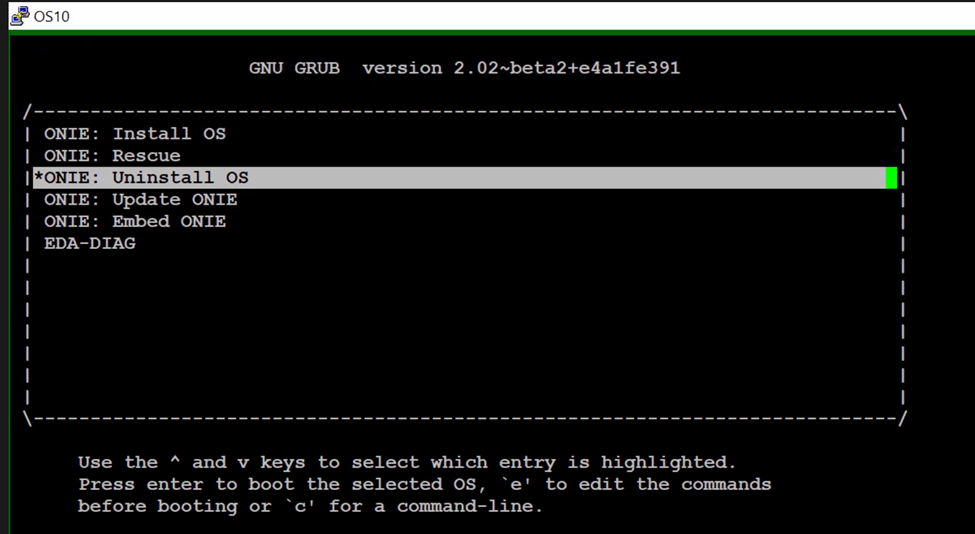
4. Der Switch deinstalliert das vorhandene Betriebssystem und schaltet ihn aus und wieder ein. Wählen Sie "Update ONIE" aus dem Menü "ONIE", um die ONIE-Software zu aktualisieren.

5. Sobald die ONIE-Eingabeaufforderung gestartet wird, führen Sie das folgende Verfahren aus:
onie-discovery-stop  <------------------------- stop discovery messages
fdisk -l                     <------------------------- See the list of partitions
mkdir /mnt/usb    <------------------------- Create a directory for the USB to mount to
mount -t vfat /dev/sdb1 /mnt/usb  <------------------------- Mount the USB to the newly created directory
cd /mnt/usb             <------------------------- Navigate to the directory that we just mounted the USB drive
ls -al                             <------------------------- list the contents of USB
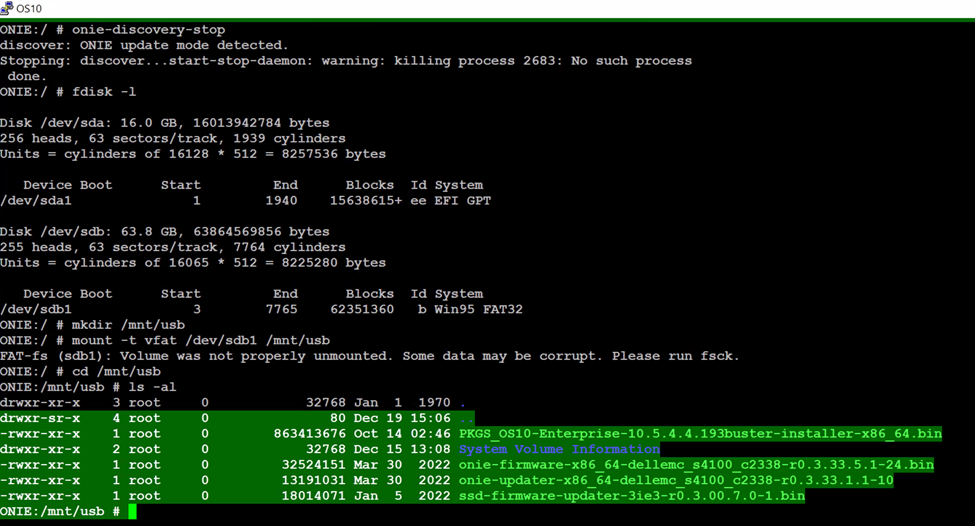
6. Geben Sie den Befehl "onie-self-update <onie filename>" ein.
onie-self-update onie-updater-x86_64-dellemc_s4100_c2338-r0.3.33.1.1-10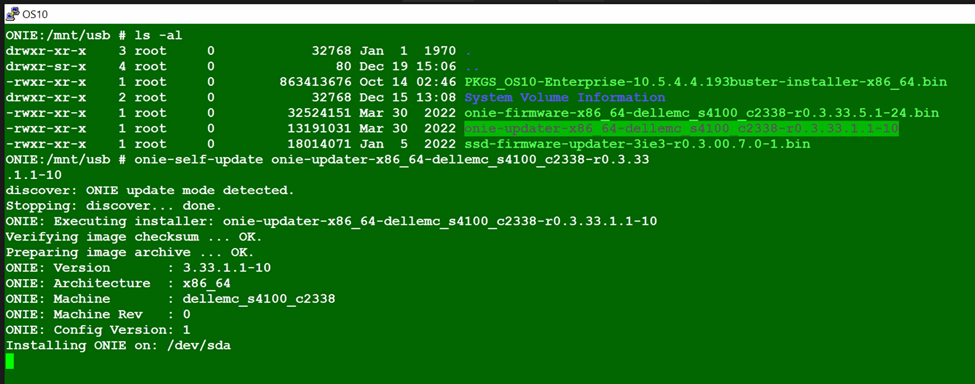
7. Der Switch aktualisiert die ONIE-Software und schaltet das System aus und wieder ein. Wählen Sie ONIE-Rescue aus dem ONIE-Menü.

8. Führen Sie SCHRITT 5 erneut aus. Sobald die ONIE-Eingabeaufforderung angezeigt wird, führen Sie Folgendes aus:
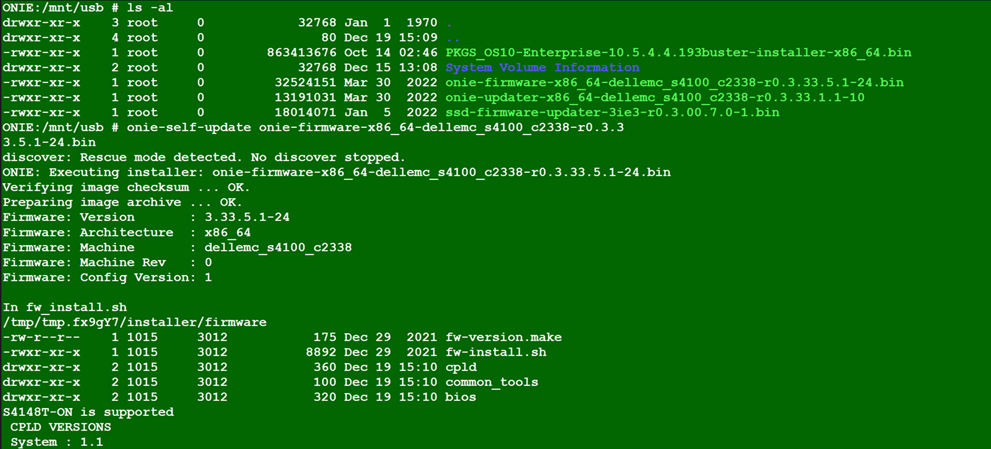
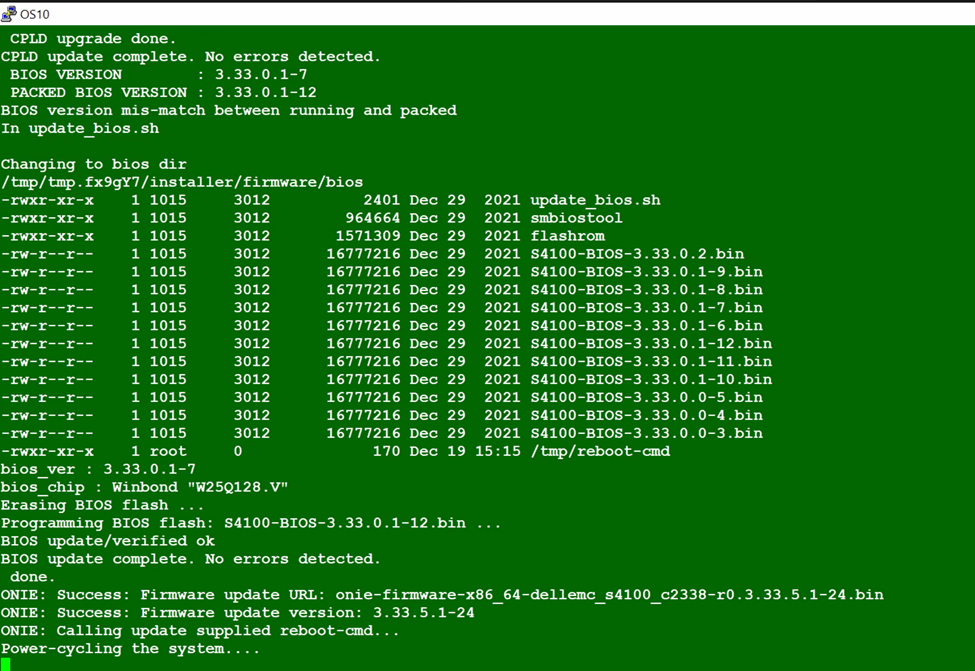
9. Schalten Sie das Gerät aus und wieder ein. Wählen Sie ONIE-Rescue aus dem ONIE-Menü aus und führen Sie SCHRITT 5 erneut aus.
onie-self-update <firmware updater file >
10. Befehl "Ausführen"
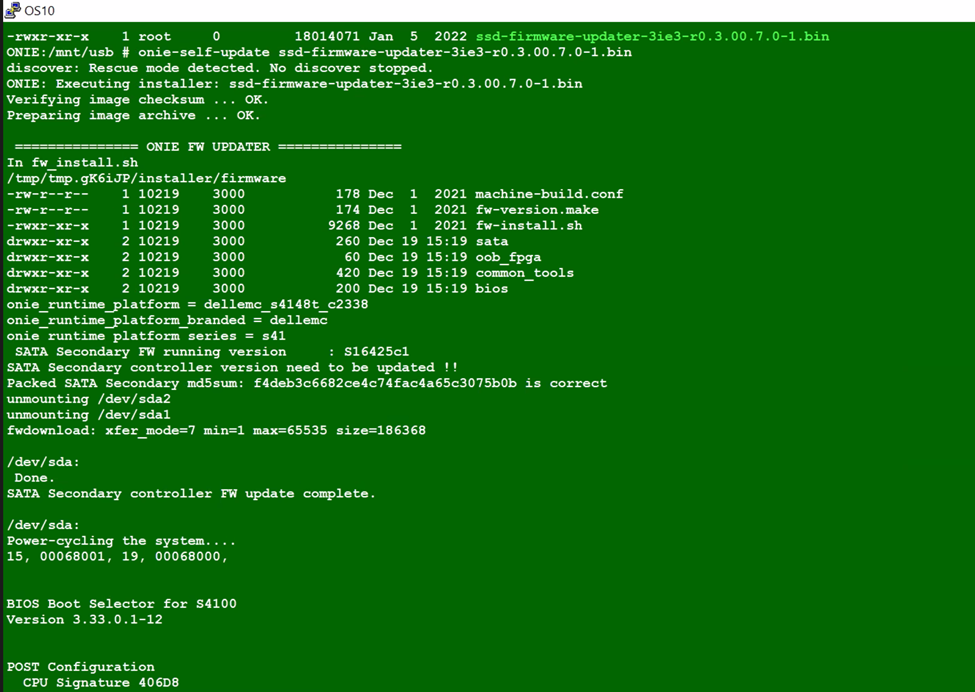
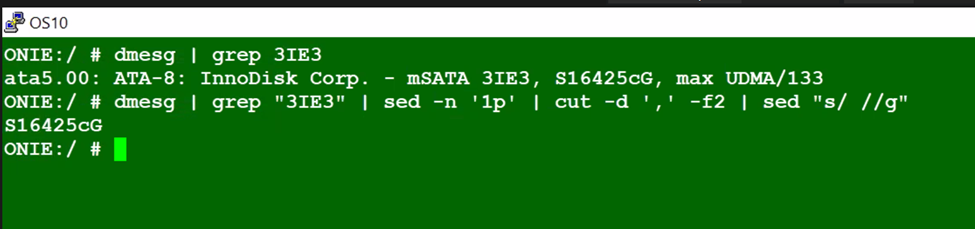
11. Aus- und Einschalten Wählen Sie erneut ONIE-Rescue aus und stellen Sie sicher, dass die SSD-Firmware aktualisiert wird, indem Sie die beiden folgenden Befehle verwenden.
 onie-self-update <ssd firmware>
example :  onie-self-update ssd-firmware-updater-3ie3-r0.3.00.7.0-1.bin
dmesg | grep "3IE3" | sed -n '1p' | cut -d ',' -f2 | sed "s/ //g"
dmesg | grep 3IE3

onie-nos-install <OS10 file>
example :onie-nos-install PKGS_OS10-Enterprise-10.5.6.1.100buster-installer-x86_64.bin
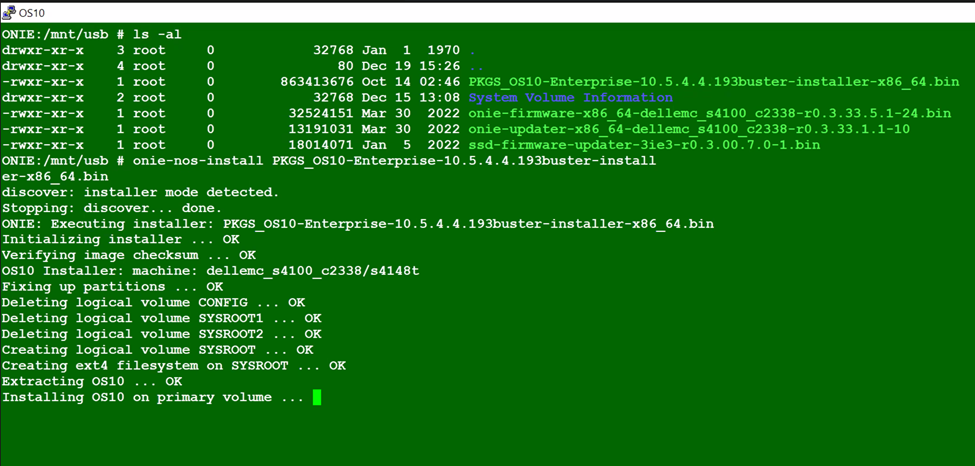
14. Stellen Sie die Konfiguration in Segmenten aus dem zuvor erstellten Backup wieder her und speichern Sie sie.
15. Vergleichen Sie die alte und die neue Konfiguration.
15. Vergleichen Sie die alte und die neue Konfiguration.
Additional Information
NA
Affected Products
Operating Systems, Switches, SmartFabric OS10 SoftwareArticle Properties
Article Number: 000206589
Article Type: How To
Last Modified: 09 Jun 2025
Version: 4
Find answers to your questions from other Dell users
Support Services
Check if your device is covered by Support Services.