Cómo realizar una instalación limpia de ONIE, el actualizador de firmware, el firmware de SSD y OS10 en switches S4100
Summary: En este artículo, se documenta el procedimiento para realizar una instalación limpia de ONIE, el actualizador de firmware, el firmware de SSD y OS10 desde USB Esto sería útil cuando actualiza los switches desde un firmware instalado de fábrica o un firmware antiguo. Debe desinstalar OS10 y realizar una instalación limpia del switch que se ejecuta en 10.4.2.x o una versión anterior, según la Guía de instalación, actualización y cambio a versiones anteriores de Dell SmartFabric OS10. ...
This article applies to
This article does not apply to
This article is not tied to any specific product.
Not all product versions are identified in this article.
Instructions
- Formatee la unidad USB Pen en formato FAT32 y mueva todos los archivos necesarios a la raíz de la carpeta USB
- Realice un respaldo del switch (
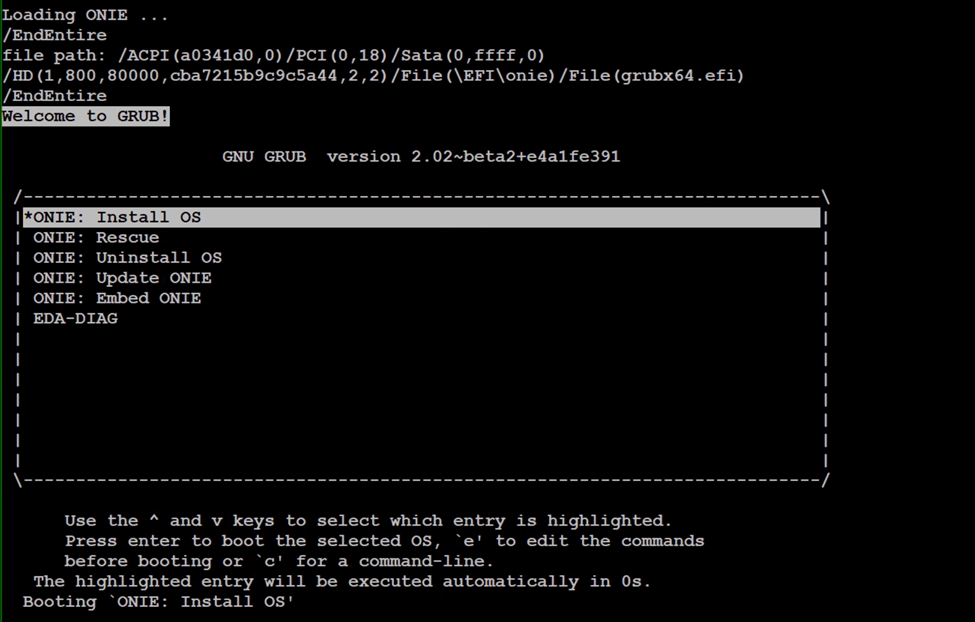
show running-configuration). Por lo general, startup.xml restauración no funcionaría si el respaldo xml se realiza en un firmware antiguo. Puede copiar y pegar el resultado del comando en un bloc de notas. - Realice un ciclo de apagado y encendido o reinicie el switch, seleccione ONIE y, a continuación, Desinstale el sistema operativo.

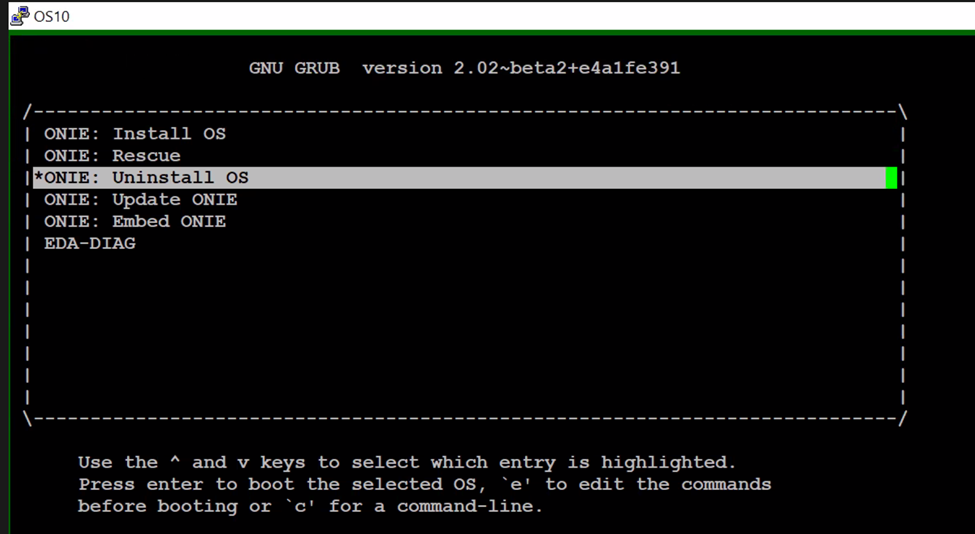
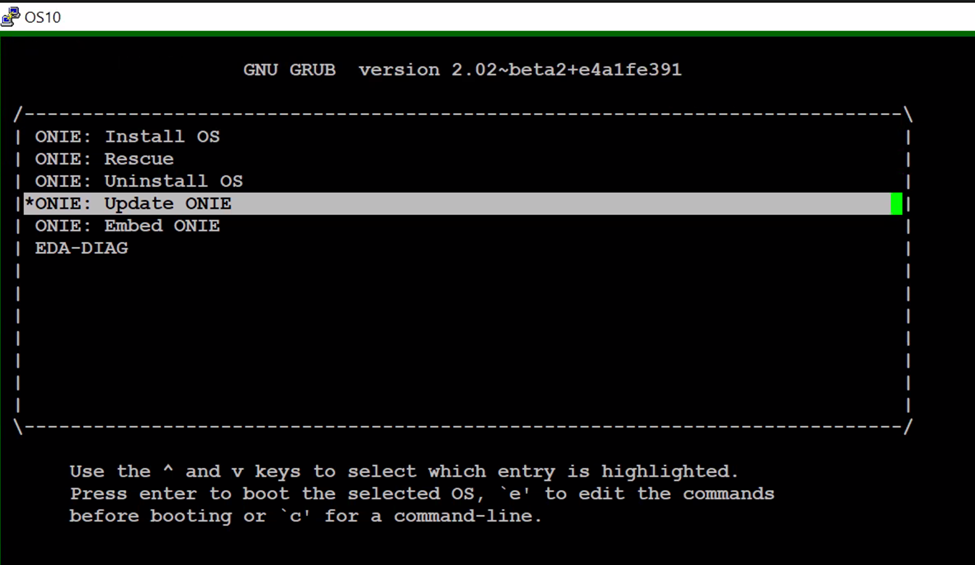
4. El switch desinstala el sistema operativo existente y realiza un ciclo de apagado y encendido. Seleccione "Actualizar ONIE" en el menú ONIE para actualizar el software ONIE.
5. Una vez que se inicie en el símbolo del sistema de ONIE, siga el procedimiento que se indica a continuación
onie-discovery-stop  <------------------------- stop discovery messages
fdisk -l                     <------------------------- See the list of partitions
mkdir /mnt/usb    <------------------------- Create a directory for the USB to mount to
mount -t vfat /dev/sdb1 /mnt/usb  <------------------------- Mount the USB to the newly created directory
cd /mnt/usb             <------------------------- Navigate to the directory that we just mounted the USB drive
ls -al                             <------------------------- list the contents of USB
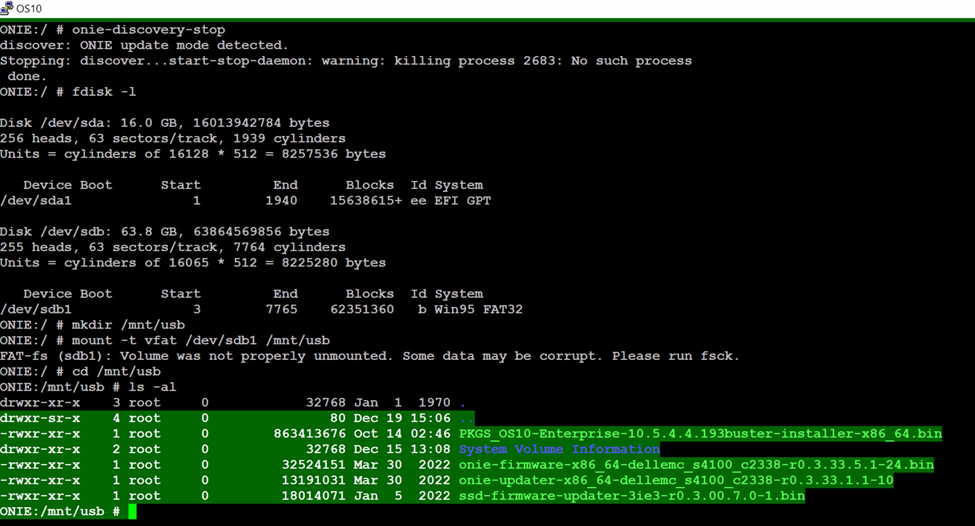
6. Ejecute el comando "onie-self-update <onie filename>"
onie-self-update onie-updater-x86_64-dellemc_s4100_c2338-r0.3.33.1.1-10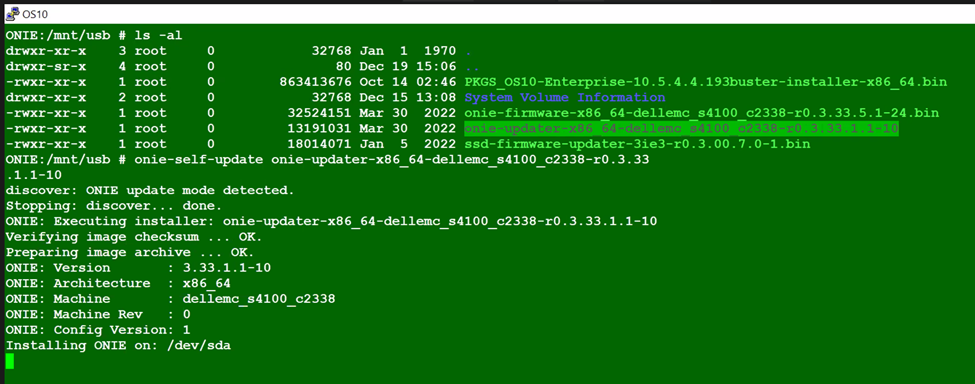
7. El switch actualiza el software ONIE y realiza un ciclo de encendido. Seleccione ONIE-Rescue en el menú ONIE.

8. Vuelva a realizar el PASO 5. Una vez que vea el símbolo del sistema de ONIE y ejecute
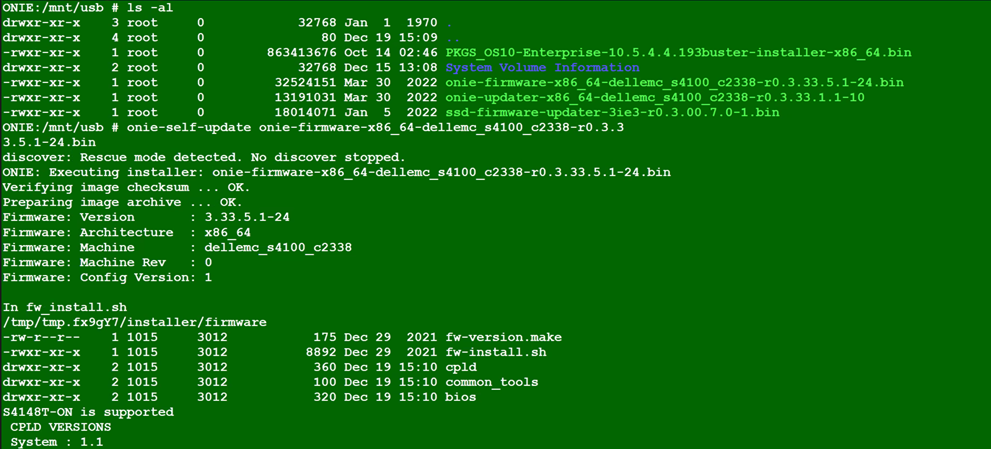
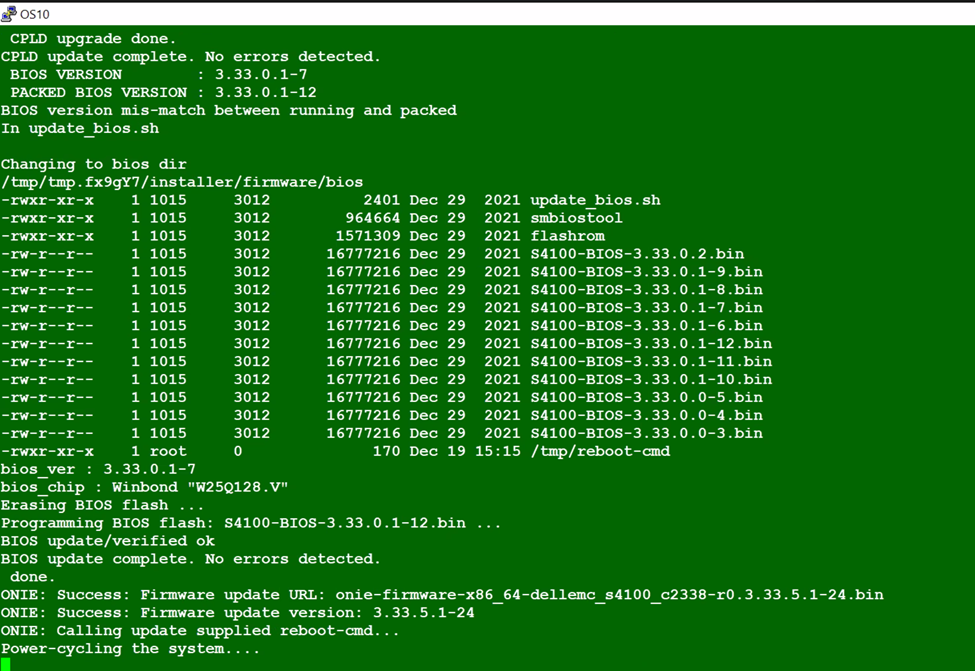
9. Ciclo de apagado y encendido del switch. Seleccione ONIE-Rescue en el menú ONIE y vuelva a realizar el PASO 5.
onie-self-update <firmware updater file >
10. Ejecute el comando
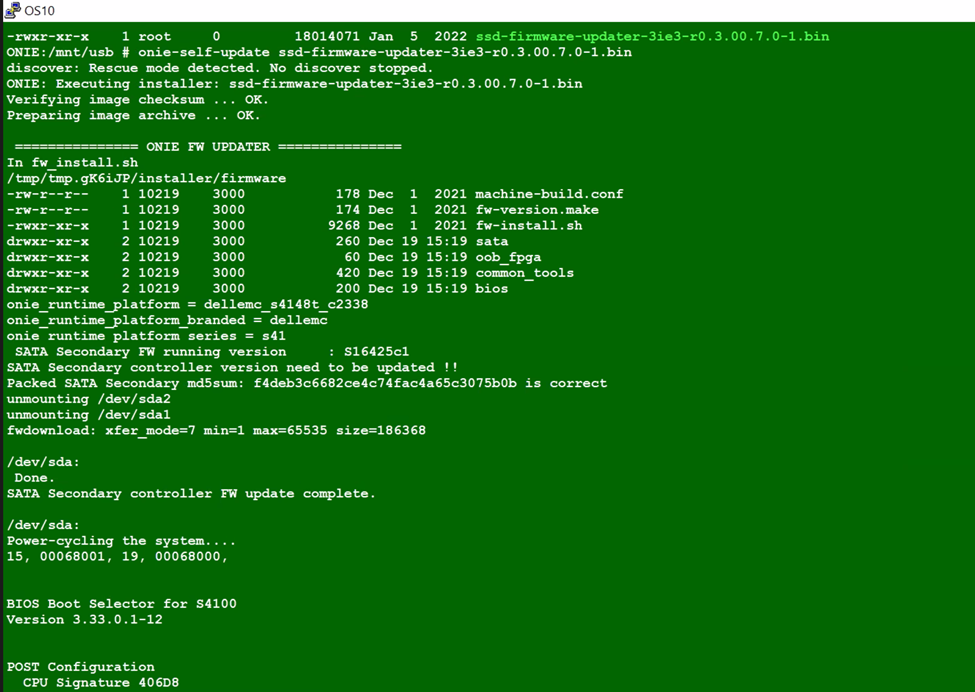
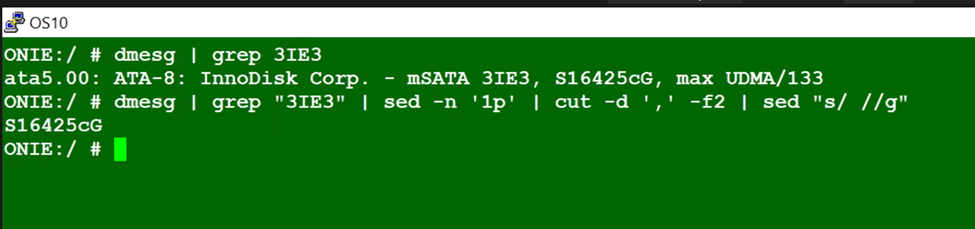
11. Realice un ciclo de apagado y encendido del switch. Elija ONIE-Rescue nuevamente y asegúrese de que el firmware de la SSD esté actualizado mediante los dos comandos siguientes.
 onie-self-update <ssd firmware>
example :  onie-self-update ssd-firmware-updater-3ie3-r0.3.00.7.0-1.bin
dmesg | grep "3IE3" | sed -n '1p' | cut -d ',' -f2 | sed "s/ //g"
dmesg | grep 3IE3
onie-nos-install <OS10 file>
example :onie-nos-install PKGS_OS10-Enterprise-10.5.6.1.100buster-installer-x86_64.bin

14. Restaure la configuración en segmentos a partir del respaldo realizado anteriormente y guárdelo.
15. Compare la configuración antigua con la nueva.
15. Compare la configuración antigua con la nueva.
Additional Information
NA
Affected Products
Operating Systems, Switches, SmartFabric OS10 SoftwareArticle Properties
Article Number: 000206589
Article Type: How To
Last Modified: 09 Jun 2025
Version: 4
Find answers to your questions from other Dell users
Support Services
Check if your device is covered by Support Services.