ONIE:n, laiteohjelmiston päivitysohjelman, SSD-laiteohjelmiston ja OS10:n asennuksen puhdistaminen S4100-kytkimissä
Summary: Tässä artikkelissa kerrotaan, miten ONIE:n, laiteohjelmiston päivitysohjelman, SSD-laiteohjelmiston ja OS10:n puhdas asennus tehdään USB-laitteesta Tästä on hyötyä, kun päivität kytkimiä tehtaalla asennetusta laiteohjelmistosta tai vanhasta laiteohjelmistosta. OS10:n asennus on poistettava ja puhdas asennus on tehtävä kytkimelle, joka on käynnissä versiossa 10.4.2.x tai sitä aiemmassa versiossa Dell SmartFabric OS10:n asennus-, päivitys- ja varhennusoppaan mukaisesti. ...
This article applies to
This article does not apply to
This article is not tied to any specific product.
Not all product versions are identified in this article.
Instructions
- Alusta USB-kynäasema FAT32-muodossa ja siirrä kaikki tarvittavat tiedostot USB-kansion juureen
- Ota varmuuskopio kytkimestä (
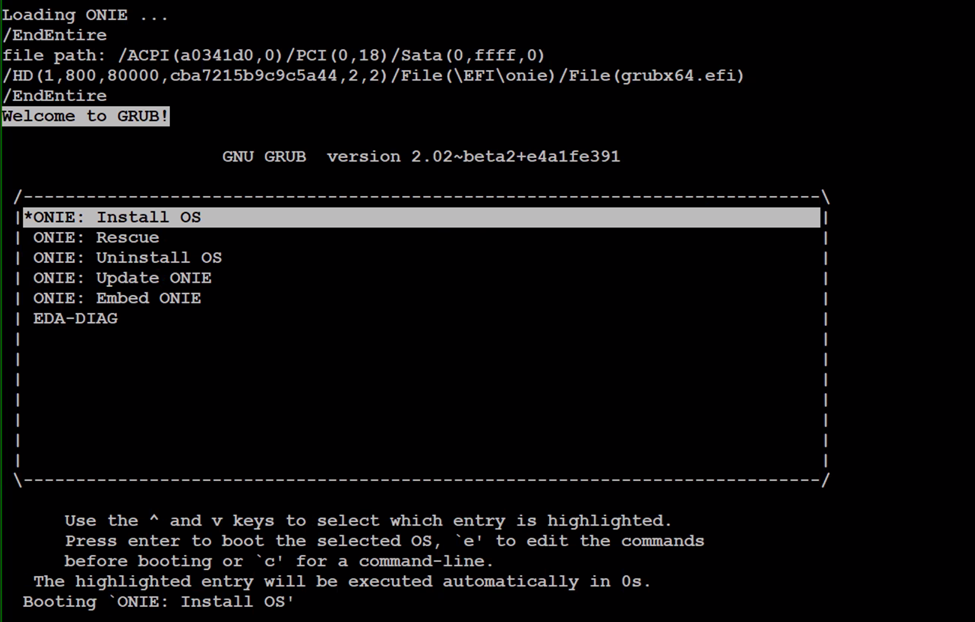
show running-configuration). Yleensä startup.xml palauttaminen ei toimi, jos xml-varmuuskopio ottaa vanhan laiteohjelmiston. Voit kopioida/liittää komennon tuloksen muistioon. - Katkaise virta ja käynnistä kytkin uudelleen tai käynnistä se uudelleen, valitse ONIE ja poista sitten käyttöjärjestelmän asennus
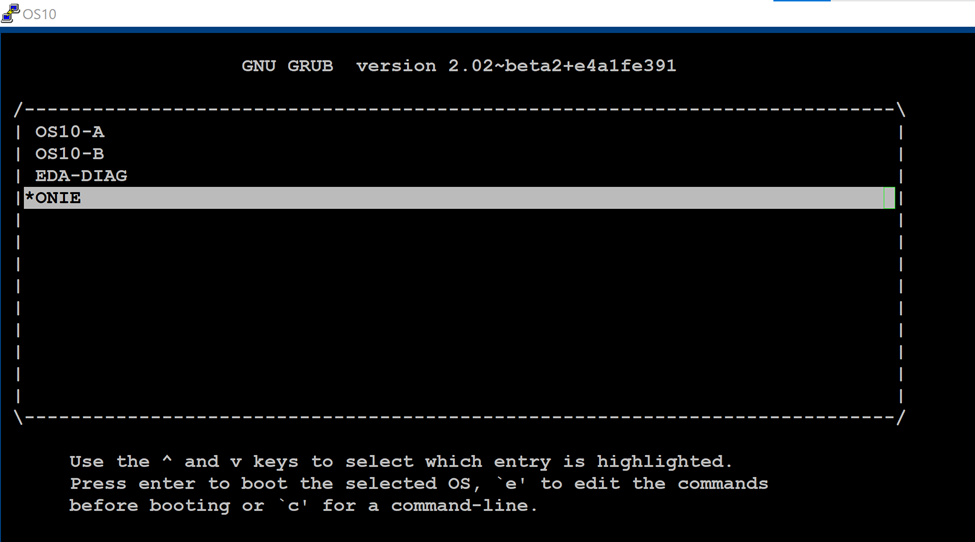

4. Kytkin poistaa nykyisen käyttöjärjestelmän ja käynnistysjakson asennuksen. Päivitä ONIE-ohjelmisto valitsemalla ONIE-valikosta Päivitä ONIE.
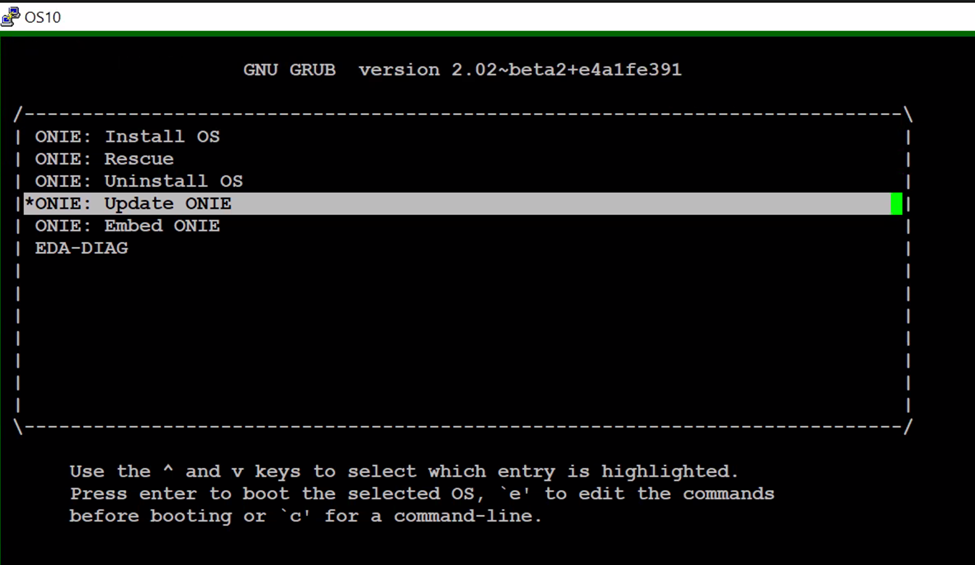
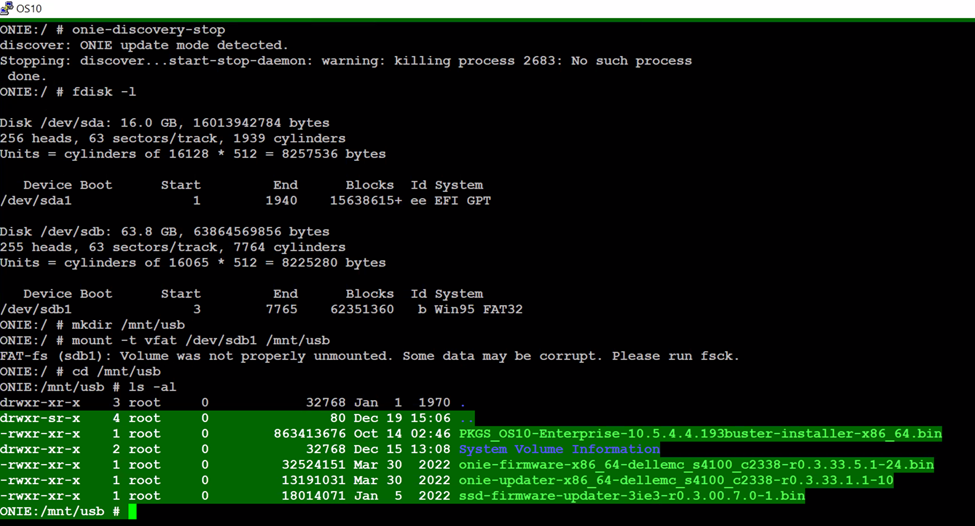
5. Kun se on käynnistynyt ONIE-kehotteeseen, toimi seuraavasti:
onie-discovery-stop  <------------------------- stop discovery messages
fdisk -l                     <------------------------- See the list of partitions
mkdir /mnt/usb    <------------------------- Create a directory for the USB to mount to
mount -t vfat /dev/sdb1 /mnt/usb  <------------------------- Mount the USB to the newly created directory
cd /mnt/usb             <------------------------- Navigate to the directory that we just mounted the USB drive
ls -al                             <------------------------- list the contents of USB
6. Anna komento "onie-self-update <onie filename>"
onie-self-update onie-updater-x86_64-dellemc_s4100_c2338-r0.3.33.1.1-10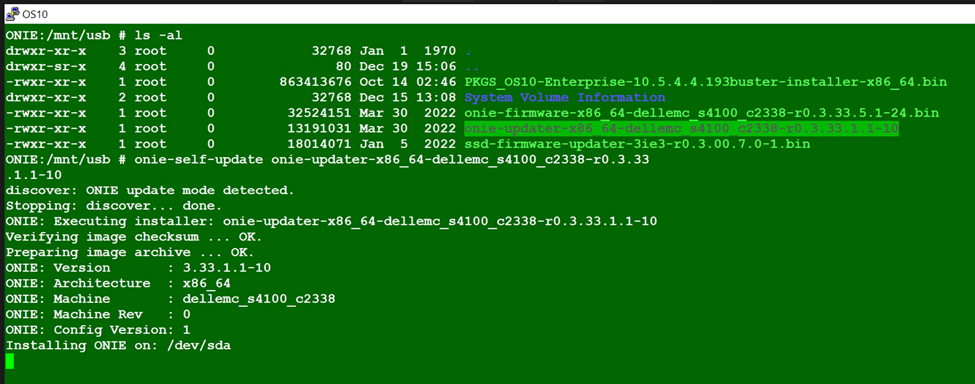
7. Kytkin päivittää ONIE-ohjelmiston ja virrankatkaisun. Valitse ONIE-Rescue ONIE-valikosta.
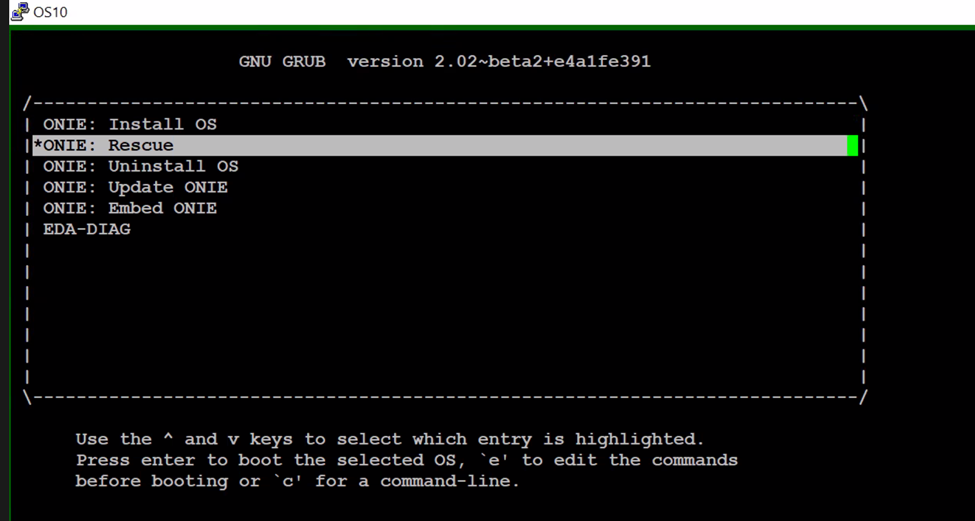
8. Suorita VAIHE 5 uudelleen. Kun näet ONIE-kehotteen ja suoritat
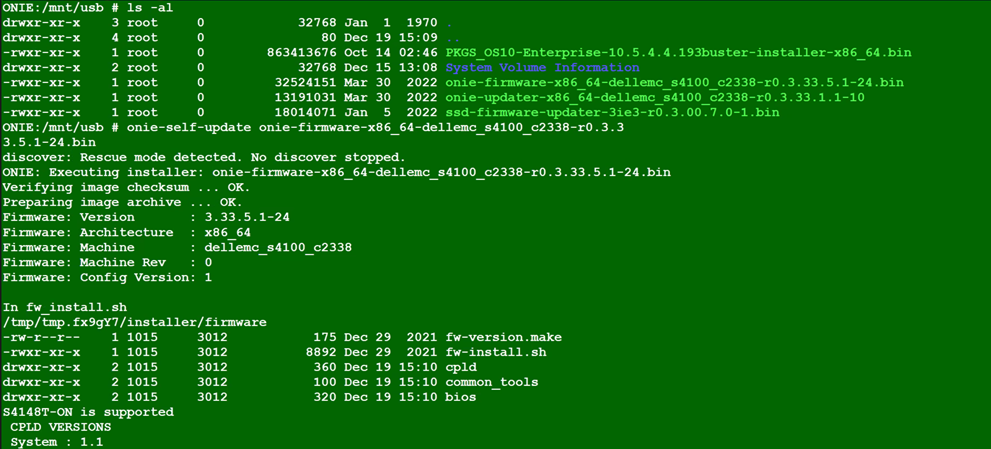
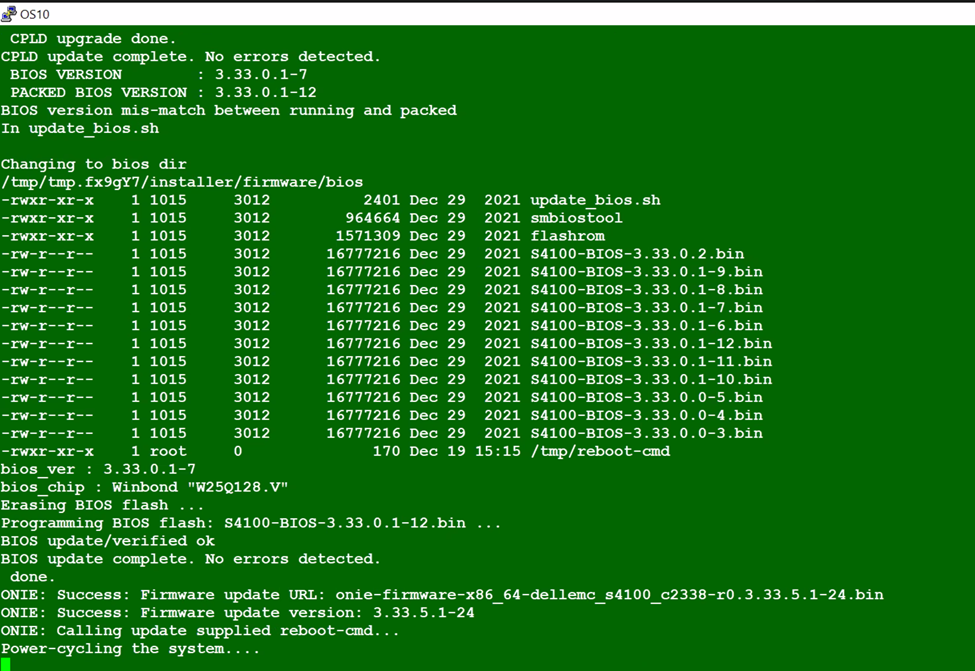
9. Vaihda virtajaksoja. Valitse ONIE-Rescue ONIE-valikosta ja suorita VAIHE 5 uudelleen.
onie-self-update <firmware updater file >
10. Suorita-komento
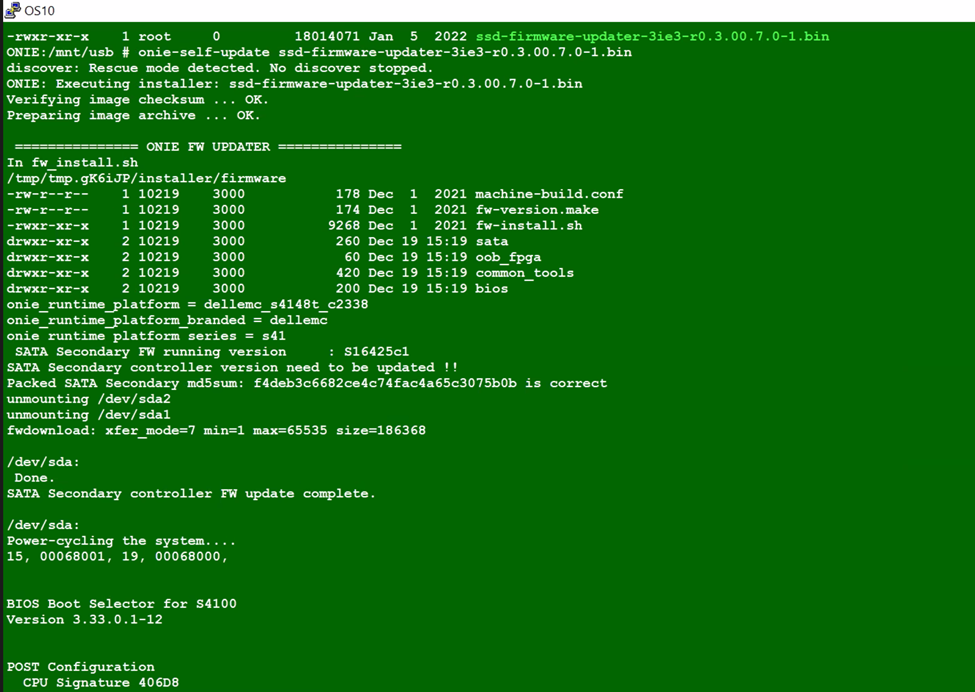
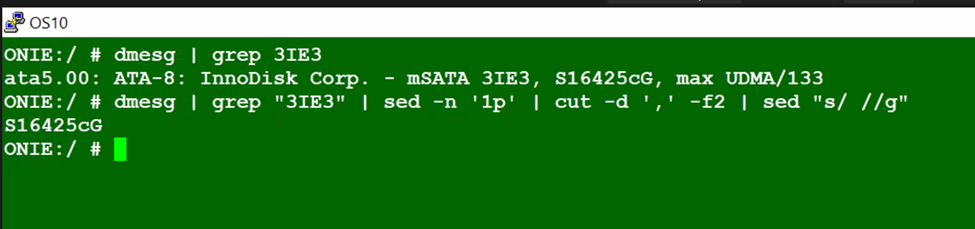
11. Vaihda virtajaksoja. Valitse uudelleen ONIE-Rescue ja varmista, että SSD-laiteohjelmisto päivitetään, käyttämällä alla olevia kahta komentoa.
 onie-self-update <ssd firmware>
example :  onie-self-update ssd-firmware-updater-3ie3-r0.3.00.7.0-1.bin
dmesg | grep "3IE3" | sed -n '1p' | cut -d ',' -f2 | sed "s/ //g"
dmesg | grep 3IE3
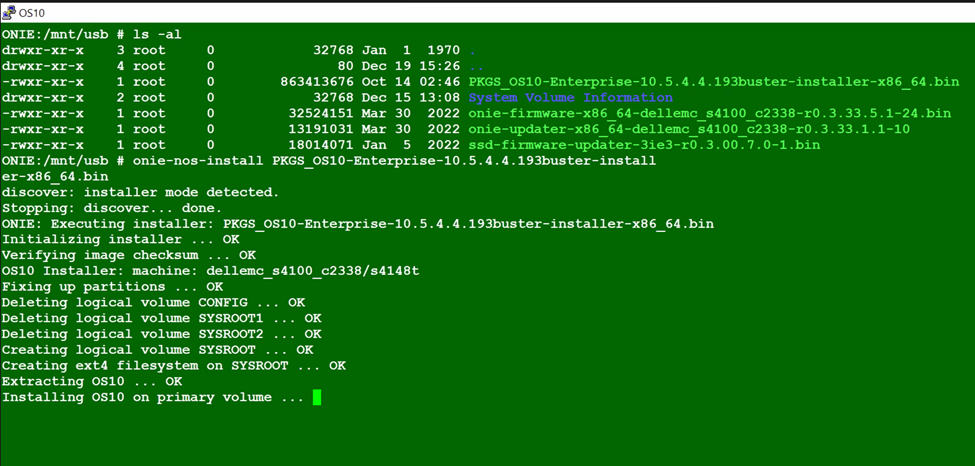
onie-nos-install <OS10 file>
example :onie-nos-install PKGS_OS10-Enterprise-10.5.6.1.100buster-installer-x86_64.bin
14. Palauta segmenttimääritykset aiemmin otetusta varmuuskopiosta ja tallenna ne.
15. Vertaa vanhaa ja uutta kokoonpanoa.
15. Vertaa vanhaa ja uutta kokoonpanoa.
Additional Information
-
Affected Products
Operating Systems, Switches, SmartFabric OS10 SoftwareArticle Properties
Article Number: 000206589
Article Type: How To
Last Modified: 09 Jun 2025
Version: 4
Find answers to your questions from other Dell users
Support Services
Check if your device is covered by Support Services.