Come eseguire l'installazione pulita di ONIE, del programma di aggiornamento del firmware, del firmware SSD e di OS10 sugli switch S4100
Summary: Questo articolo documenta la procedura per eseguire un'installazione pulita di ONIE, programma di aggiornamento del firmware, firmware SSD e OS10 da USB Questa operazione è utile quando si aggiornano gli switch da un firmware preinstallato o da un firmware precedente. È necessario disinstallare OS10 ed eseguire un'installazione pulita dello switch in esecuzione sulla versione 10.4.2.x o precedente, come indicato nella Guida all'installazione, all'upgrade e al downgrade di Dell SmartFabric OS10. ...
This article applies to
This article does not apply to
This article is not tied to any specific product.
Not all product versions are identified in this article.
Instructions
- Formattare la chiavetta USB in formato FAT32 e spostare tutti i file necessari nella cartella principale USB
- Eseguire un backup dello switch (
show running-configuration). In genere, startup.xml ripristino non funziona se il backup xml viene eseguito su un firmware obsoleto. È possibile copiare/incollare l'output del comando in un blocco note. - Spegnere e riaccendere o riavviare lo switch, selezionare ONIE e Disinstalla sistema operativo

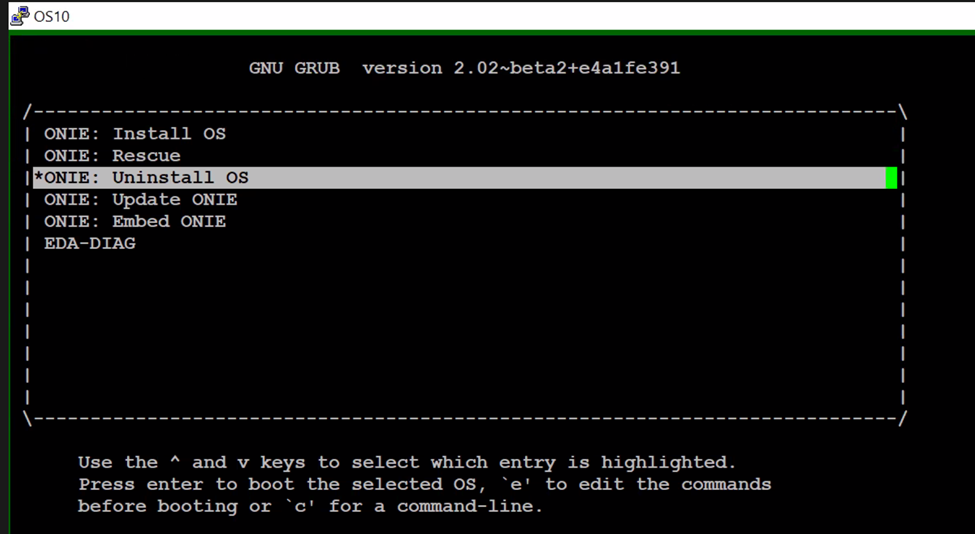
4. Lo switch disinstalla il sistema operativo esistente e spegni e riaccende. Scegliere "Update ONIE" dal menu ONIE per aggiornare il software ONIE.

5. Una volta avviato il prompt ONIE, seguire la procedura riportata di seguito
onie-discovery-stop  <------------------------- stop discovery messages
fdisk -l                     <------------------------- See the list of partitions
mkdir /mnt/usb    <------------------------- Create a directory for the USB to mount to
mount -t vfat /dev/sdb1 /mnt/usb  <------------------------- Mount the USB to the newly created directory
cd /mnt/usb             <------------------------- Navigate to the directory that we just mounted the USB drive
ls -al                             <------------------------- list the contents of USB
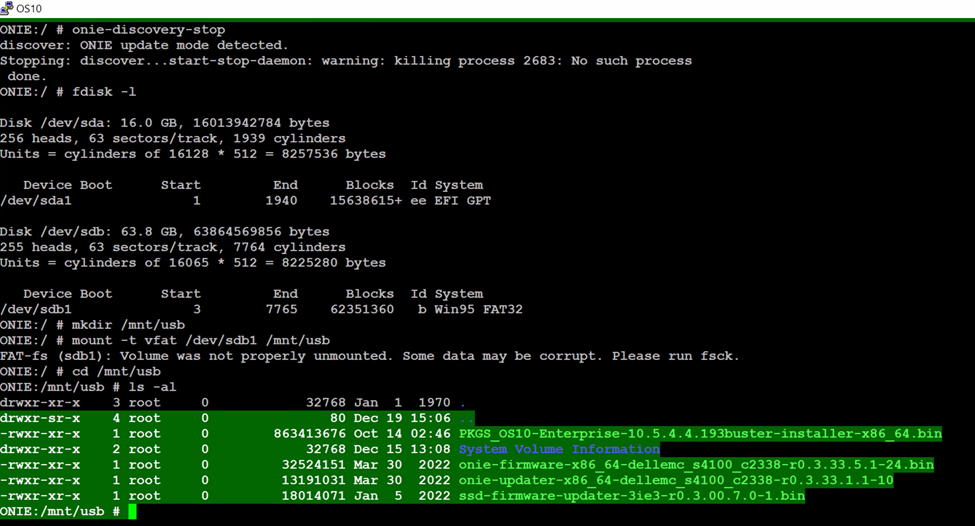
6. Eseguire il comando "onie-self-update <onie filename>"
onie-self-update onie-updater-x86_64-dellemc_s4100_c2338-r0.3.33.1.1-10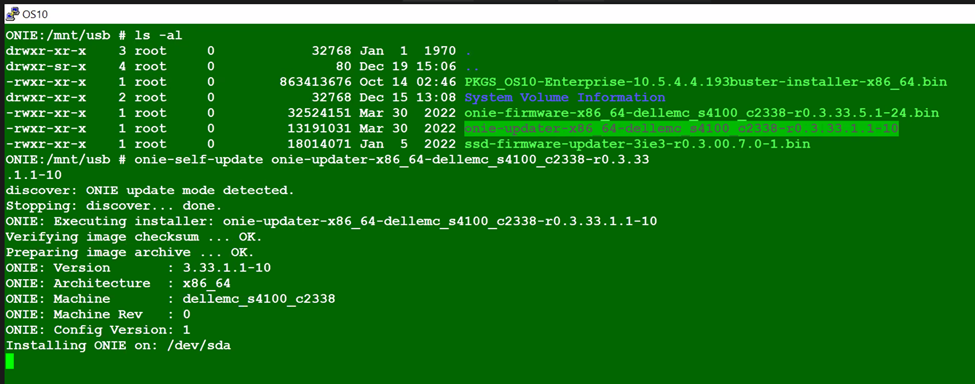
7. Lo switch aggiorna il software ONIE e il ciclo di accensione/spegnimento. Scegliere ONIE-Rescue dal menu ONIE.
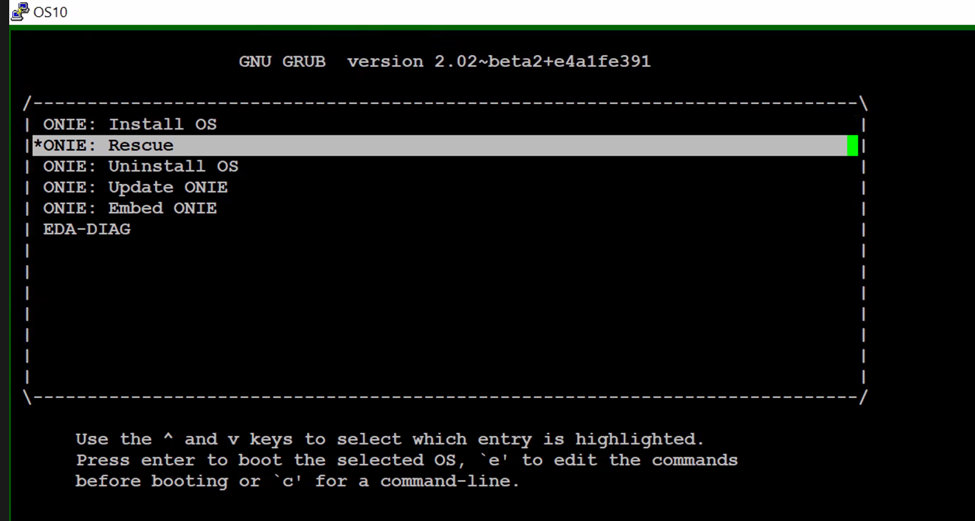
8. Eseguire nuovamente il PASSAGGIO 5. Una volta visualizzato il prompt ONIE ed eseguito
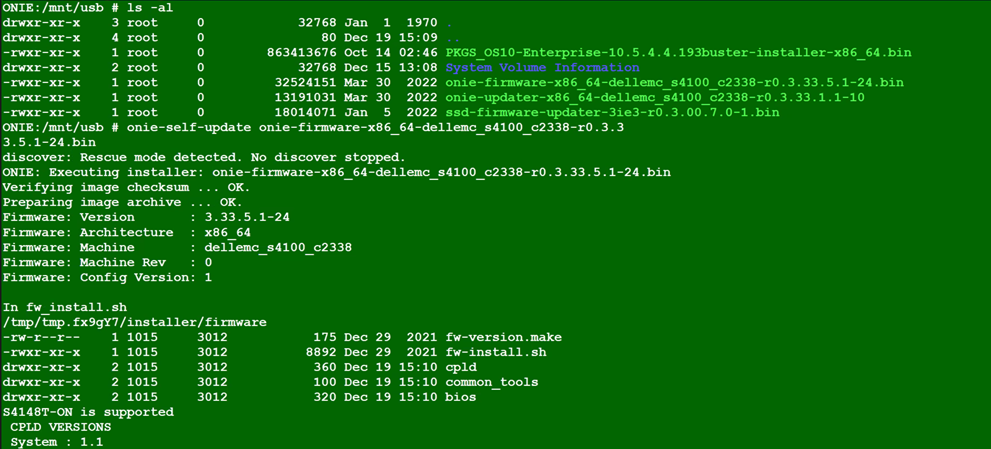

9. Spegnere e riaccendere l'alimentazione. Scegliere ONIE-Rescue dal menu ONIE ed eseguire nuovamente il PASSAGGIO 5.
onie-self-update <firmware updater file >
10. Eseguire un comando
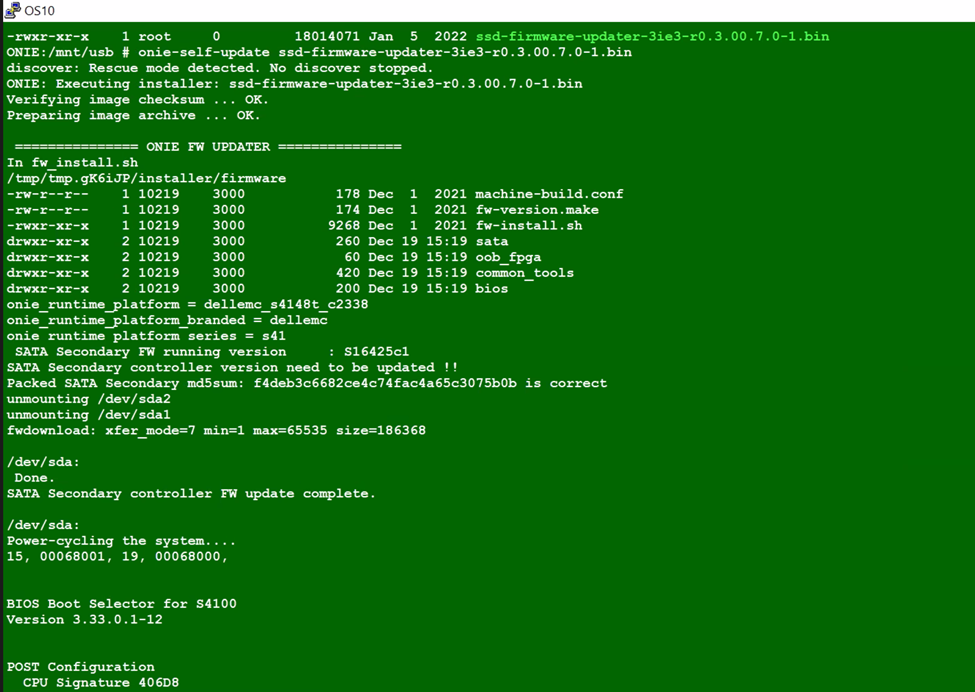
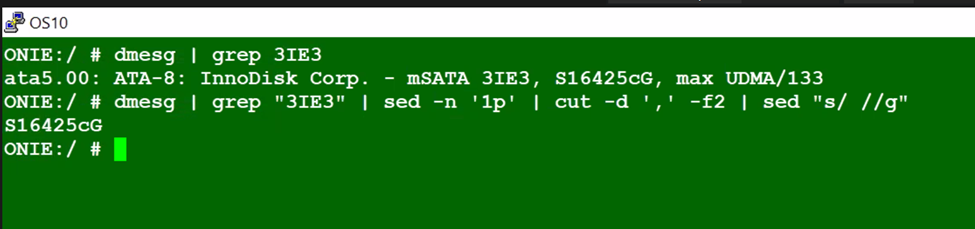
11. Spegnere e riaccendere l'alimentazione. Scegliere nuovamente ONIE-Rescue e assicurarsi che il firmware SSD sia aggiornato, utilizzando i due comandi seguenti.
 onie-self-update <ssd firmware>
example :  onie-self-update ssd-firmware-updater-3ie3-r0.3.00.7.0-1.bin
dmesg | grep "3IE3" | sed -n '1p' | cut -d ',' -f2 | sed "s/ //g"
dmesg | grep 3IE3

onie-nos-install <OS10 file>
example :onie-nos-install PKGS_OS10-Enterprise-10.5.6.1.100buster-installer-x86_64.bin
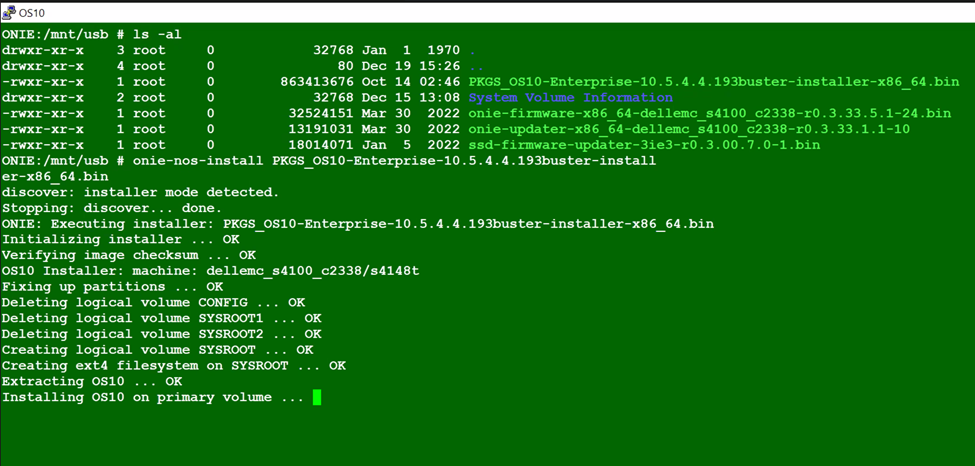
14. Ripristinare la configurazione in segmenti dal backup eseguito in precedenza e salvarla.
15. Confronta la configurazione vecchia e quella nuova.
15. Confronta la configurazione vecchia e quella nuova.
Additional Information
N/D
Affected Products
Operating Systems, Switches, SmartFabric OS10 SoftwareArticle Properties
Article Number: 000206589
Article Type: How To
Last Modified: 09 Jun 2025
Version: 4
Find answers to your questions from other Dell users
Support Services
Check if your device is covered by Support Services.