Slik rengjør du installasjon av ONIE, fastvareoppdatering, SSD-fastvare og OS10 på S4100-svitsjer
Summary: Denne artikkelen dokumenterer fremgangsmåten for å utføre en ren installasjon for ONIE, fastvareoppdatering, SSD-fastvare og OS10 fra USB Dette vil være nyttig når du oppgraderer svitsjene fra en fabrikkinstallert fastvare eller en gammel fastvare. Du må avinstallere OS10 og gjøre en ren installasjon av svitsjen som kjører på 10.4.2.x eller tidligere, i henhold til installasjons-, oppgraderings- og nedgraderingsveiledningen for Dell SmartFabric OS10. ...
This article applies to
This article does not apply to
This article is not tied to any specific product.
Not all product versions are identified in this article.
Instructions
- Formater USB-pennstasjonen i FAT32-format og flytt alle nødvendige filer til roten USB-mappen
- Ta en sikkerhetskopi av bryteren (
show running-configuration). Vanligvis ville startup.xml restaureringen ikke fungere hvis XML-sikkerhetskopien tatt på en gammel firmware. Du kan kopiere / lime inn utdataene fra kommandoen i et notisblokk. - Slå svitsjen av og på, velg ONIE og deretter Avinstaller OS
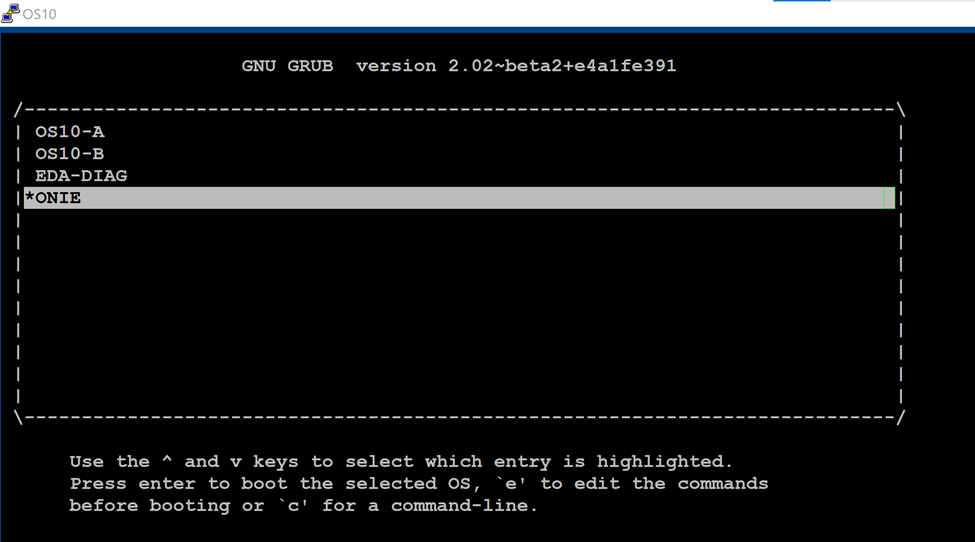
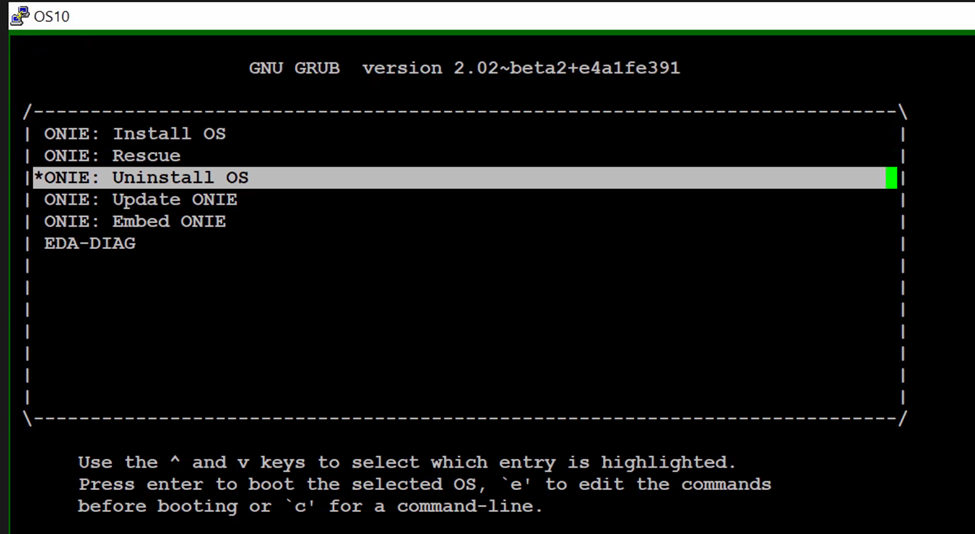
4. Svitsjen avinstallerer det eksisterende operativsystemet og strømsyklusen. Velg "Update ONIE" fra ONIE-menyen for å oppdatere ONIE-programvaren.

5. Når den starter opp til ONIE-ledeteksten, følger du fremgangsmåten nedenfor
onie-discovery-stop  <------------------------- stop discovery messages
fdisk -l                     <------------------------- See the list of partitions
mkdir /mnt/usb    <------------------------- Create a directory for the USB to mount to
mount -t vfat /dev/sdb1 /mnt/usb  <------------------------- Mount the USB to the newly created directory
cd /mnt/usb             <------------------------- Navigate to the directory that we just mounted the USB drive
ls -al                             <------------------------- list the contents of USB
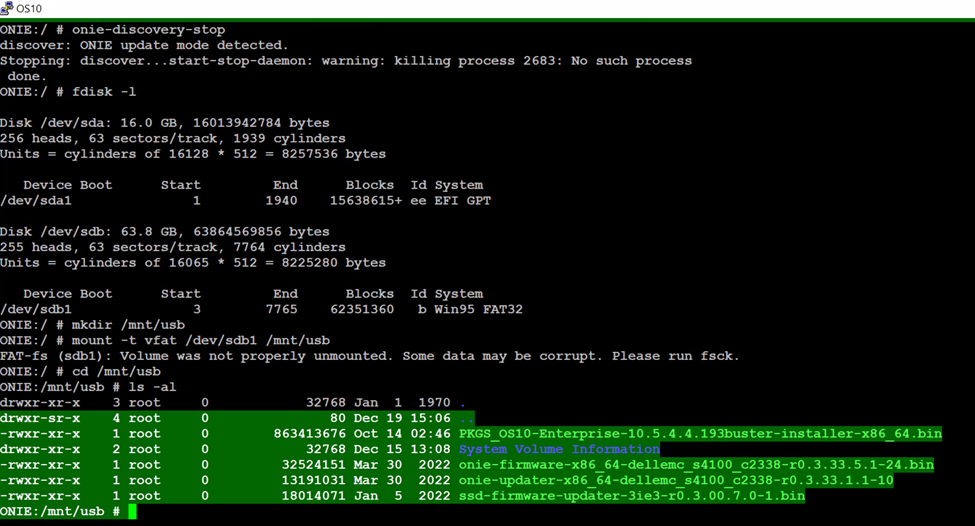
6. Utsted kommandoen "onie-self-update <onie filename>"
onie-self-update onie-updater-x86_64-dellemc_s4100_c2338-r0.3.33.1.1-10
7. Svitsjen oppdaterer ONIE-programvare og Power-syklus. Velg ONIE-Rescue fra ONIE-menyen.

8. Utfør TRINN 5 på nytt. Når du ser ONIE-ledeteksten og kjører


9. Svitsj strømsykluser. Velg ONIE-Rescue fra ONIE-menyen og Utfør TRINN 5 på nytt.
onie-self-update <firmware updater file >
10. Kjør, kommando

11. Svitsj strømsykluser. Velg ONIE-Rescue igjen og sørg for at SSD-fastvaren er oppdatert ved hjelp av de to kommandoene nedenfor.
 onie-self-update <ssd firmware>
example :  onie-self-update ssd-firmware-updater-3ie3-r0.3.00.7.0-1.bin
dmesg | grep "3IE3" | sed -n '1p' | cut -d ',' -f2 | sed "s/ //g"
dmesg | grep 3IE3


onie-nos-install <OS10 file>
example :onie-nos-install PKGS_OS10-Enterprise-10.5.6.1.100buster-installer-x86_64.bin

14. Gjenopprett konfigurasjonen i segmenter fra sikkerhetskopien som ble tatt tidligere, og lagre den.
15. Sammenlign gammel og ny konfigurasjon.
15. Sammenlign gammel og ny konfigurasjon.
Additional Information
IA
Affected Products
Operating Systems, Switches, SmartFabric OS10 SoftwareArticle Properties
Article Number: 000206589
Article Type: How To
Last Modified: 09 Jun 2025
Version: 4
Find answers to your questions from other Dell users
Support Services
Check if your device is covered by Support Services.