Czysta instalacja ONIE, narzędzia do aktualizacji oprogramowania wewnętrznego, oprogramowania wewnętrznego dysku SSD i systemu OS10 na przełącznikach S4100
Summary: W tym artykule opisano procedurę wykonywania czystej instalacji oprogramowania ONIE, narzędzia do aktualizacji oprogramowania wewnętrznego, oprogramowania wewnętrznego dysku SSD i systemu OS10 z urządzenia USB Może to być przydatne w przypadku aktualizacji przełączników z fabrycznie zainstalowanego oprogramowania wewnętrznego lub starego oprogramowania wewnętrznego. Należy odinstalować system OS10 i przeprowadzić czystą instalację przełącznika działającego w wersji 10.4.2.x lub starszej, zgodnie z Podręcznikiem instalacji, aktualizacji i przywracania starszej wersji systemu Dell SmartFabric OS10. ...
This article applies to
This article does not apply to
This article is not tied to any specific product.
Not all product versions are identified in this article.
Instructions
- Sformatuj pendrive USB w systemie plików FAT32 i przenieś wszystkie niezbędne pliki do katalogu głównego folderu USB
- Wykonaj kopię zapasową przełącznika (
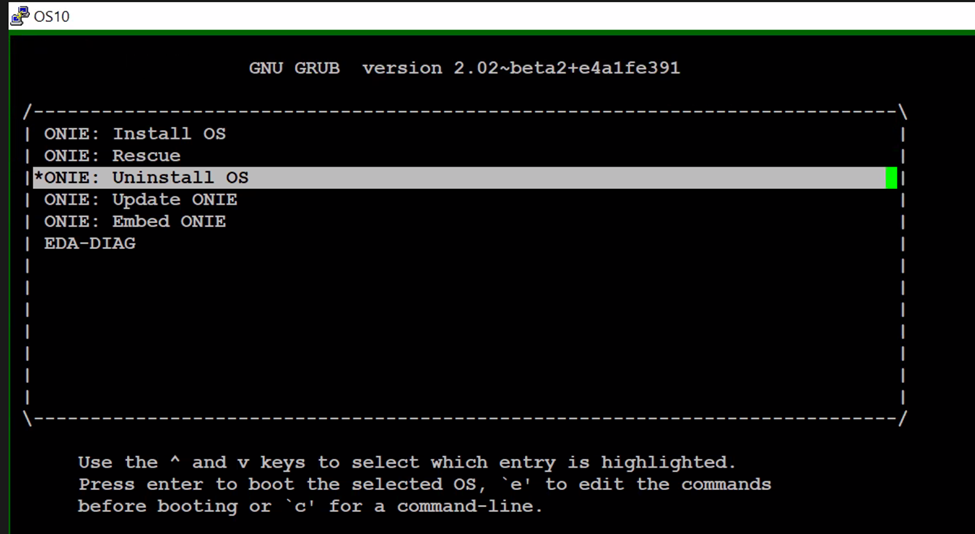
show running-configuration). Zwykle przywracanie startup.xml nie działa, jeśli kopia zapasowa xml jest wykonywana w starym oprogramowaniu układowym. Dane wyjściowe z polecenia można skopiować/wkleić do notatnika. - Wyłącz i włącz lub ponownie uruchom przełącznik, wybierz opcję ONIE, a następnie Odinstaluj system operacyjny

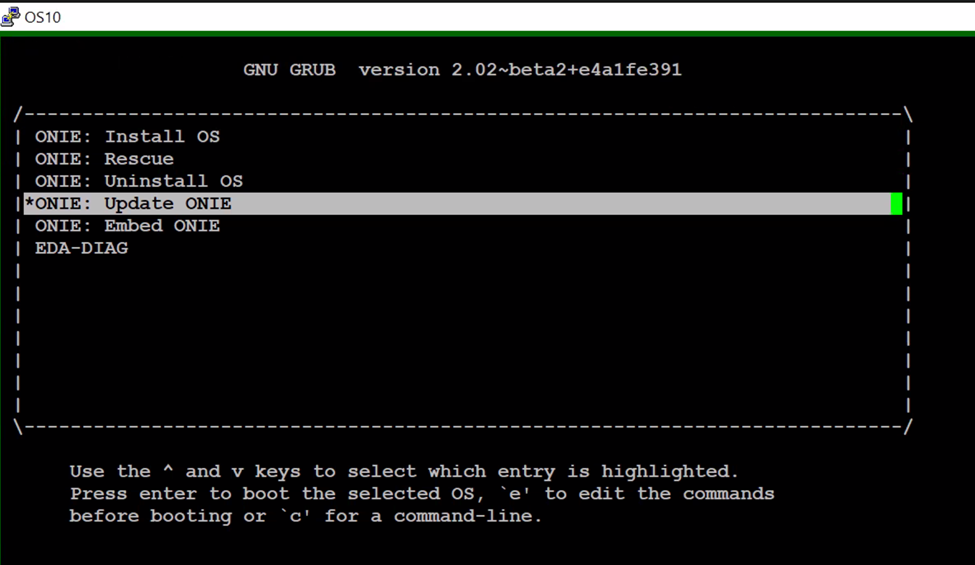
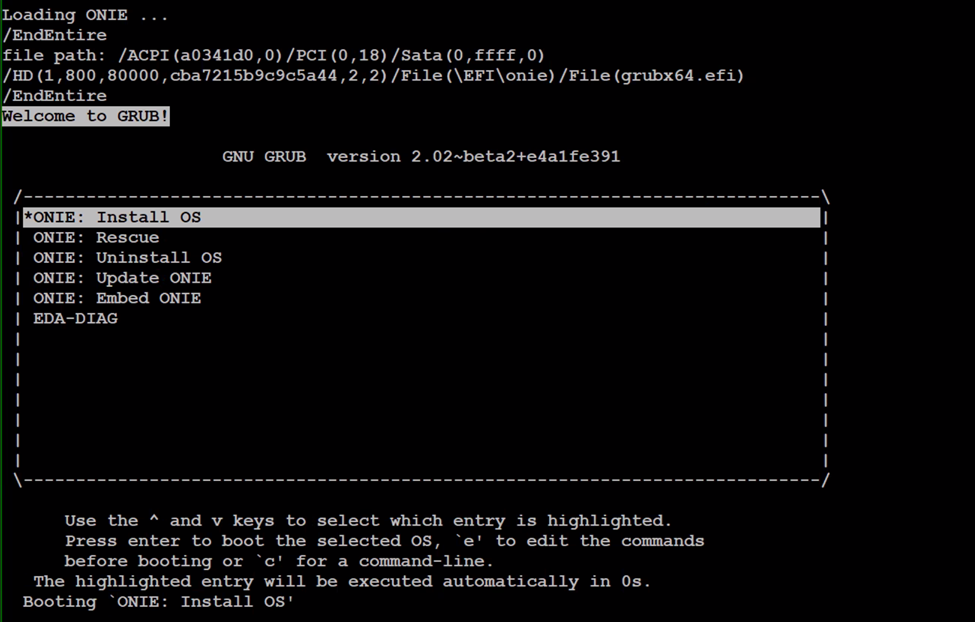
4. Przełącznik odinstaluje istniejący system operacyjny i wyłączy i włączy zasilanie. Wybierz opcję "Update ONIE" z menu ONIE, aby zaktualizować oprogramowanie ONIE.
5. Po uruchomieniu do wiersza polecenia ONIE wykonaj poniższą procedurę
onie-discovery-stop  <------------------------- stop discovery messages
fdisk -l                     <------------------------- See the list of partitions
mkdir /mnt/usb    <------------------------- Create a directory for the USB to mount to
mount -t vfat /dev/sdb1 /mnt/usb  <------------------------- Mount the USB to the newly created directory
cd /mnt/usb             <------------------------- Navigate to the directory that we just mounted the USB drive
ls -al                             <------------------------- list the contents of USB

6. Uruchom polecenie "onie-self-update <onie filename>"
onie-self-update onie-updater-x86_64-dellemc_s4100_c2338-r0.3.33.1.1-10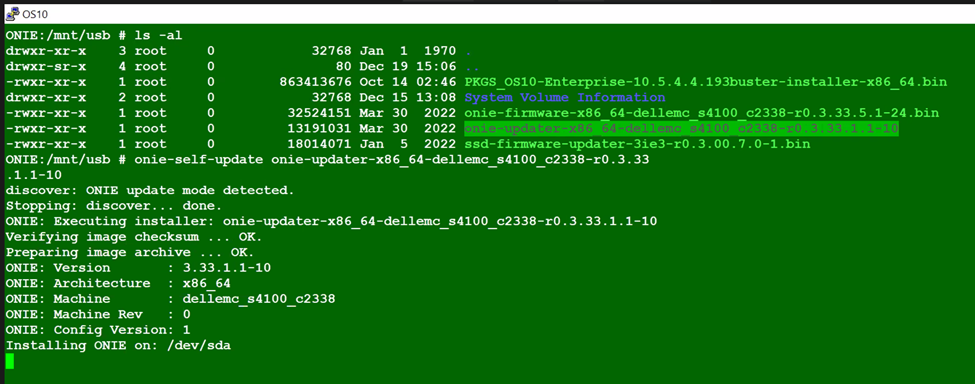
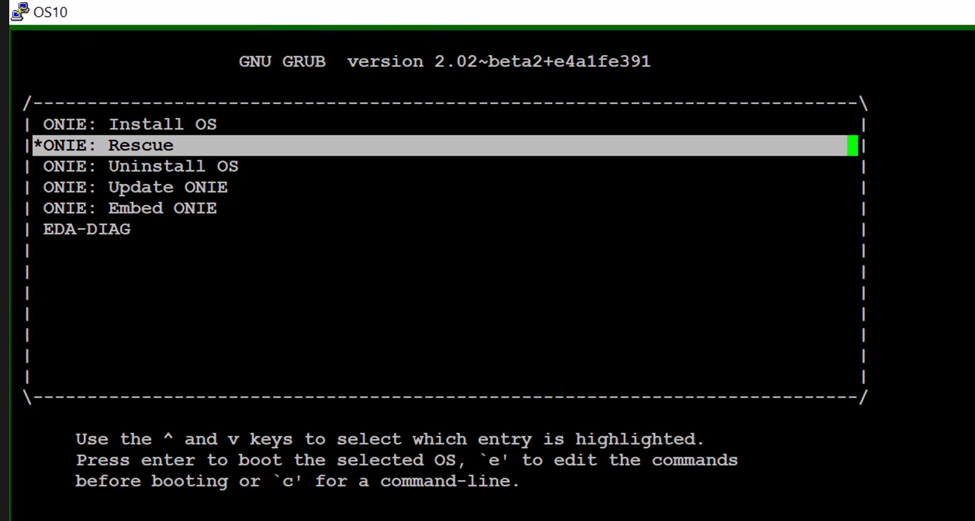
7. Przełącznik aktualizuje oprogramowanie ONIE i wyłącza zasilanie. Wybierz ONIE-Rescue z menu ONIE.
8. Wykonaj ponownie KROK 5. Po wyświetleniu monitu ONIE i uruchomieniu
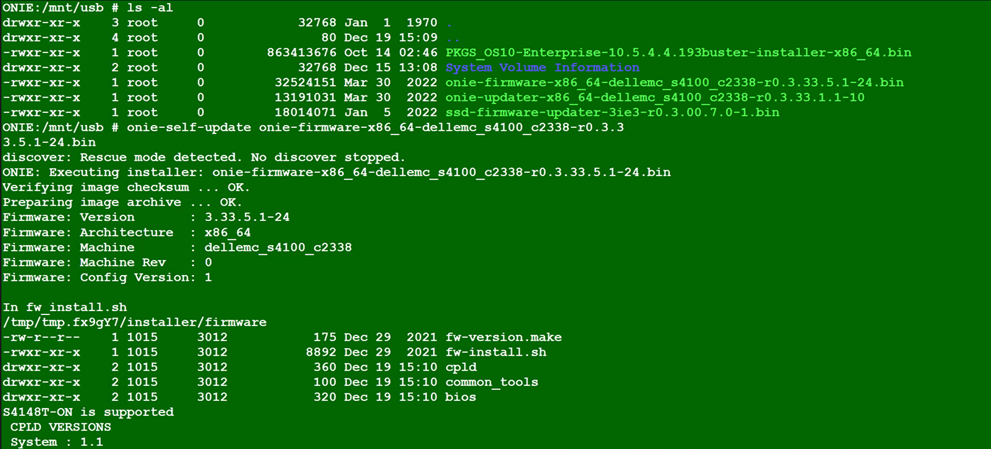
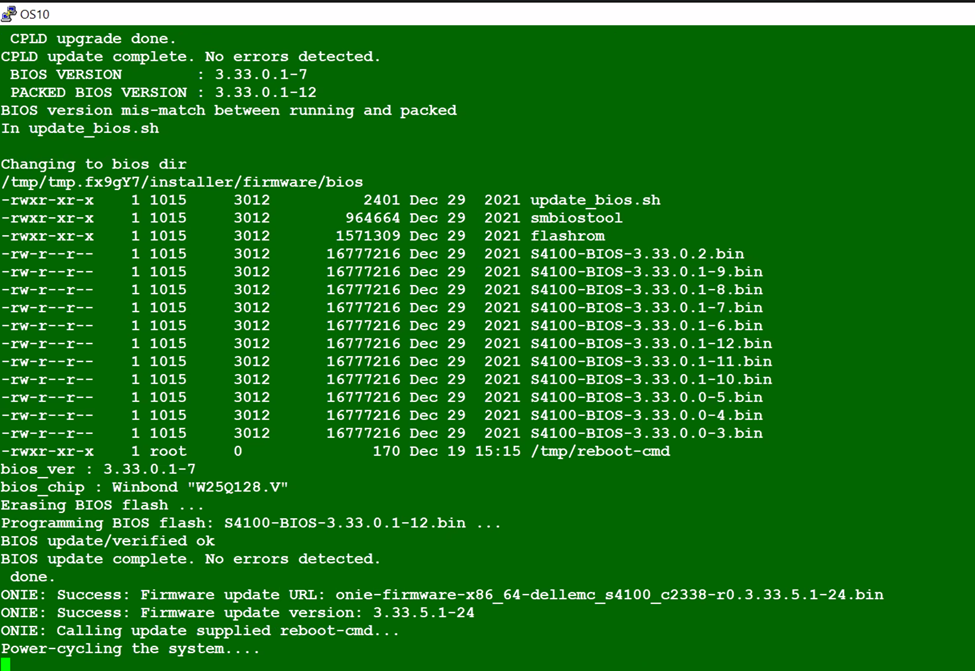
9. Przełącz wyłączanie i włączanie zasilania. Wybierz ONIE-Rescue z menu ONIE i ponownie wykonaj KROK 5.
onie-self-update <firmware updater file >
10. Uruchom polecenie
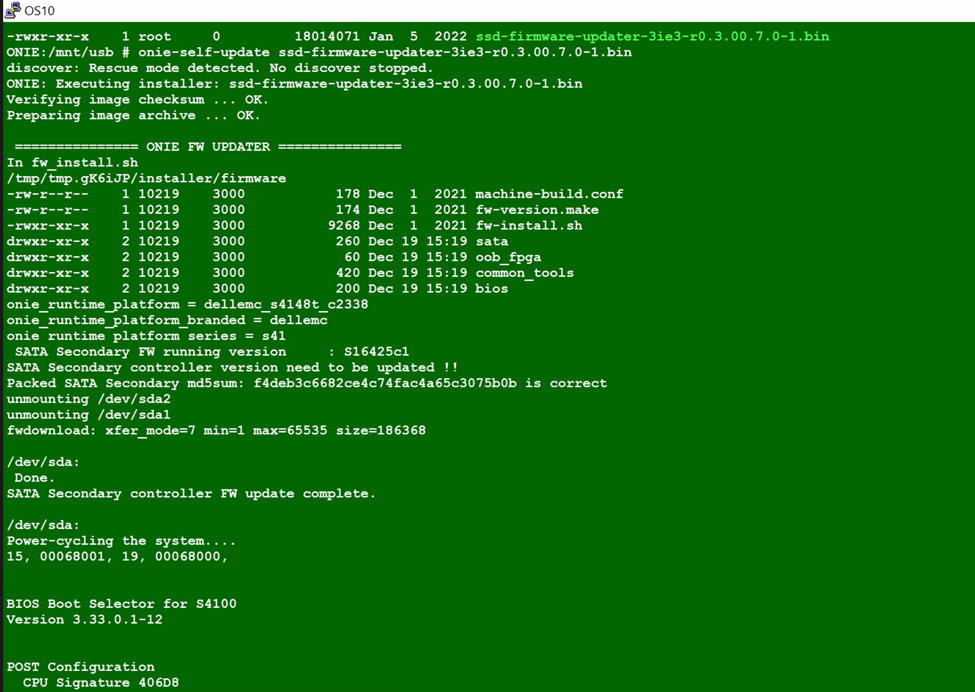
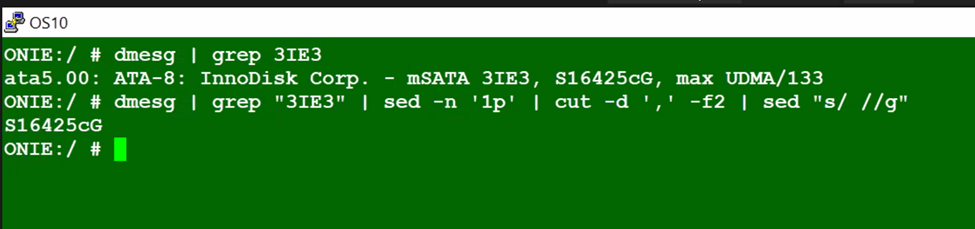
11. Wyłączanie i wyłączanie zasilania. Wybierz ponownie opcję ONIE-Rescue i upewnij się, że oprogramowanie wewnętrzne dysku SSD zostało zaktualizowane, korzystając z dwóch poniższych poleceń.
 onie-self-update <ssd firmware>
example :  onie-self-update ssd-firmware-updater-3ie3-r0.3.00.7.0-1.bin
dmesg | grep "3IE3" | sed -n '1p' | cut -d ',' -f2 | sed "s/ //g"
dmesg | grep 3IE3
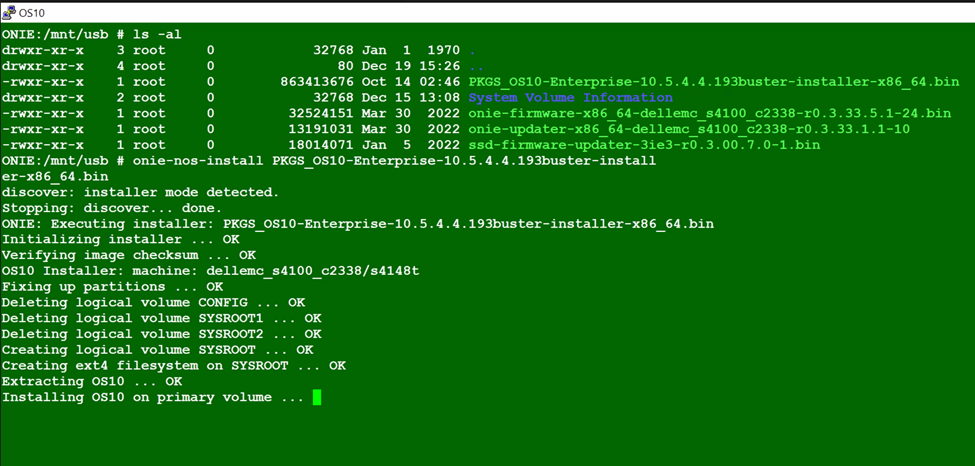
onie-nos-install <OS10 file>
example :onie-nos-install PKGS_OS10-Enterprise-10.5.6.1.100buster-installer-x86_64.bin
14. Przywróć konfigurację w segmentach z wykonanej wcześniej kopii zapasowej i zapisz ją.
15. Porównaj starą i nową konfigurację.
15. Porównaj starą i nową konfigurację.
Additional Information
Niedostępne
Affected Products
Operating Systems, Switches, SmartFabric OS10 SoftwareArticle Properties
Article Number: 000206589
Article Type: How To
Last Modified: 09 Jun 2025
Version: 4
Find answers to your questions from other Dell users
Support Services
Check if your device is covered by Support Services.