Så här gör du en ren installation av ONIE, uppdateringsprogram för fast programvara, SSD-programvara och OS10 på S4100-switchar
Summary: I den här artikeln beskrivs proceduren för att utföra en ren installation av ONIE, uppdateringsprogram för fast programvara, fast SSD-programvara och OS10 från USB Detta är användbart när du uppgraderar switcharna från en fabriksinstallerad fast programvara eller en gammal fast programvara. Du måste avinstallera OS10 och göra en ren installation av switchen som körs i version 10.4.2.x eller tidigare, enligt manualen för installation, uppgradering och nedgradering av Dell SmartFabric OS10. ...
This article applies to
This article does not apply to
This article is not tied to any specific product.
Not all product versions are identified in this article.
Instructions
- Formatera USB-pennenheten i FAT32-format och flytta alla nödvändiga filer till roten till USB-mappen
- Gör en säkerhetskopia av switchen (
show running-configuration). Vanligtvis skulle startup.xml återställning inte fungera om xml-säkerhetskopian görs på en gammal fast programvara. Du kan kopiera/klistra in utdata från kommandot i ett anteckningsblock. - Starta om eller starta om switchen, välj ONIE och avinstallera sedan OS
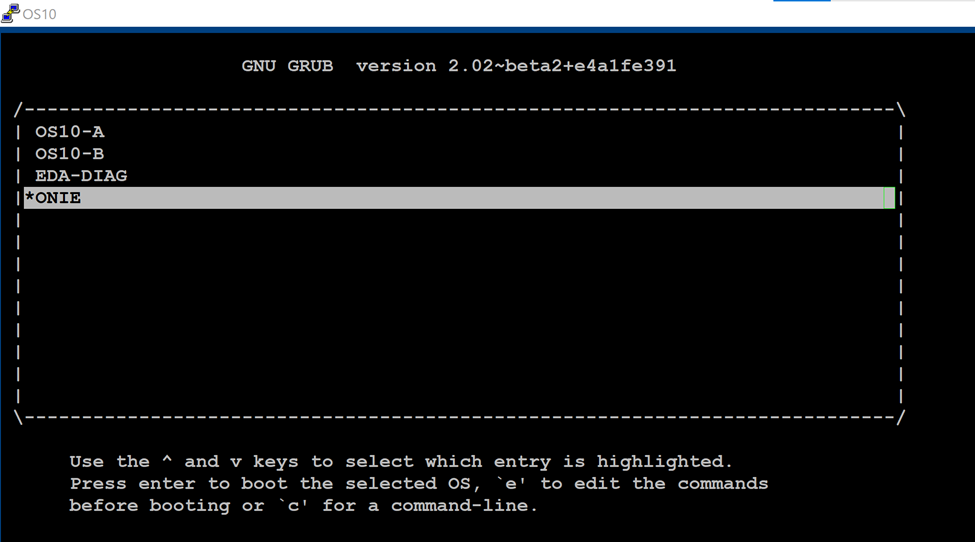

4. Switchen avinstallerar det befintliga operativsystemet och startar om. Välj "Update ONIE" från ONIE-menyn för att uppdatera ONIE-programvaran.
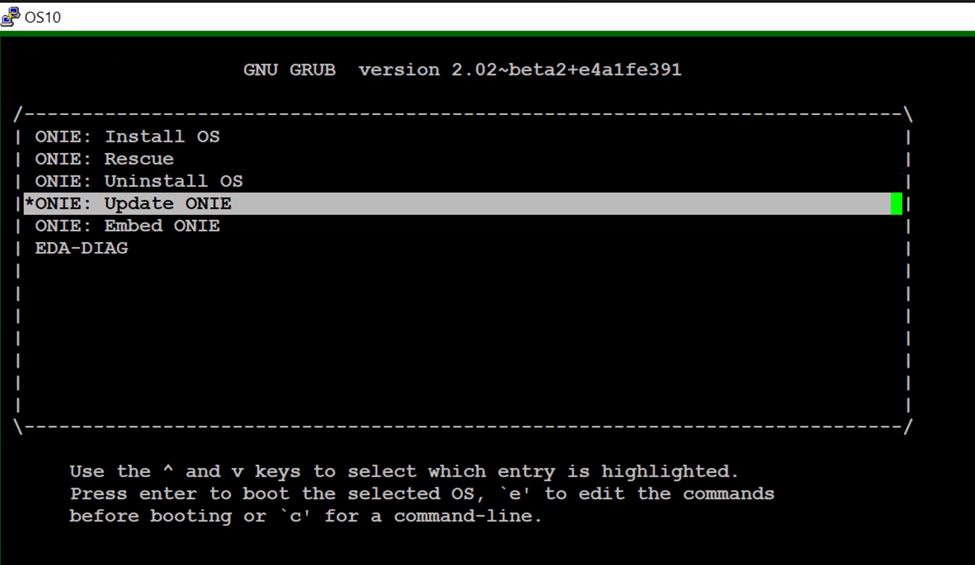
5. När den startar till ONIE Prompt, följ proceduren nedan
onie-discovery-stop  <------------------------- stop discovery messages
fdisk -l                     <------------------------- See the list of partitions
mkdir /mnt/usb    <------------------------- Create a directory for the USB to mount to
mount -t vfat /dev/sdb1 /mnt/usb  <------------------------- Mount the USB to the newly created directory
cd /mnt/usb             <------------------------- Navigate to the directory that we just mounted the USB drive
ls -al                             <------------------------- list the contents of USB

6. Kör kommandot "onie-self-update <onie filename>"
onie-self-update onie-updater-x86_64-dellemc_s4100_c2338-r0.3.33.1.1-10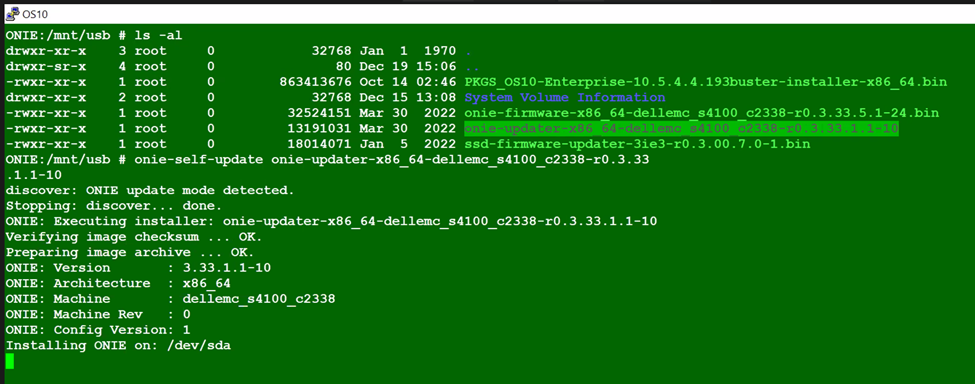
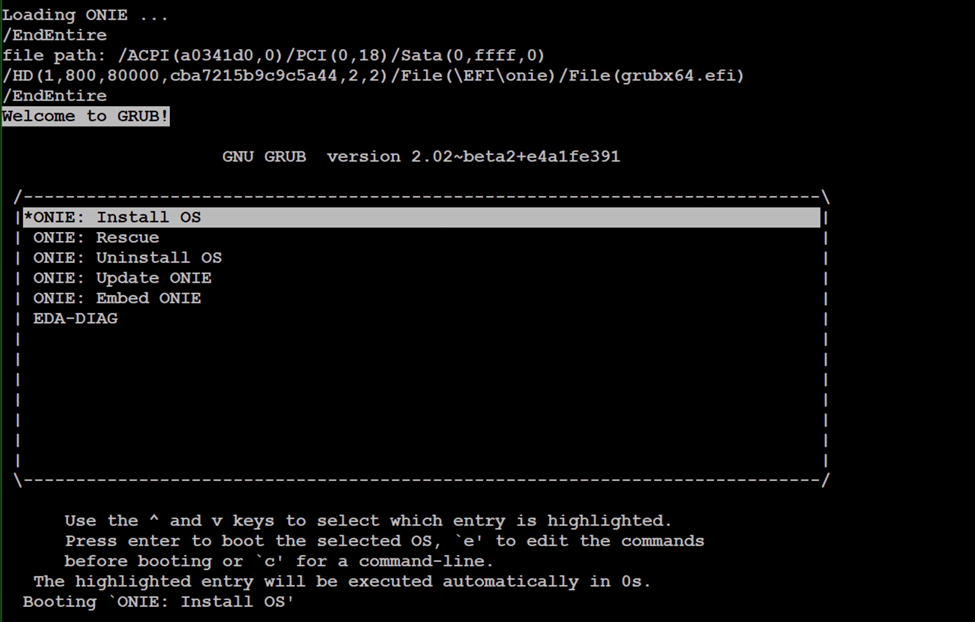
7. Switchen uppdaterar ONIE-programvaran och startar om. Välj ONIE-Rescue från ONIE-menyn.

8. Utför STEG 5 igen. När du ser ONIE-prompten och kör
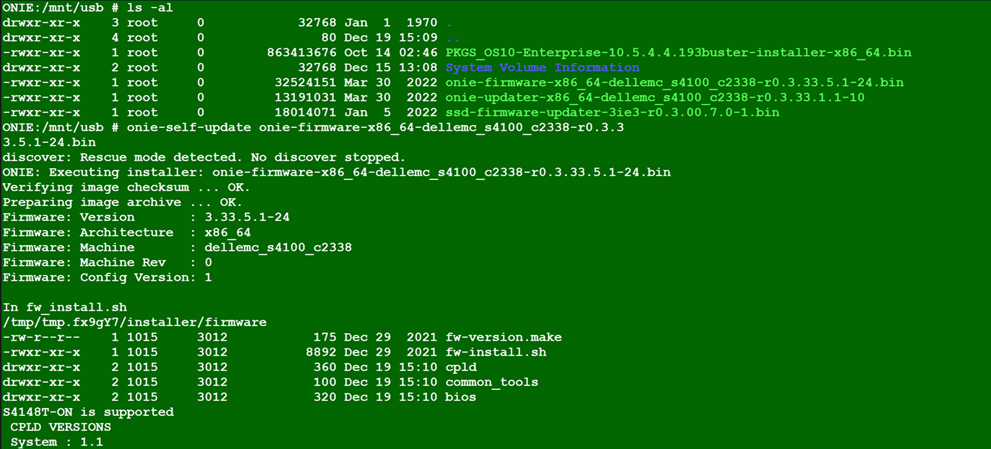
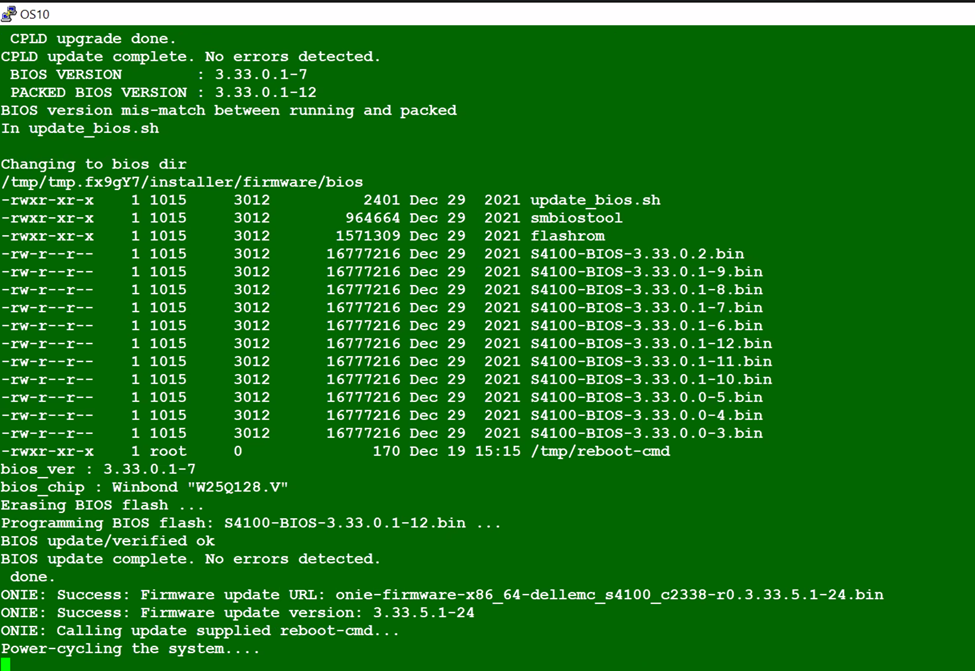
9. Byt strömcyklar. Välj ONIE-Rescue från ONIE-menyn och utför STEG 5 igen.
onie-self-update <firmware updater file >
10. Kör kommando

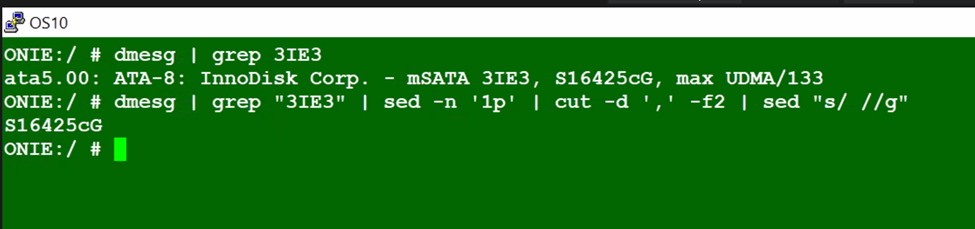
11. Byt strömcyklar. Välj ONIE-Rescue igen och se till att den fasta SSD-programvaran är uppdaterad med hjälp av nedanstående två kommandon.
 onie-self-update <ssd firmware>
example :  onie-self-update ssd-firmware-updater-3ie3-r0.3.00.7.0-1.bin
dmesg | grep "3IE3" | sed -n '1p' | cut -d ',' -f2 | sed "s/ //g"
dmesg | grep 3IE3
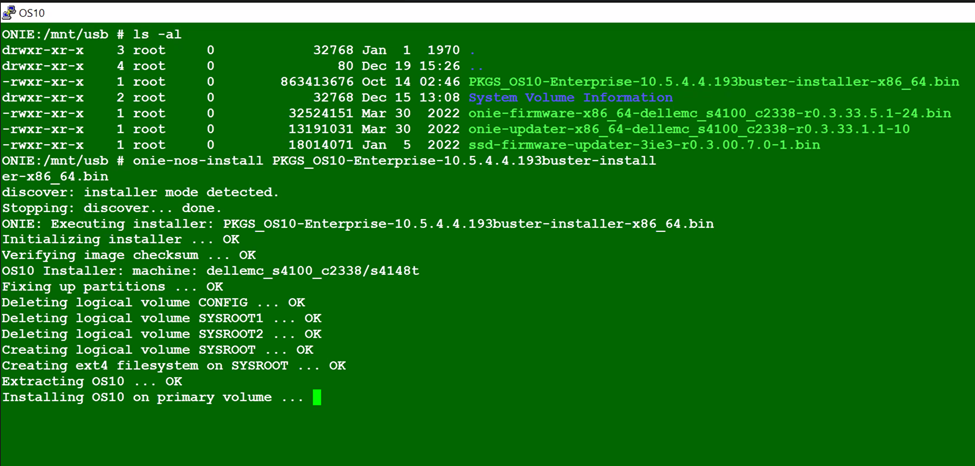
onie-nos-install <OS10 file>
example :onie-nos-install PKGS_OS10-Enterprise-10.5.6.1.100buster-installer-x86_64.bin
14. Återställ konfigurationen i segment från säkerhetskopian som togs tidigare och spara den.
15. Jämför gammal och ny konfiguration.
15. Jämför gammal och ny konfiguration.
Additional Information
Ej tillämpligt
Affected Products
Operating Systems, Switches, SmartFabric OS10 SoftwareArticle Properties
Article Number: 000206589
Article Type: How To
Last Modified: 09 Jun 2025
Version: 4
Find answers to your questions from other Dell users
Support Services
Check if your device is covered by Support Services.