S4100 anahtarlarda ONIE, Bellenim güncelleyici, SSD bellenimi ve OS10 u temiz yükleme
Summary: Bu makalede USB'den ONIE, Bellenim güncelleyici, SSD bellenimi ve OS10 için temiz yükleme gerçekleştirme prosedürü anlatılmaktadır Bu, anahtarları Fabrikada yüklenmiş bir bellenimden veya eski bir bellenimden yükseltirken yararlı olacaktır. Dell SmartFabric OS10 Yükleme, Yükseltme ve Sürüm Düşürme Rehberine göre OS10 u kaldırmanız ve 10.4.2.x veya önceki bir sürümde çalışan anahtarın temiz kurulumunu yapmanız gerekir. ...
This article applies to
This article does not apply to
This article is not tied to any specific product.
Not all product versions are identified in this article.
Instructions
- USB Pen sürücüyü FAT32 biçiminde biçimlendirin ve gerekli tüm dosyaları USB Klasörünün kök dizinine taşıyın
- Switch'in yedeğini alın (
show running-configuration). Xml yedeği eski startup.xml bellenimde alınırsa genellikle geri yükleme çalışmaz. Çıktıyı komuttan bir not defterine kopyalayabilir/yapıştırabilirsiniz. - Anahtarı kapatıp yeniden başlatın, ONIE'yi ve ardından İşletim Sistemini Kaldır'ı seçin

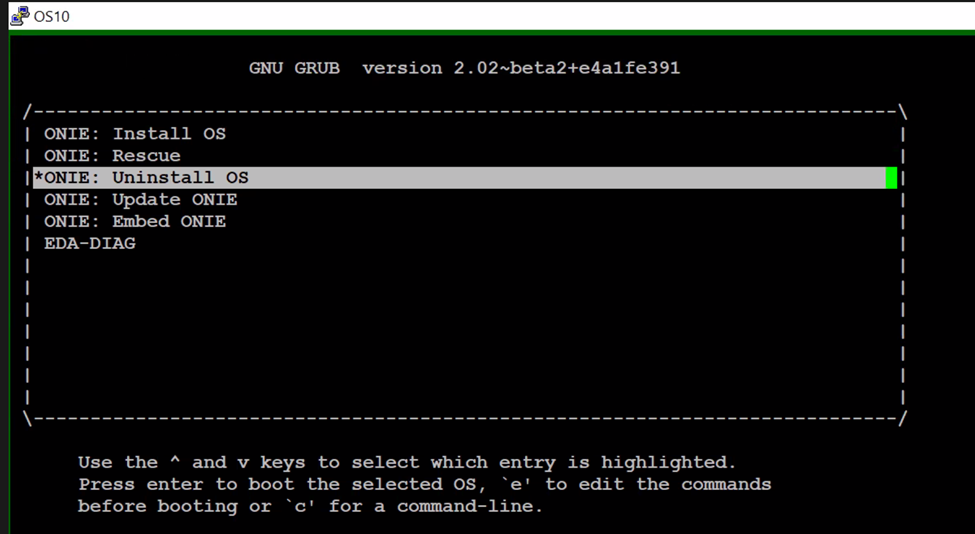
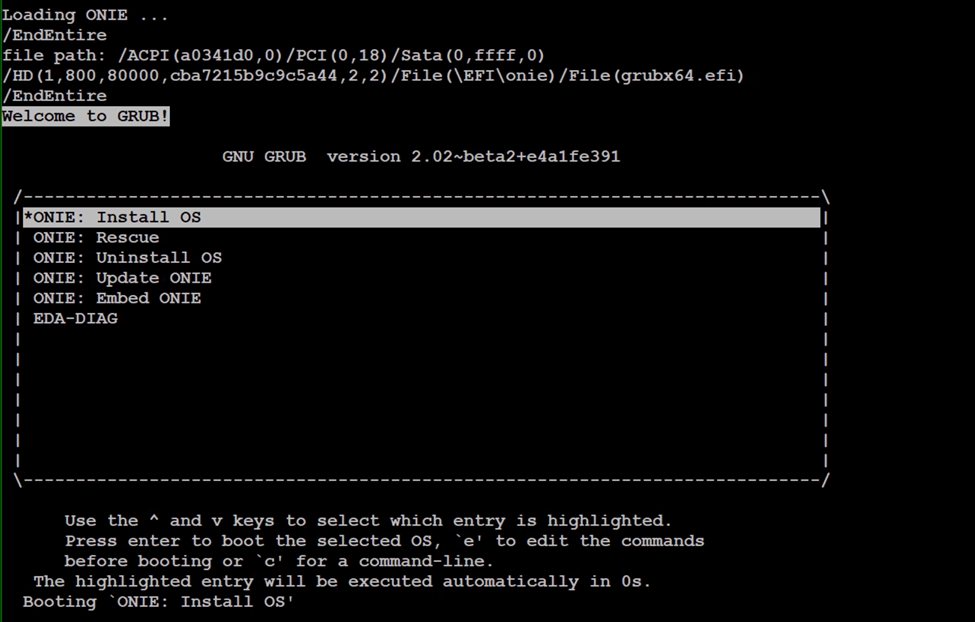
4. Anahtar, mevcut işletim sistemini ve güç döngüsünü kaldırır. ONIE yazılımını güncellemek için ONIE menüsünden "ONIE'yi Güncelle"yi seçin.
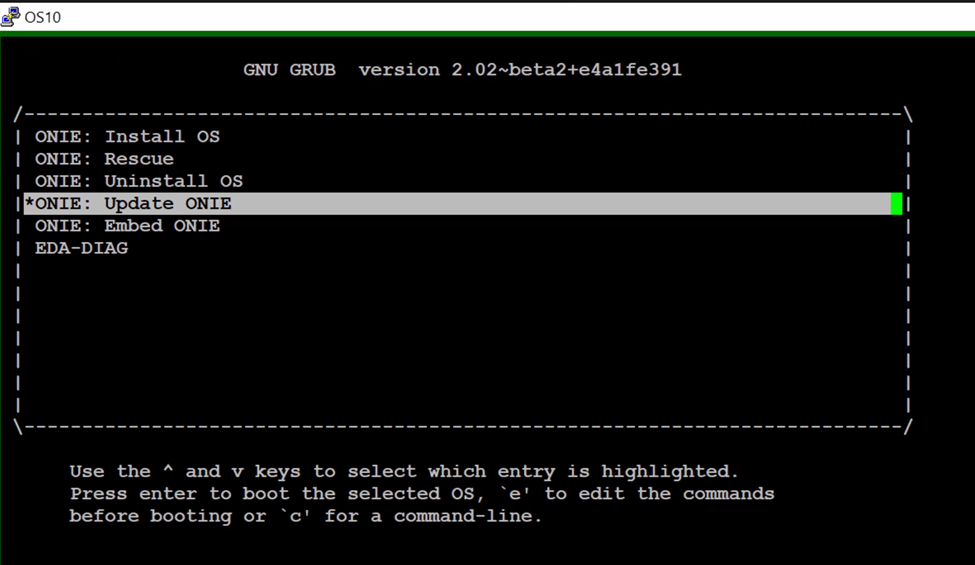
5. ONIE İstemine önyükleme yaptığında, aşağıdaki prosedürü izleyin
onie-discovery-stop  <------------------------- stop discovery messages
fdisk -l                     <------------------------- See the list of partitions
mkdir /mnt/usb    <------------------------- Create a directory for the USB to mount to
mount -t vfat /dev/sdb1 /mnt/usb  <------------------------- Mount the USB to the newly created directory
cd /mnt/usb             <------------------------- Navigate to the directory that we just mounted the USB drive
ls -al                             <------------------------- list the contents of USB
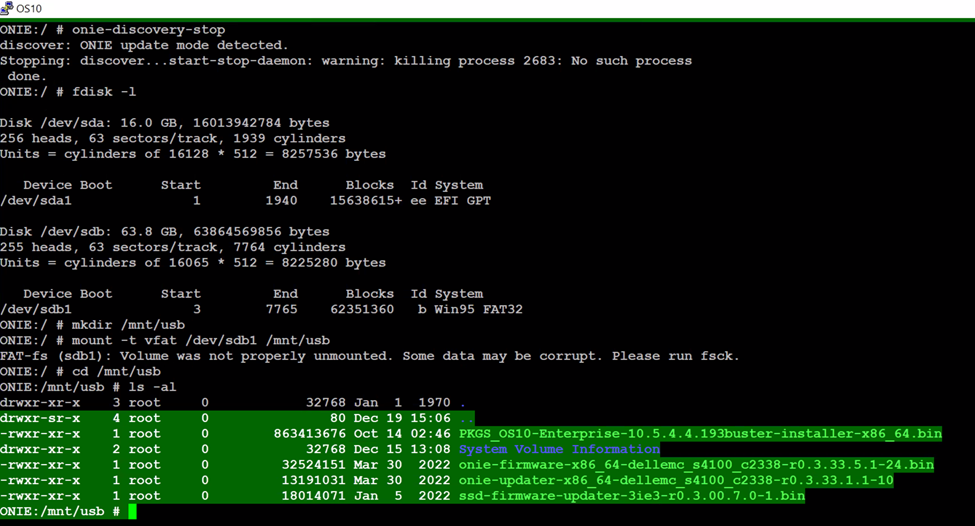
6. "onie-self-update <onie filename>" komutunu verin
onie-self-update onie-updater-x86_64-dellemc_s4100_c2338-r0.3.33.1.1-10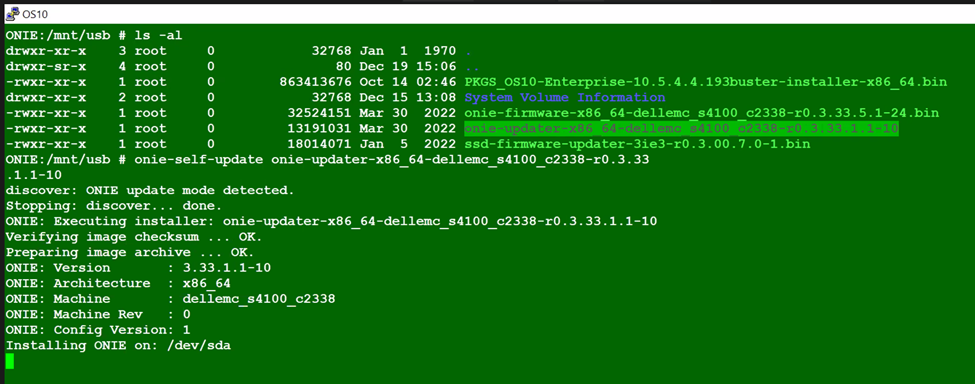
7. Anahtar, ONIE yazılımını ve Güç döngüsünü günceller. ONIE menüsünden ONIE-Rescue'yu seçin.

8. ADIM 5'i tekrar gerçekleştirin. ONIE İstemini gördüğünüzde ve çalıştırdığınızda
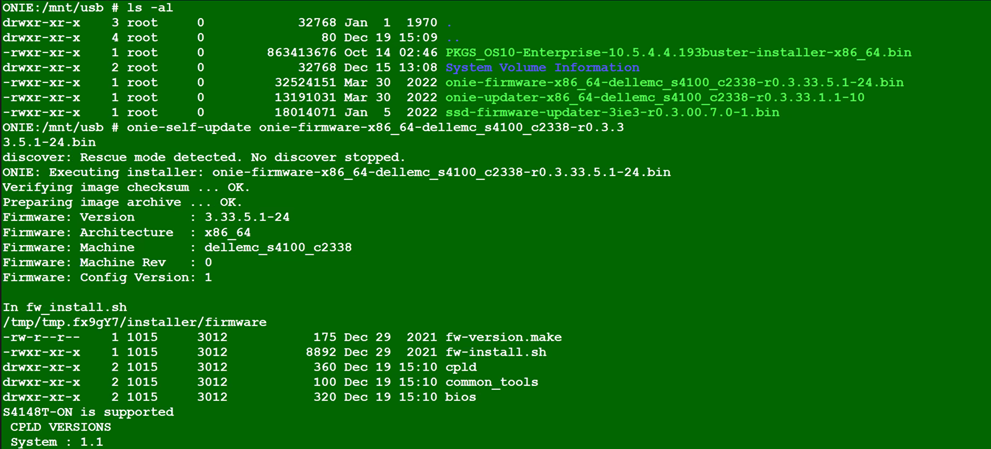

9. Güç çevrimlerini değiştirme. ONIE menüsünden ONIE-Rescue'yu seçin ve ADIM 5'i tekrar gerçekleştirin.
onie-self-update <firmware updater file >
10. Komutu çalıştırın
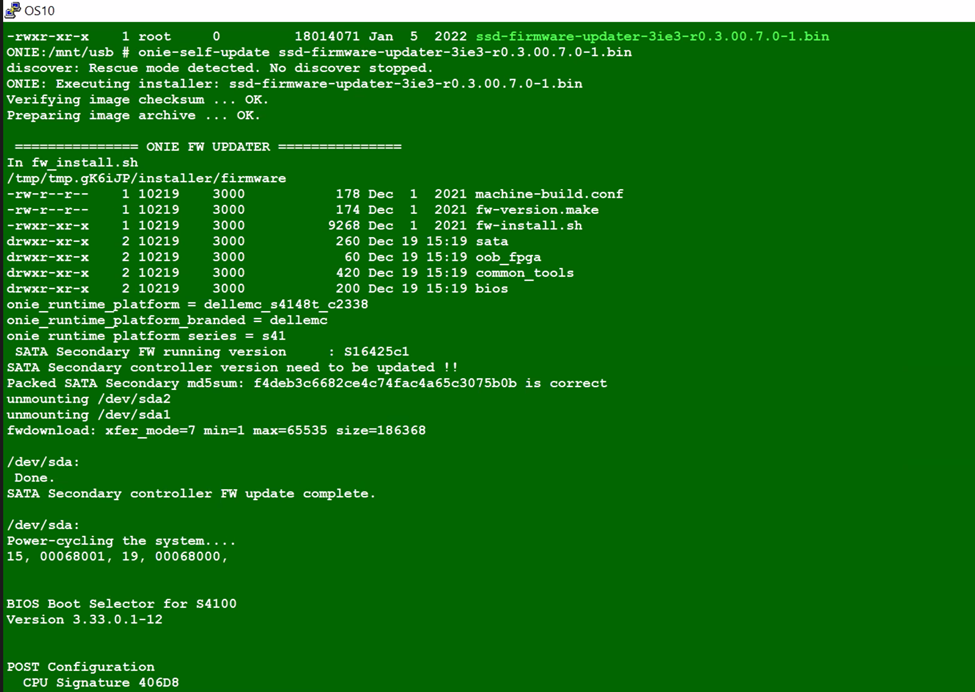
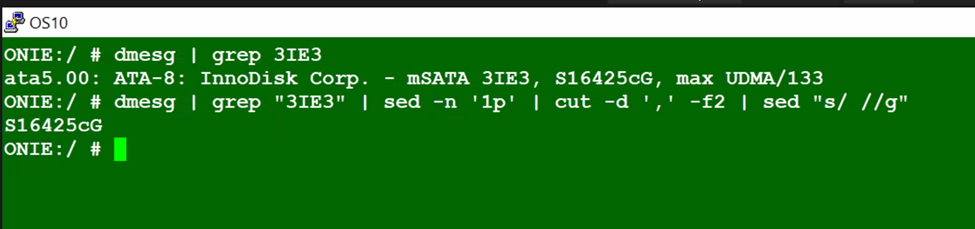
11. Güç Döngülerini Anahtarlama. Tekrar ONIE-Rescue'yu seçin ve aşağıdaki iki komutu kullanarak SSD belleniminin güncellendiğinden emin olun.
 onie-self-update <ssd firmware>
example :  onie-self-update ssd-firmware-updater-3ie3-r0.3.00.7.0-1.bin
dmesg | grep "3IE3" | sed -n '1p' | cut -d ',' -f2 | sed "s/ //g"
dmesg | grep 3IE3
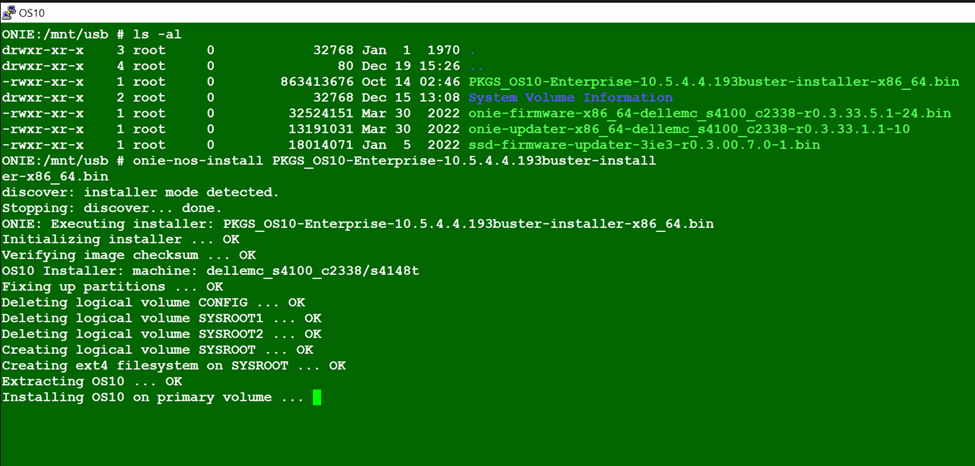
onie-nos-install <OS10 file>
example :onie-nos-install PKGS_OS10-Enterprise-10.5.6.1.100buster-installer-x86_64.bin
14. Yapılandırmayı daha önce alınan yedekten segmentler halinde geri yükleyin ve kaydedin.
15. Eski ve yeni yapılandırmayı karşılaştırın.
15. Eski ve yeni yapılandırmayı karşılaştırın.
Additional Information
Bilgi Yok
Affected Products
Operating Systems, Switches, SmartFabric OS10 SoftwareArticle Properties
Article Number: 000206589
Article Type: How To
Last Modified: 09 Jun 2025
Version: 4
Find answers to your questions from other Dell users
Support Services
Check if your device is covered by Support Services.