PowerEdge: Resetování a změna hesla řadiče iDRAC na dálku pomocí nástrojů RACADM
Summary: Tento článek vysvětluje, jak vzdáleně resetovat nebo změnit heslo řadiče iDRAC pomocí nástrojů Dell RACADM v systému Windows Server. Tato metoda je užitečná v případě, že jste zapomněli heslo řadiče iDRAC a není možné provést prostoje. ...
This article applies to
This article does not apply to
This article is not tied to any specific product.
Not all product versions are identified in this article.
Instructions
Tento článek vysvětluje, jak vzdáleně resetovat nebo změnit heslo řadiče iDRAC pomocí nástrojů Dell RACADM v systému Windows Server 2019. Tato metoda je užitečná v případě, že jste zapomněli heslo řadiče iDRAC a není možné provést prostoje.
Prostředí
- Model serveru: Dell PowerEdge R350 (příklad)
- Operační systém: Windows Server 2019
- Požadované nástroje: Nástroje Dell iDRAC (RACADM)
- Odkaz ke stažení:https://www.dell.com/support/home/drivers/driversdetails?driverid=82kgw&oscode=ws19l&productcode=poweredge-r350
Požadavky
- Přístup správce k serveru Windows, který je hostitelem nástrojů RACADM
- Síťová konektivita k rozhraní řadiče iDRAC.
Postup
1. krok: Stáhněte a rozbalte nástroje iDRAC.
- Stáhněte si balíček iDRAC Tools z webu podpory společnosti Dell.
- Vyhledejte stažený soubor a dvojitým kliknutím jej extrahujte.
- Zadejte umístění, do kterého chcete rozbalit soubory (výchozí: C:\openmanage)
- Kliknutím na tlačítko Rozbalit dokončete extrahování.
2. krok: Nainstalujte nástroje iDRAC.
- Přejděte do extrahované složky (C:\openmanage).
- Spuštěním iDRACTools_x64.msi nainstalujte nástroj RACADM a IPMI pro systém Windows.
- Po dokončení instalace vyhledejte v nabídce Start položku iDRAC UI Launcher .
- Otevře se okno příkazového řádku pro příkazy RACADM.
3. krok: Přejděte do adresáře RACADM.
- Otevřete příkazový řádek.
- Změňte adresář na instalační cestu RACADM:
cd "C:\Program Files\Dell\SysMgt\IDRACTools\racadm"
4. krok: Resetování nebo změna hesla řadiče iDRAC
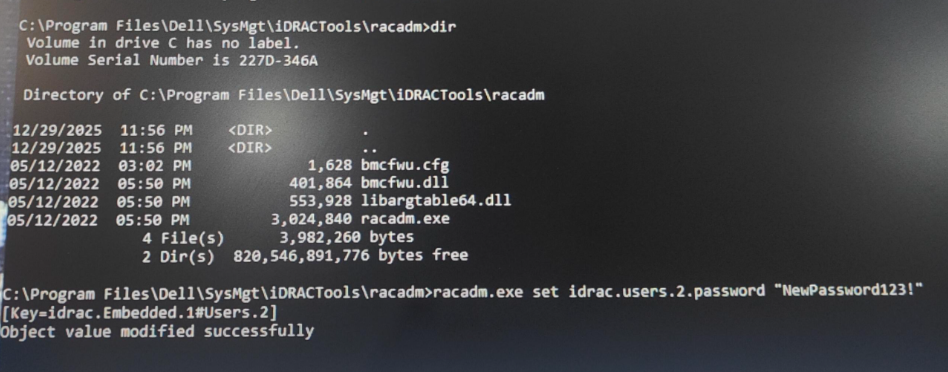
- Spuštěním následujícího příkazu resetujte heslo pro uživatele ID 2 (výchozí účet uživatele root/správce):
racadm.exe set idrac.users.2.password "NewPassword123!" (Any password)
- Očekávaný výstup:
Object value modified successfully.
Krok 5: Ověřte přístup.
- Otevřete uživatelské rozhraní řadiče iDRAC v prohlížeči.
- Přihlaste se pomocí aktualizovaných přihlašovacích údajů.
- Potvrzení úspěšného přístupu a funkčnosti.
Níže sdílený příklad výstupu:
Affected Products
Rack Servers, PowerEdge R350Article Properties
Article Number: 000409855
Article Type: How To
Last Modified: 06 Jan 2026
Version: 1
Find answers to your questions from other Dell users
Support Services
Check if your device is covered by Support Services.