HTTPS, SSH를 통한 관리 액세스를 차단하고 Dell Networking X-Series 스위치에서 Telnet 및 HTTP에 대한 액세스를 허용하는 방법
Summary: HTTPS, SSH를 통한 관리 액세스를 차단하고 Dell Networking X Series 스위치에서 Telnet 및 HTTP에 대한 액세스를 허용합니다.
Instructions
이 문서에서는 HTTPS, SSH를 통한 관리 액세스를 차단하고 Dell Networking X Series 스위치에서 텔넷 및 HTTP에 대한 액세스를 허용하는 단계별 절차에 대해 설명합니다.
절차:
-
웹 브라우저를 사용하여 Dell X Series 스위치에 로그인
-
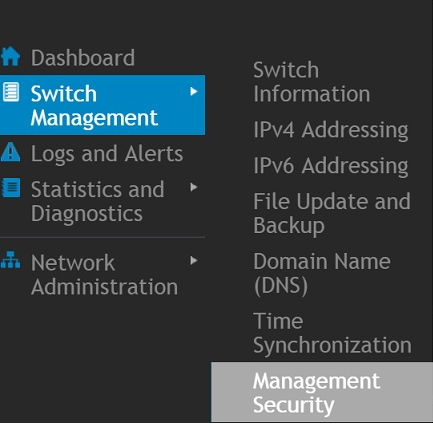
Switch Management로 이동하여 ManagementSecurity를 선택합니다.
-
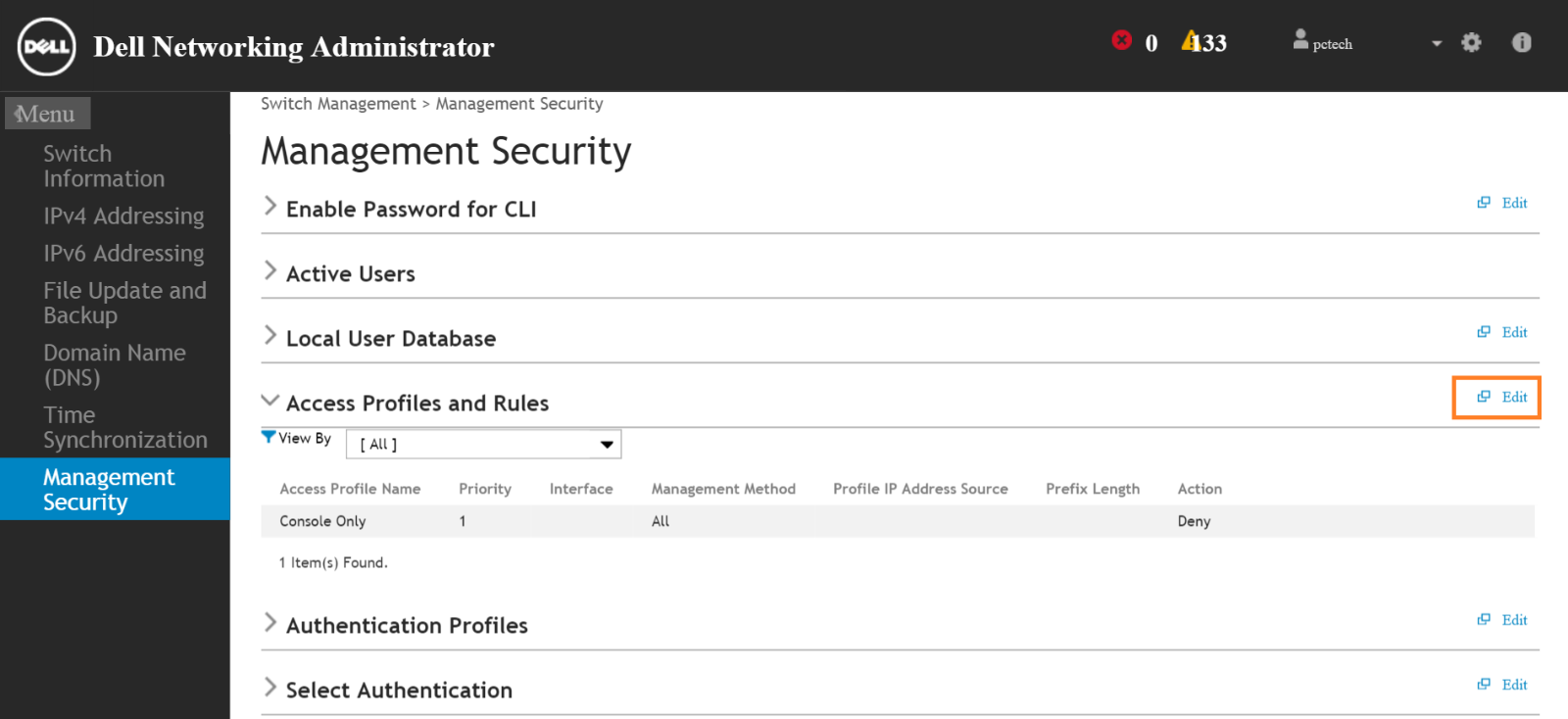
표시된 대로 Access profiles and Rules(액세스 프로파일 및 규칙)의 맨 오른쪽에 있는 Edit(수정 ) 버튼을 클릭합니다
-
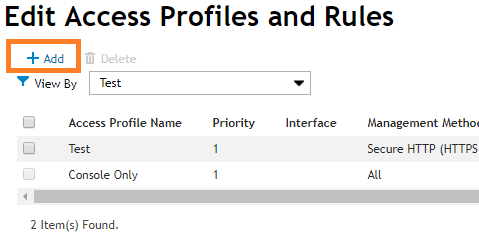
Edit Access Profiles and Rules(액세스 프로파일 및 규칙 편집)에서 Add(추가 )를 클릭합니다.
-
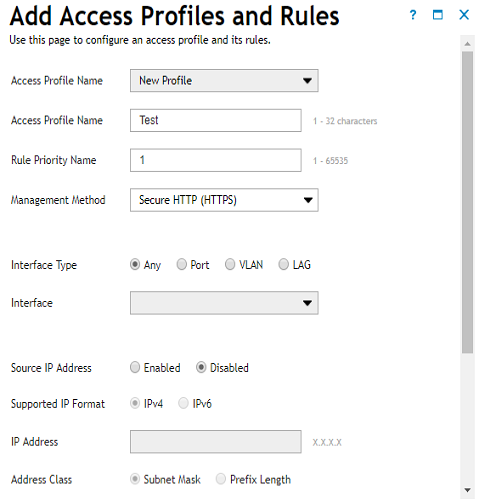
액세스 프로파일 및 규칙 추가 창에서 프로파일 이름(테스트)을 선택합니다
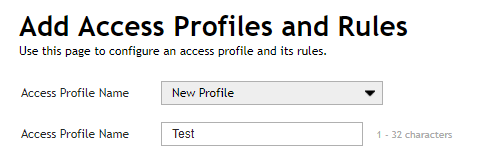
이 예에서는 HTTPS를 첫 번째 규칙으로 만듭니다
-
"Rule Priority Name" 상자에 "1"을 입력합니다.
-
관리 방법 상자에서 "Secure HTTP (HTTPS)"
를 선택합니다. "Action"을 제외한 다른 모든 옵션은 기본값으로 둡니다. -
"Action" 옵션에서 "Deny"를 선택합니다.
-
"적용 대상:에서 구성 실행" 상자를 선택하고 확인 버튼을 클릭합니다.
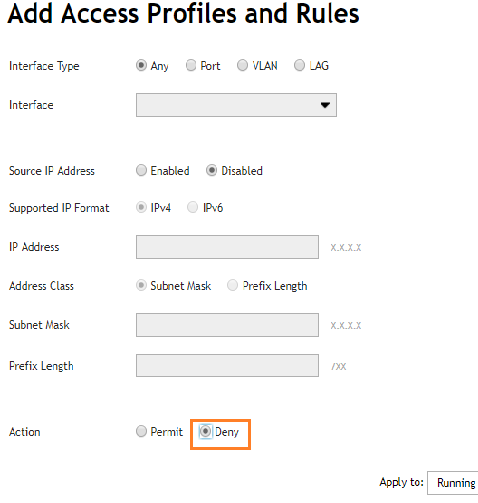
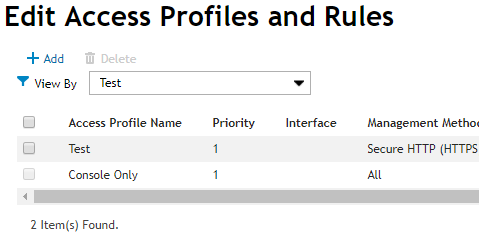
HTTPS 규칙은 거부 작업으로 생성됩니다. 이 규칙은 Edit Access Profiles and Rules(액세스 프로파일 및 규칙 편집) 창 아래에 나열됩니다
-
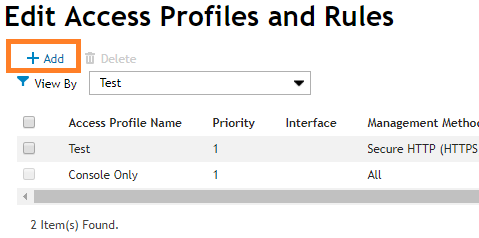
두 번째 규칙(SSH)을 생성하기 위한 액세스 프로파일 및 규칙 편집에서 Add(추가 ) 버튼을 다시 클릭합니다
-
"액세스 프로필 및 규칙 추가" 창에서 동일한 프로필 이름(테스트)을 선택합니다.
-
"Rule Priority Name" 상자에 "2"를 입력합니다.
-
관리 방법 상자에서 "보안 텔넷(SSH)"
을 선택합니다. "작업"을 제외한 다른 모든 옵션은 기본값으로 둘 수 있습니다. -
"Action" 옵션에서 "Deny"를 선택합니다.
-
"적용 대상:에서 구성 실행" 상자를 선택하고 확인 버튼을 클릭합니다.
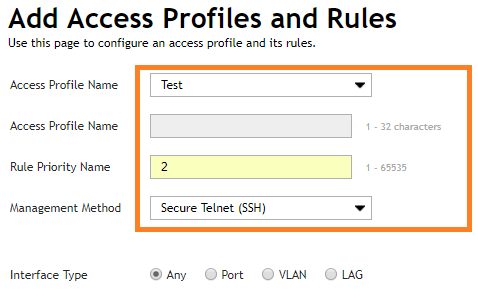

SSH 규칙은 거부 작업으로 생성됩니다. 이 규칙은 Edit Access Profiles and Rules(액세스 프로파일 및 규칙 편집) 창 아래에 나열됩니다
-
Edit access profiles and Rules(액세스 프로파일 및 규칙 편집)에서 Add(추가 ) 버튼을 다시 클릭하여 세 번째 규칙(모두 허용)을 생성합니다.
-
"액세스 프로필 및 규칙 추가" 창에서 동일한 프로필 이름(테스트)을 선택합니다.
-
"Rule Priority Name" 상자에 "3"을 입력합니다.
-
관리 방법 상자에서 "보안 텔넷(모두)"을 선택합니다.
-
"Action" 옵션에서 "Permit"을 선택합니다.
-
"적용 대상:에서 구성 실행" 상자를 선택하고 확인 버튼을 클릭합니다.
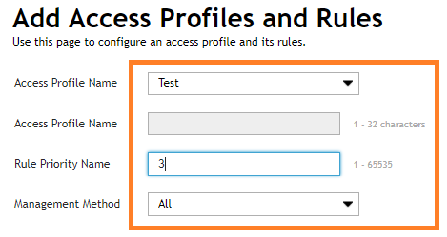
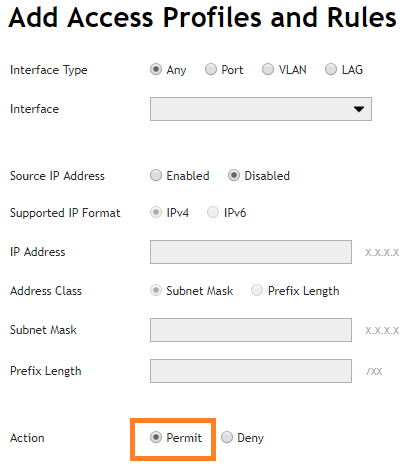
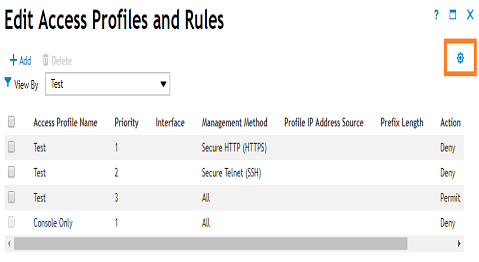
세 가지 규칙 모두 Edit Access Profiles and Rules(액세스 프로파일 및 규칙 편집) 창에 나열됩니다
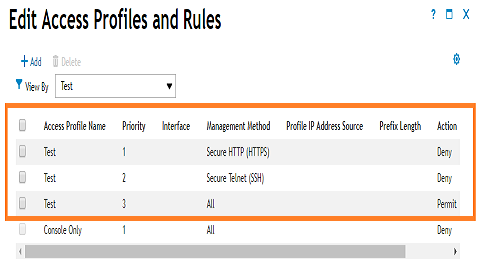
이제 프로파일과 규칙이 생성됩니다
. 프로파일 이름은
테스트 규칙이 HTTPS, SSH를 통한 액세스를 거부하고 다른 수단을
통한 액세스를 허용하도록 구성됩니다. 액세스 프로파일 및 규칙을 활성화하려면 ManagementSecurity(관리보안)를 선택하고 Access Profiles and Rules(액세스 프로파일 및 규칙)에서 Edit(수정 ) 버튼을 클릭합니다 -
Edit Access Profiles and Rules(액세스 프로파일 및 규칙 편집) 아래 맨 오른쪽에 있는 기어 아이콘을 클릭합니다.
-
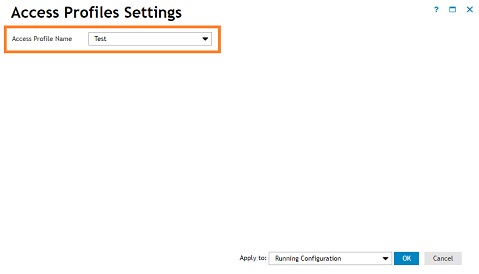
Access Profiles Settings(액세스 프로파일 설정) 창에서 생성된 Access 프로파일(Test)을 선택합니다.
-
"적용 대상:에서 구성 실행" 상자를 선택하고 확인 버튼을 클릭합니다.
경고 메시지와 함께 팝업이 표시됩니다. OK(확인)를 클릭하면 액세스 프로파일이 활성화됩니다