如何从克隆恢复 SAP HANA 数据库
Summary: 本文介绍从克隆恢复 SAP HANA 数据库的过程。
This article applies to
This article does not apply to
This article is not tied to any specific product.
Not all product versions are identified in this article.
Instructions
详细信息示例:
Client Hana 在 Data Domain A 上具有备份,在 Data Domain B 上具有克隆。
Client Hana Database TDB1 从 Clone 恢复到同一客户端。
包含数据库克隆及其所有日志的克隆池 /卷Hana_Clone_Pool/HanaClonePool.001
Client Hana 在 Data Domain A 上具有备份,在 Data Domain B 上具有克隆。
Client Hana Database TDB1 从 Clone 恢复到同一客户端。
包含数据库克隆及其所有日志的克隆池 /卷Hana_Clone_Pool/HanaClonePool.001
1.使用 SAP HANA Studio 验证并记下客户端上的参数文件名和位置。
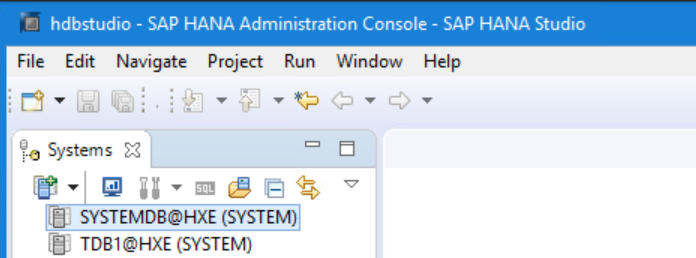
1.2 登录到 SYSTEMDB 数据库。

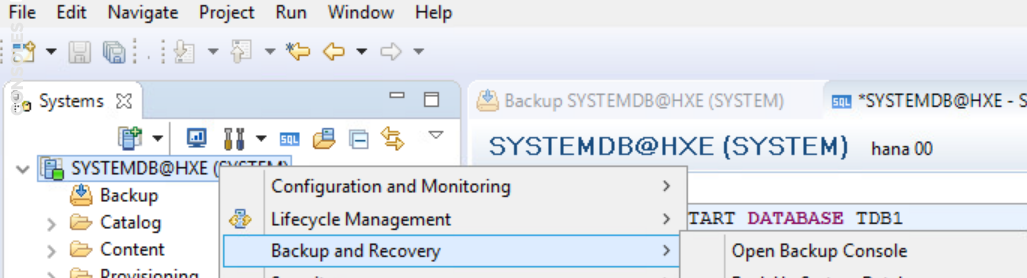
1.4 展开 Configuration 选项卡下的“Backint Settings”。
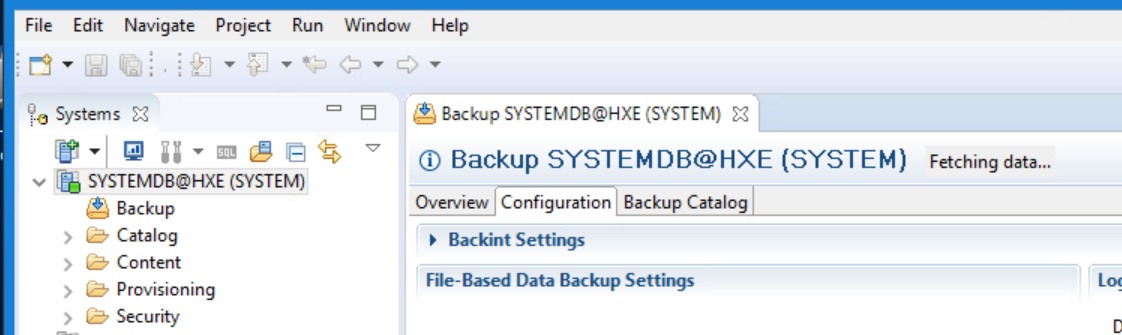
1.5 注意 Backint 参数文件名称及其在客户端上的位置。

2.编辑参数文件并使用克隆池名称的值添加参数NSR_RECOVER_POOL,其中包括数据库和日志的克隆拷贝。

3.执行数据库恢复。
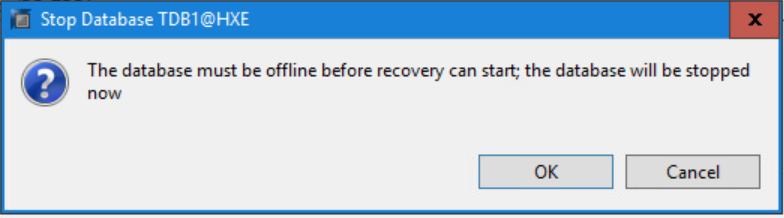
3.1 在 SAP HANA Studio 中,突出显示SYSTEMDB@HXE (SYSTEM) 数据库,右键单击并选择 Backup and Recovery > Recover Tenant Database 。

3.6 等待片刻显示记录的备份。在 选择备份 页面上,从 备份 列表中选择 SAP HANA 数据库备份。
单击 下一步 。
提示:此屏幕上有一个可选步骤,用于选择“Check Availability”按钮。备份会根据备份的物理可用性从灰色更改为绿色或红色。
3.7 在“查找日志备份”页面上,接受默认位置:
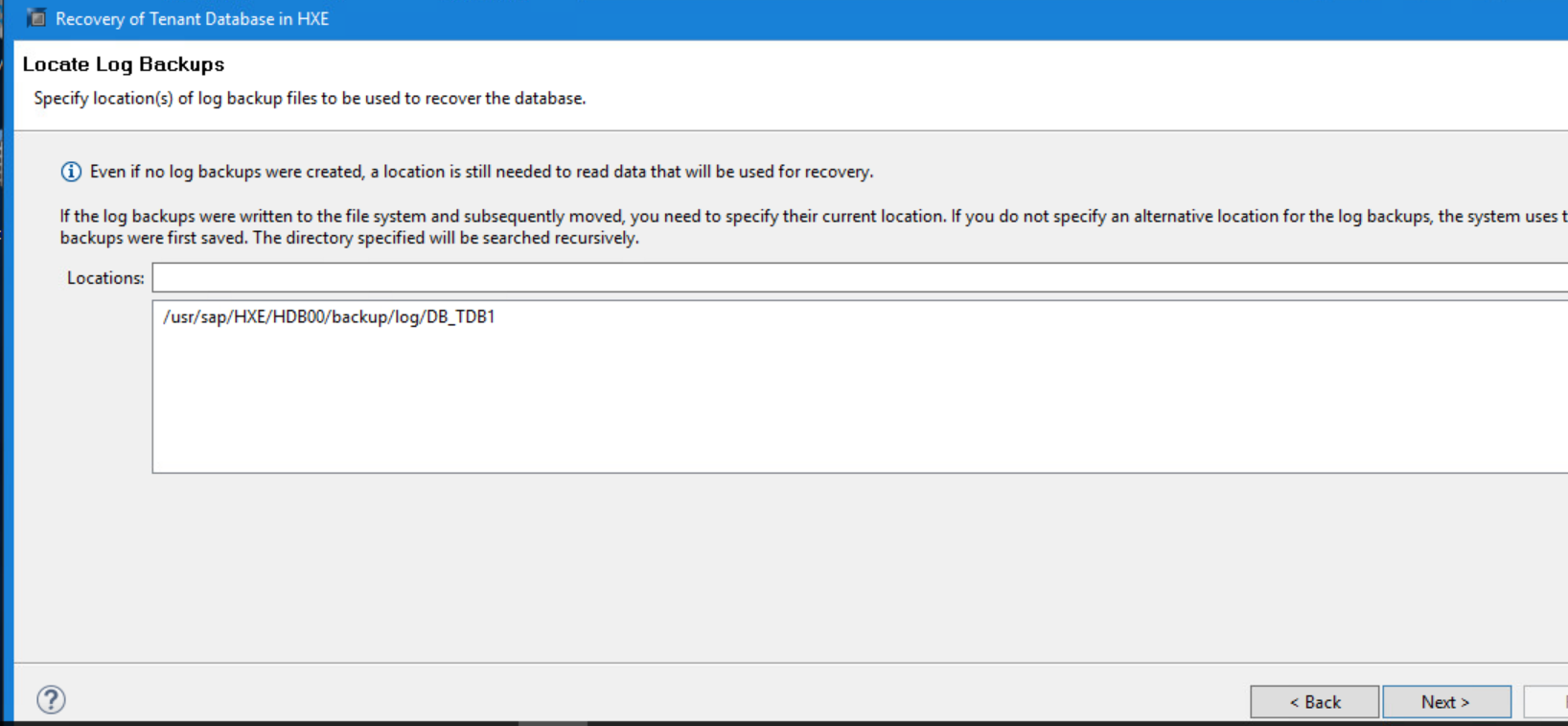
单击 下一步 。
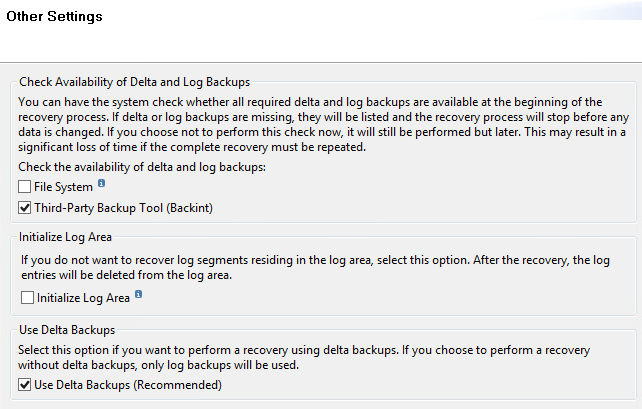
3.8 在 其他设置 页面上,指定以下选项:
文件系统:禁
用第三方备份工具 (Backint):启用
单击 下一步 。
3.9 在“查看恢复设置”页面上,查看所有恢复设置。
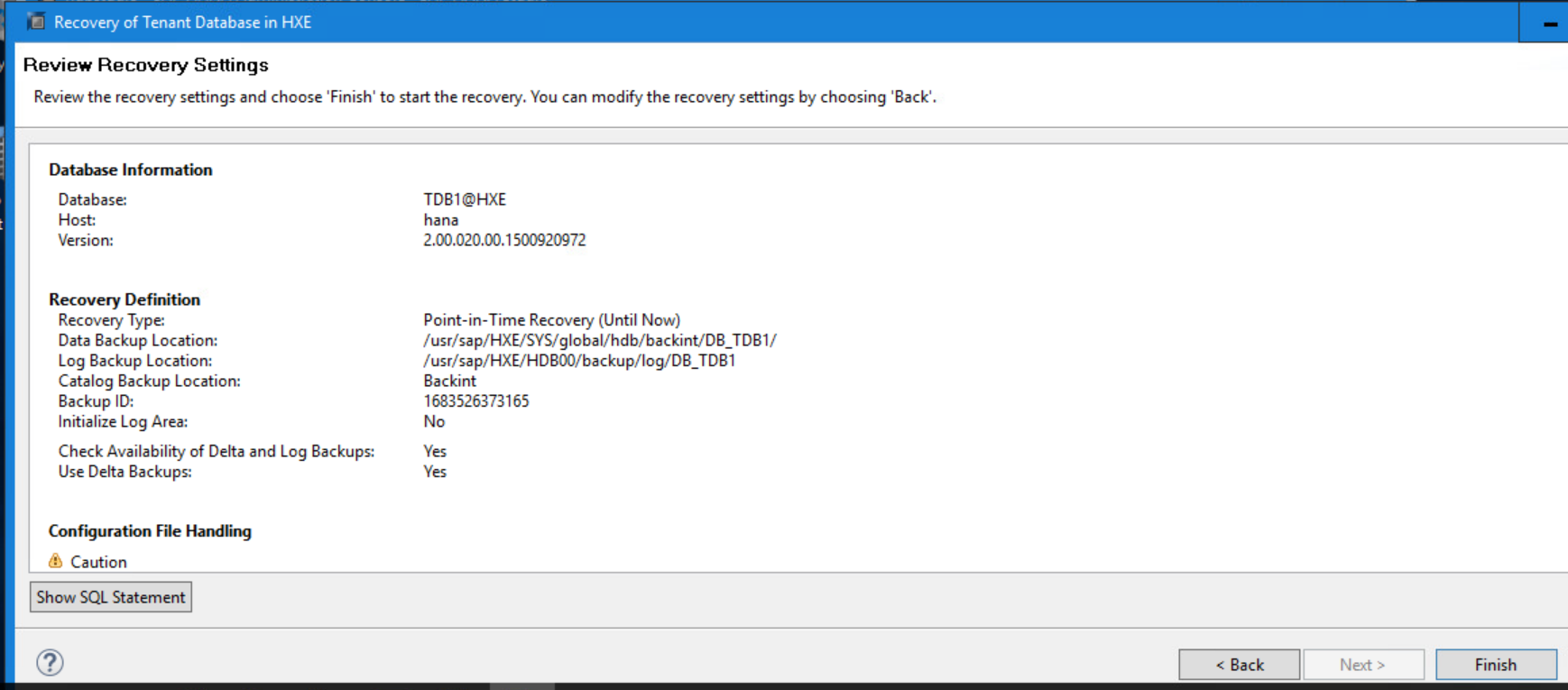
单击 Finish 以开始恢复。
3.10 恢复执行摘要 页面显示恢复进度。

验证数据库是否已恢复。
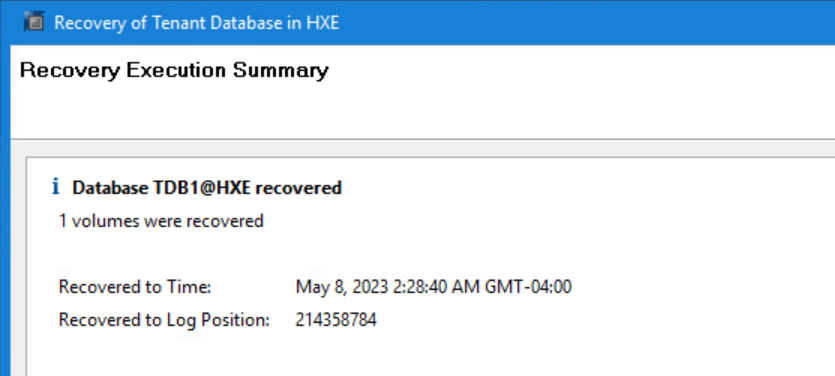
单击 Close ( 关闭)。
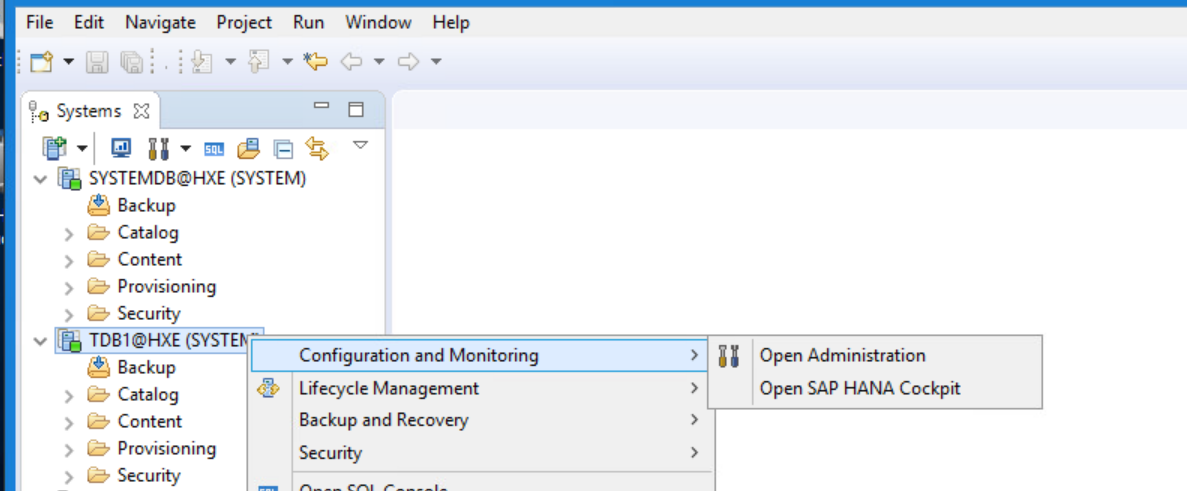
3.11 验证恢复的数据库是否恢复在线。右键单击 TDB1@HXE (SYSTEM) 并选择 配置和监视 > Open Administration 。
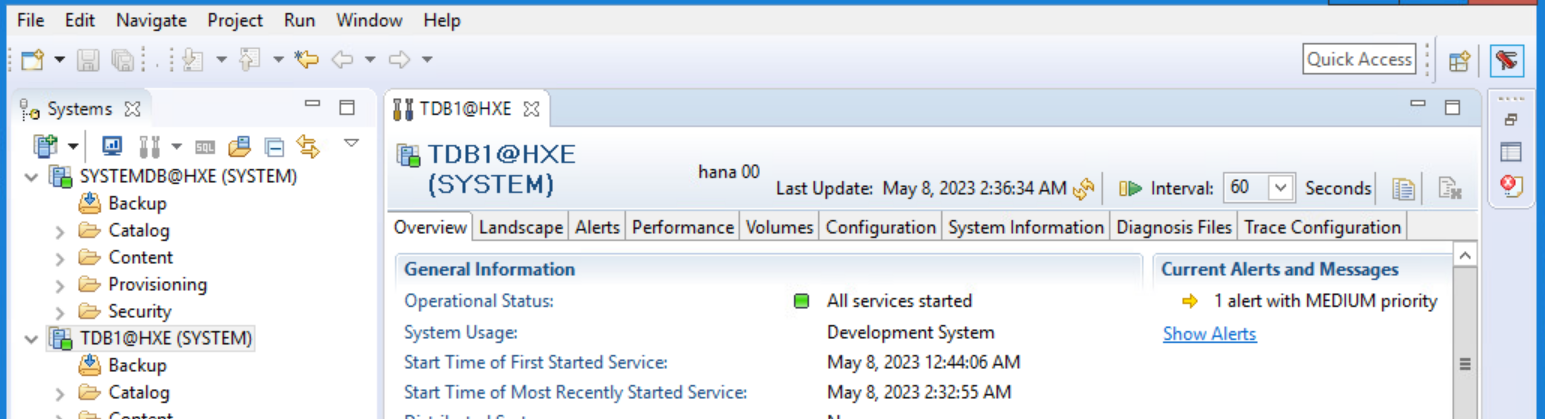
片刻后,“操作状态”显示为绿色,并且所有服务均已启动。如有必要,单击 刷新 。
关闭 SAP HANA Studio。
4.验证恢复使用的克隆池。
4.3 将 hdbbackinitHXE.log.raw 文件渲染为文本文件,仅允许使用以下命令查看当今的详细信息。

4.4 验证呈现的文本文件内容和克隆池的使用。


1.1 打开已添加客户端的 SAP HANA Studio。
1.2 登录到 SYSTEMDB 数据库。
1.3 打开备份控制台
1.4 展开 Configuration 选项卡下的“Backint Settings”。
1.5 注意 Backint 参数文件名称及其在客户端上的位置。
2.编辑参数文件并使用克隆池名称的值添加参数NSR_RECOVER_POOL,其中包括数据库和日志的克隆拷贝。
3.执行数据库恢复。
3.1 在 SAP HANA Studio 中,突出显示SYSTEMDB@HXE (SYSTEM) 数据库,右键单击并选择 Backup and Recovery > Recover Tenant Database 。
- 3.2 在 指定租户数据库 页面上,选择要恢复的 TDB1 租户数据库。
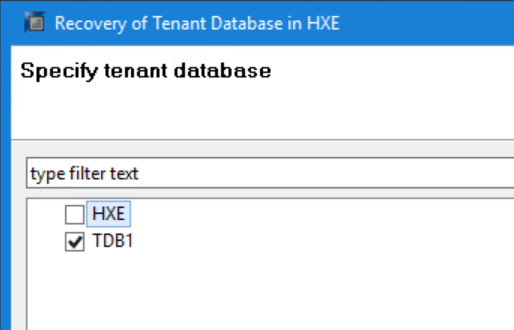
- 单击“Next”。

- 单击“Next”。
- 使用备份目录进行恢复:启用
备份目录位置:/usr/sap/HXE/HDB00/backup/log/DB_TDB1 - 仅在 Backint 中搜索备份目录:启用

单击 下一步 。
3.6 等待片刻显示记录的备份。在 选择备份 页面上,从 备份 列表中选择 SAP HANA 数据库备份。
单击 下一步 。
提示:此屏幕上有一个可选步骤,用于选择“Check Availability”按钮。备份会根据备份的物理可用性从灰色更改为绿色或红色。
3.7 在“查找日志备份”页面上,接受默认位置:
/usr/sap/HXE/HDB00/backup/log/DB_TDB1
单击 下一步 。
3.8 在 其他设置 页面上,指定以下选项:
文件系统:禁
用第三方备份工具 (Backint):启用
单击 下一步 。
3.9 在“查看恢复设置”页面上,查看所有恢复设置。
单击 Finish 以开始恢复。
3.10 恢复执行摘要 页面显示恢复进度。
验证数据库是否已恢复。
单击 Close ( 关闭)。
3.11 验证恢复的数据库是否恢复在线。右键单击 TDB1@HXE (SYSTEM) 并选择 配置和监视 > Open Administration 。
片刻后,“操作状态”显示为绿色,并且所有服务均已启动。如有必要,单击 刷新 。
关闭 SAP HANA Studio。
4.1 通过 PuTTY 登录 SAP HANA 客户端。
4.2 将目录更改为 /nsr/applogs
4.2 将目录更改为 /nsr/applogs
cd /nsr/applogs
4.3 将 hdbbackinitHXE.log.raw 文件渲染为文本文件,仅允许使用以下命令查看当今的详细信息。
Example: nsr_render_log -S "Jan 30 11:00" -E "Jan 30 12:00" hdbbackinitHXE.log.raw > /tmp/renderedfile.txt
4.4 验证呈现的文本文件内容和克隆池的使用。
cat /tmp/renderedfile.txt | grep -i clonepoolname
cat /tmp/renderedfile.txt | grep -i clonevolumename
Article Properties
Article Number: 000214279
Article Type: How To
Last Modified: 15 Sep 2023
Version: 2
Find answers to your questions from other Dell users
Support Services
Check if your device is covered by Support Services.