Jak obnovit databázi SAP HANA z klonu
Summary: Tento článek se zabývá postupem obnovení databáze SAP HANA z klonu.
This article applies to
This article does not apply to
This article is not tied to any specific product.
Not all product versions are identified in this article.
Instructions
Příklady podrobností:
Klient Hana má zálohu v systému Data Domain A a klon v systému Data Domain B.
Databáze Client Hana TDB1 se obnoví do stejného klienta z aplikace Clone.
Klonování fondu/svazku, který obsahuje klon databáze a všechny její protokoly, jsou Hana_Clone_Pool/HanaClonePool.001
Klient Hana má zálohu v systému Data Domain A a klon v systému Data Domain B.
Databáze Client Hana TDB1 se obnoví do stejného klienta z aplikace Clone.
Klonování fondu/svazku, který obsahuje klon databáze a všechny její protokoly, jsou Hana_Clone_Pool/HanaClonePool.001
1. Pomocí softwaru SAP HANA Studio ověřte a poznamenejte si název souboru parametru a umístění na klientovi.

1.2 Přihlášení do databáze SYSTEMDB.
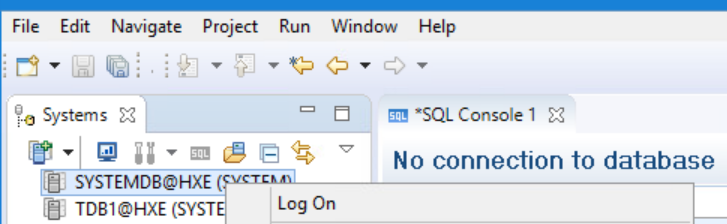
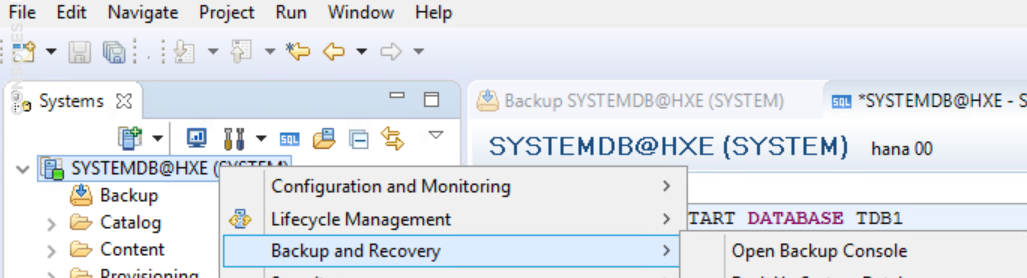
1.4 Rozbalte položku "Backint Settings" na kartě Configuration.
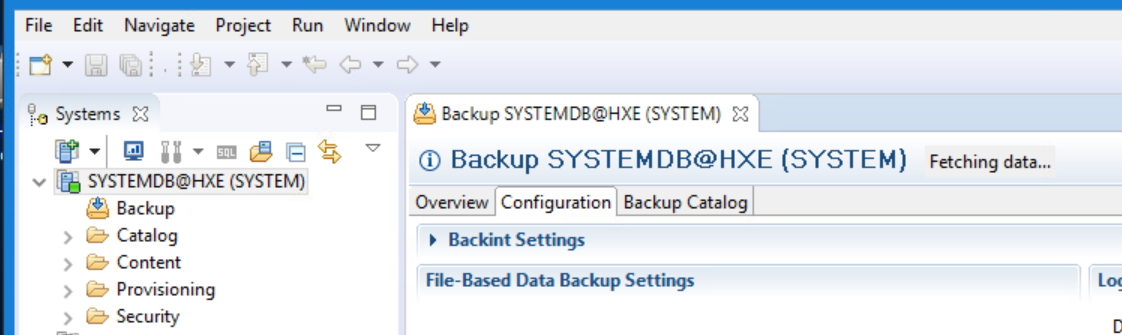
1.5 Poznámka: Název souboru parametru Backint a jeho umístění na klientovi.
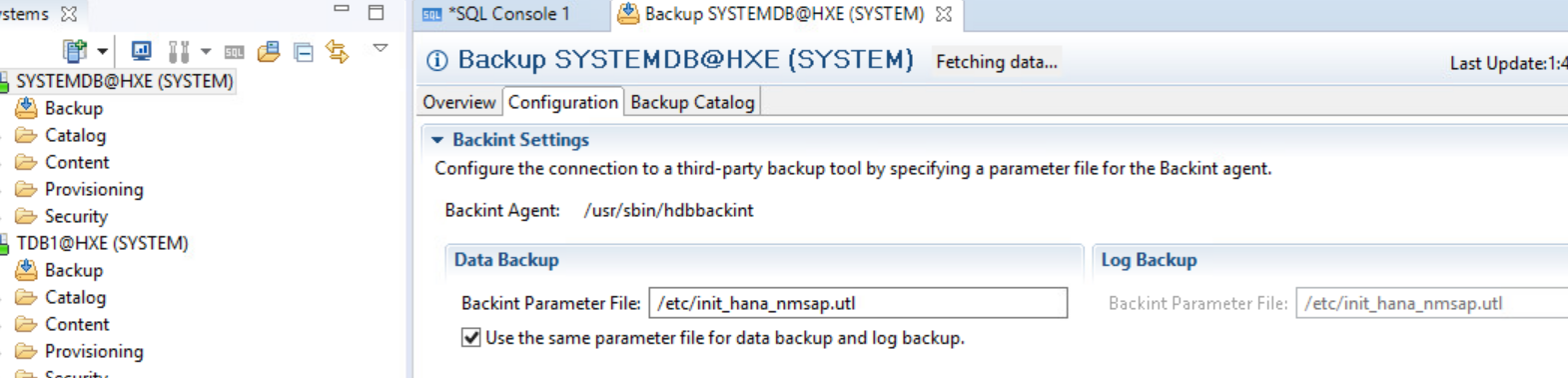
2. Upravte soubor parametru a přidejte parametr NSR_RECOVER_POOL s hodnotou názvu fondu klonů, který obsahuje klonovou kopii databáze a protokolů.

3. Proveďte obnovení databáze.
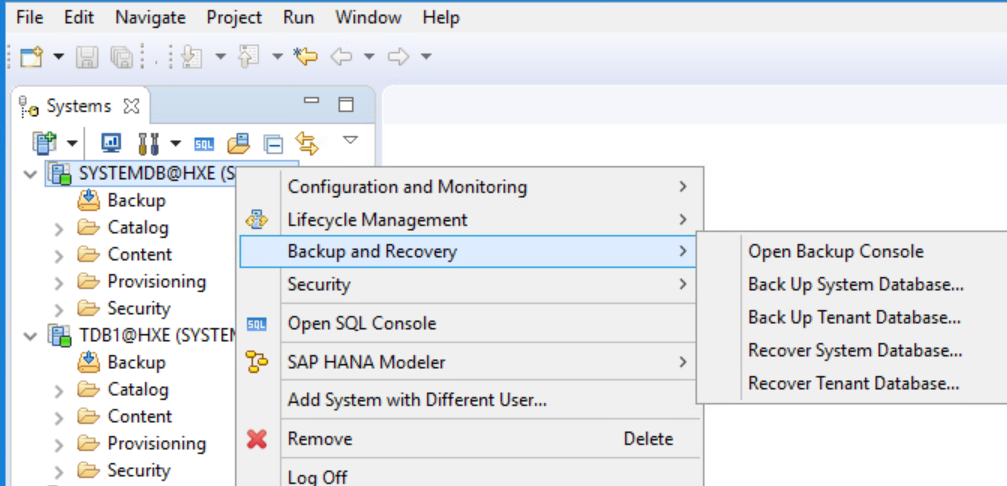
3.1 V softwaru SAP HANA Studio zvýrazněte databázi SYSTEMDB@HXE (SYSTEM), klikněte pravým tlačítkem myši a vyberte možnost Zálohování a obnovení > Obnovit databázi nájemce.
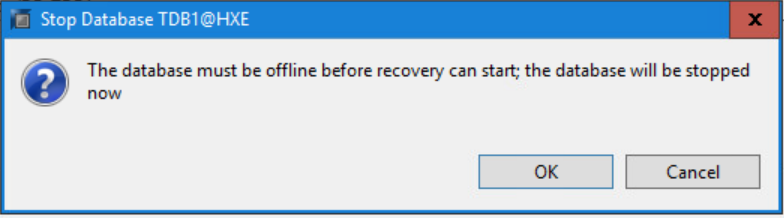
3.6 Počkejte několik okamžiků, než se nahrané zálohy zobrazí. Na stránce Select a Backup vyberte ze seznamu Backups zálohu databáze SAP HANA.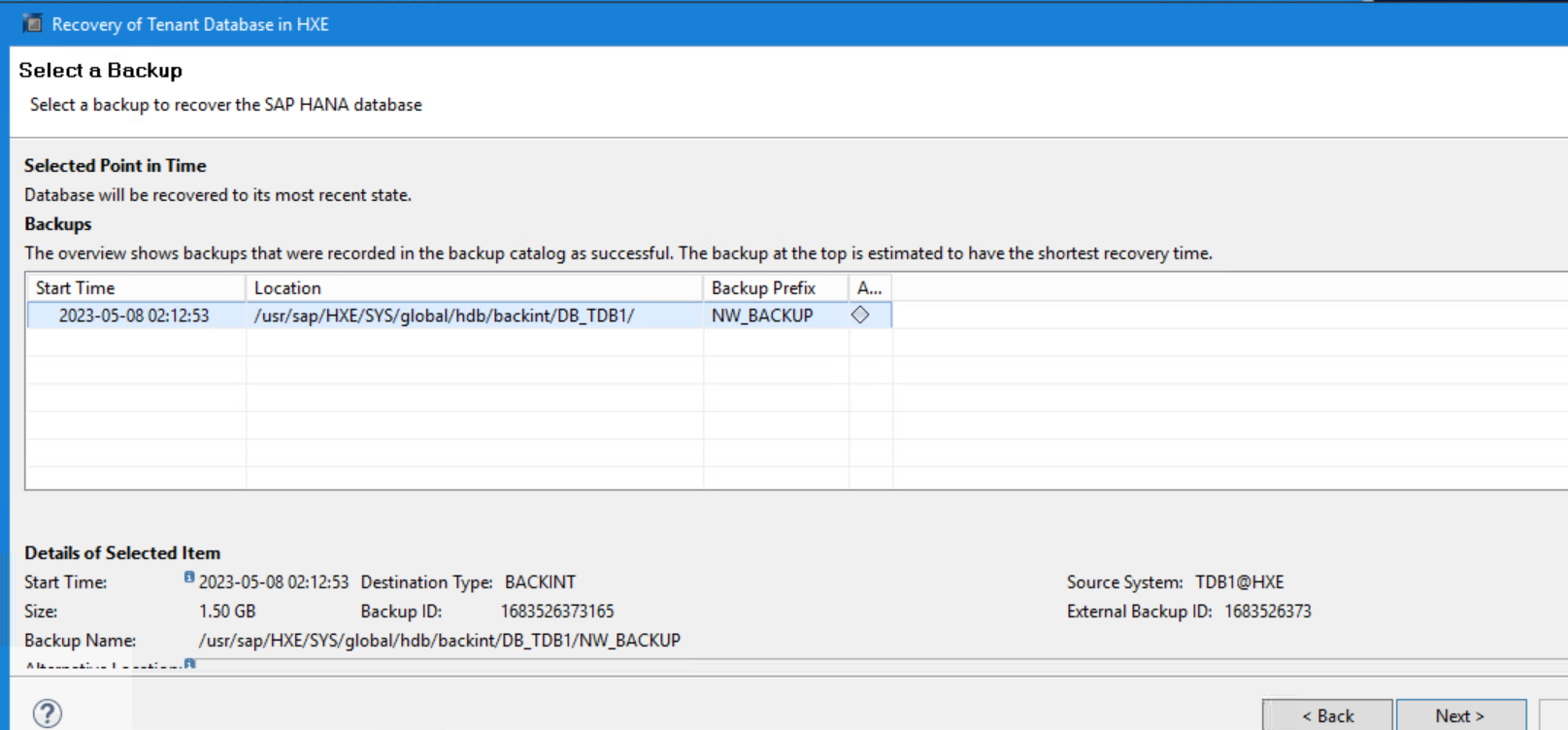
Klikněte na tlačítko Next (
Další).Tip: Na této obrazovce existuje volitelný krok, kdy můžete zvolit tlačítko Zkontrolovat dostupnost. Zálohování se změní z šedé na zelenou nebo červenou v závislosti na fyzické dostupnosti zálohy.
3.7 Na stránce Locate Log Backups přijměte výchozí umístění:
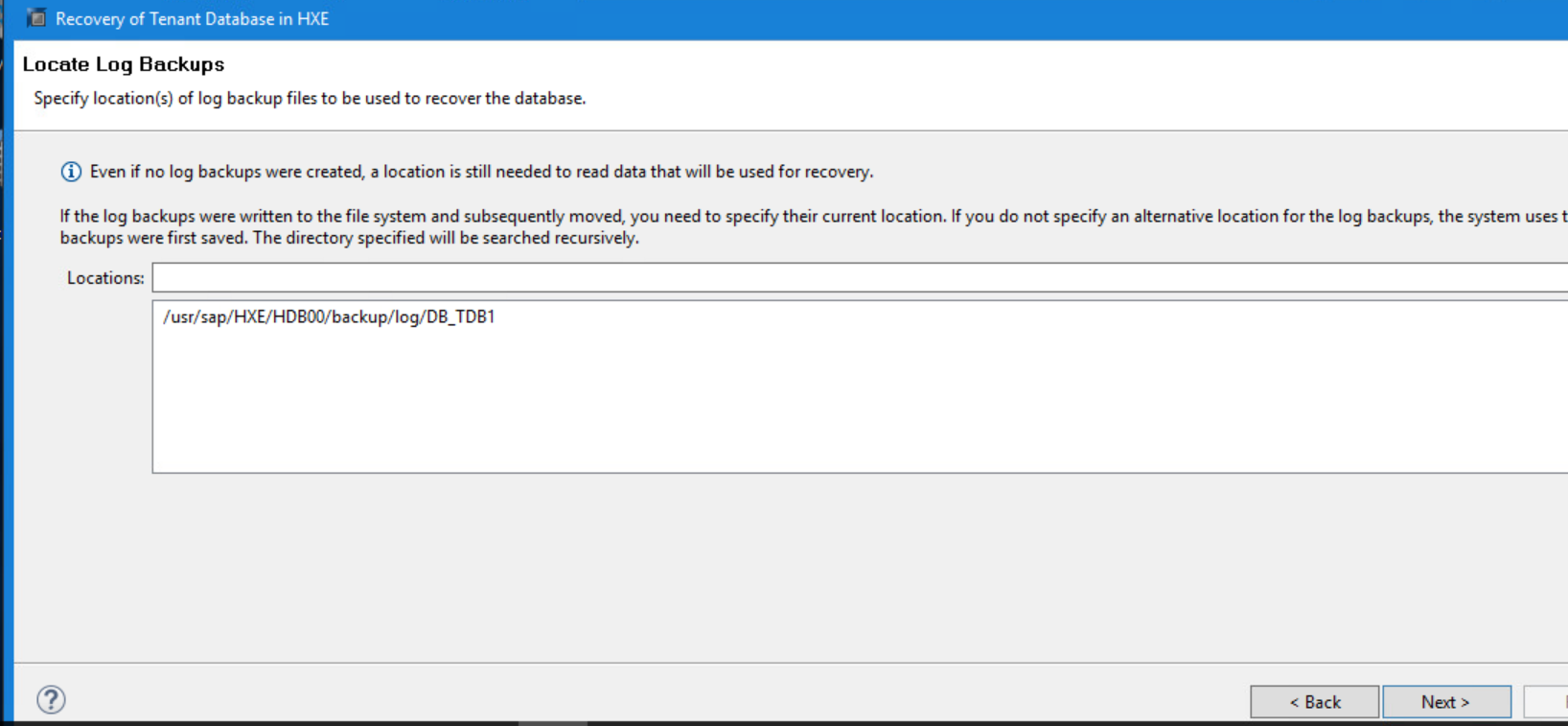
Klikněte na tlačítko Next (
Další).3.8 Na stránce Other Settings zadejte následující možnosti:
File System: disable
Third-party Backup Tool (Backint): enable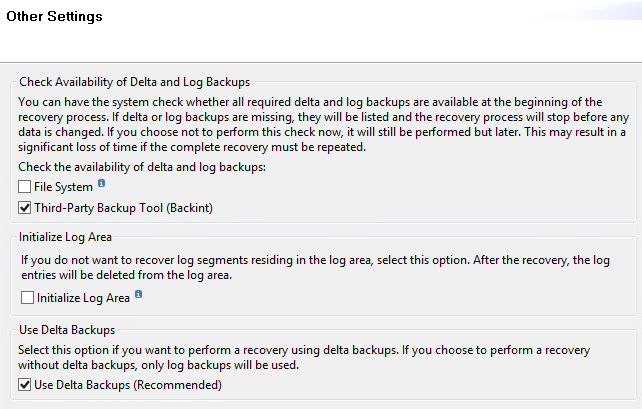
Click Next.
3.9 Na stránce Review Recovery Settings zkontrolujte všechna nastavení obnovení.

Kliknutím na tlačítko Finish (Dokončit) spusťte obnovení.
3.10 Stránka Recovery Execution Summary zobrazuje průběh obnovení.
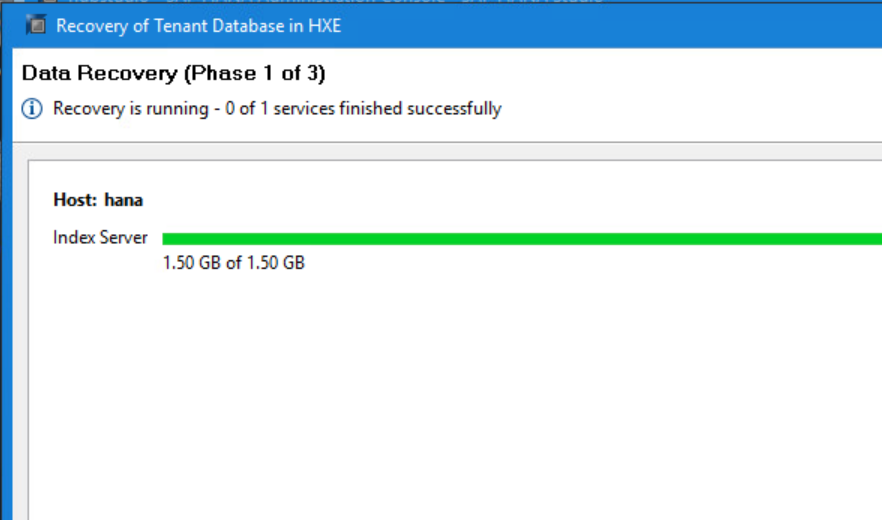
Ověřte, zda byla databáze obnovena.
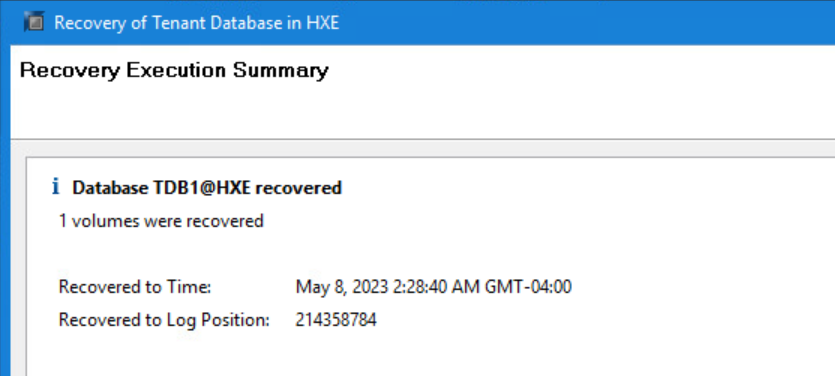
Klikněte na tlačítko Zavřít.
3.11 Ověření, že se obnovená databáze znovu objevila ve stavu online. Klikněte pravým tlačítkem myši na položku TDB1@HXE (SYSTEM) a vyberte možnost Configuration and Monitoring > Open Administration.
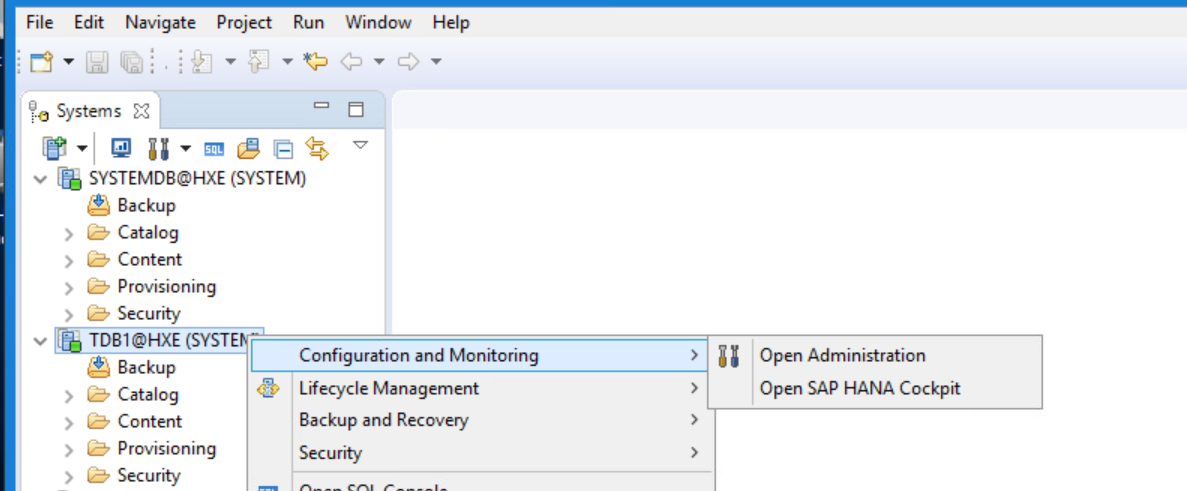
Po několika málo okamžikech se stav provozu zobrazuje zeleně a všechny služby se spustily. V případě potřeby klikněte na možnost Obnovit.
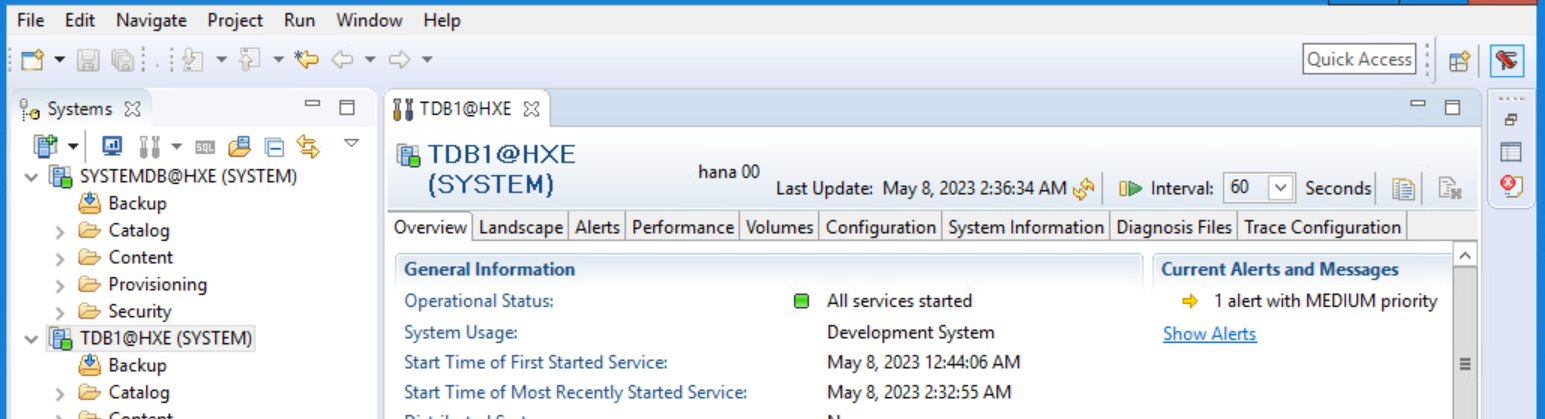
Zavřete prostředí SAP HANA Studio.
4. Ověřte, zda obnovení používalo klonovací fond.
4.3 Vykreslete soubor hdbbackinitHXE.log.raw do textového souboru, což umožňuje pouze dnešní podrobnosti pomocí níže uvedených příkazů.

4.4 Ověřte obsah vykreslovaného textového souboru a použití klonovaného fondu.


1.1 Otevřete řešení SAP HANA Studio, do kterého byl přidán klient.
1.2 Přihlášení do databáze SYSTEMDB.
1.3 Otevření konzole pro zálohování
1.4 Rozbalte položku "Backint Settings" na kartě Configuration.
1.5 Poznámka: Název souboru parametru Backint a jeho umístění na klientovi.
2. Upravte soubor parametru a přidejte parametr NSR_RECOVER_POOL s hodnotou názvu fondu klonů, který obsahuje klonovou kopii databáze a protokolů.
3. Proveďte obnovení databáze.
3.1 V softwaru SAP HANA Studio zvýrazněte databázi SYSTEMDB@HXE (SYSTEM), klikněte pravým tlačítkem myši a vyberte možnost Zálohování a obnovení > Obnovit databázi nájemce.
- 3.2 Na stránce Specify tenant database vyberte databázi klienta TDB1, která se má obnovit.
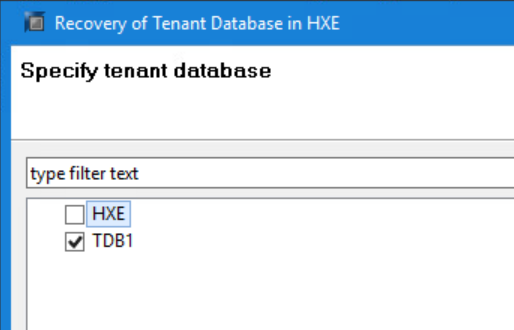
- Klikněte na tlačítko Next.
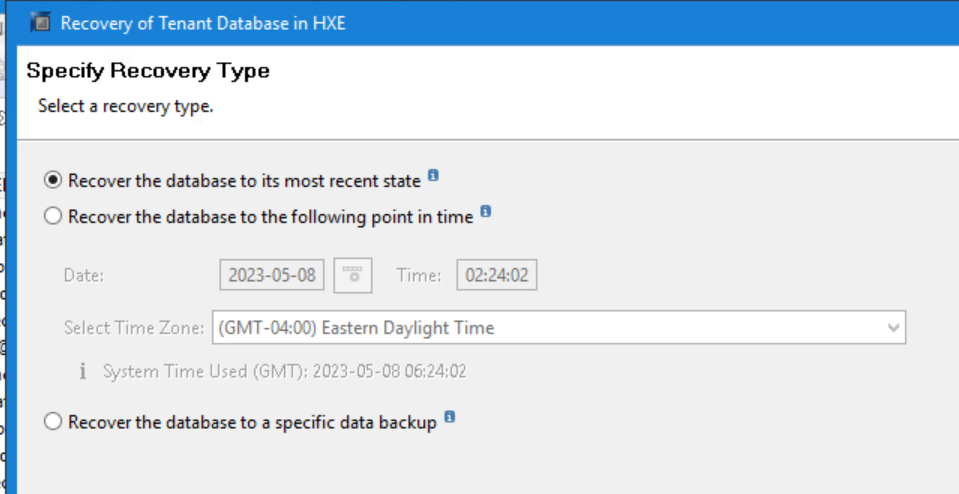
- Klikněte na tlačítko Next.
- Obnovení pomocí katalogu zálohování: povolení funkce
Backup Catalog Location: /usr/sap/HXE/HDB00/backup/log/DB_TDB1 - Vyhledejte katalog záloh pouze v softwaru Backint: povolte
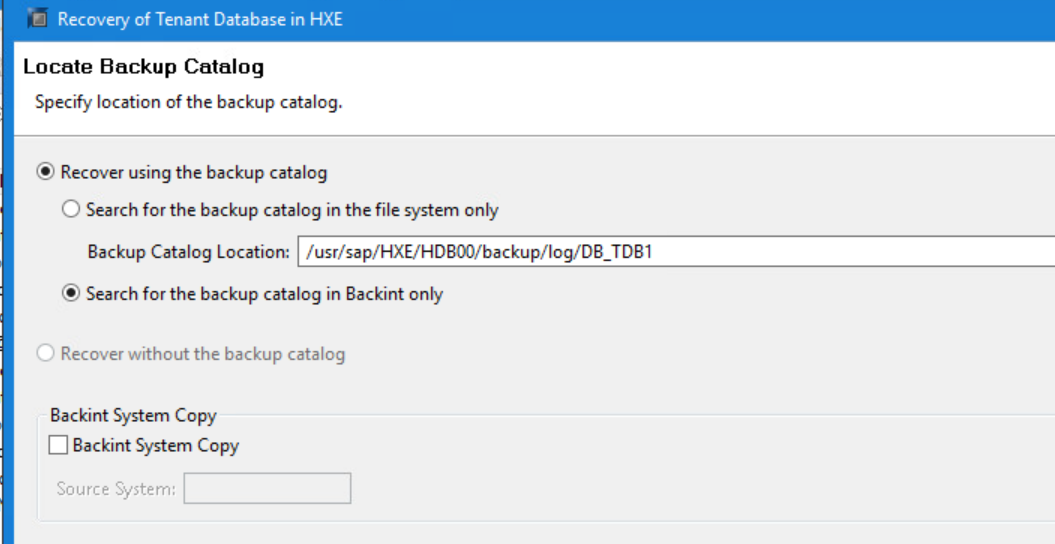
možnost Next.
3.6 Počkejte několik okamžiků, než se nahrané zálohy zobrazí. Na stránce Select a Backup vyberte ze seznamu Backups zálohu databáze SAP HANA.
Klikněte na tlačítko Next (
Další).Tip: Na této obrazovce existuje volitelný krok, kdy můžete zvolit tlačítko Zkontrolovat dostupnost. Zálohování se změní z šedé na zelenou nebo červenou v závislosti na fyzické dostupnosti zálohy.
3.7 Na stránce Locate Log Backups přijměte výchozí umístění:
/usr/sap/HXE/HDB00/backup/log/DB_TDB1
Klikněte na tlačítko Next (
Další).3.8 Na stránce Other Settings zadejte následující možnosti:
File System: disable
Third-party Backup Tool (Backint): enable
Click Next.
3.9 Na stránce Review Recovery Settings zkontrolujte všechna nastavení obnovení.
Kliknutím na tlačítko Finish (Dokončit) spusťte obnovení.
3.10 Stránka Recovery Execution Summary zobrazuje průběh obnovení.
Ověřte, zda byla databáze obnovena.
Klikněte na tlačítko Zavřít.
3.11 Ověření, že se obnovená databáze znovu objevila ve stavu online. Klikněte pravým tlačítkem myši na položku TDB1@HXE (SYSTEM) a vyberte možnost Configuration and Monitoring > Open Administration.
Po několika málo okamžikech se stav provozu zobrazuje zeleně a všechny služby se spustily. V případě potřeby klikněte na možnost Obnovit.
Zavřete prostředí SAP HANA Studio.
4.1 Přihlaste se do klienta SAP HANA prostřednictvím nástroje PuTTY.
4.2 Změňte adresář na /nsr/applogs
4.2 Změňte adresář na /nsr/applogs
cd /nsr/applogs
4.3 Vykreslete soubor hdbbackinitHXE.log.raw do textového souboru, což umožňuje pouze dnešní podrobnosti pomocí níže uvedených příkazů.
Example: nsr_render_log -S "Jan 30 11:00" -E "Jan 30 12:00" hdbbackinitHXE.log.raw > /tmp/renderedfile.txt
4.4 Ověřte obsah vykreslovaného textového souboru a použití klonovaného fondu.
cat /tmp/renderedfile.txt | grep -i clonepoolname
cat /tmp/renderedfile.txt | grep -i clonevolumename
Article Properties
Article Number: 000214279
Article Type: How To
Last Modified: 15 Sep 2023
Version: 2
Find answers to your questions from other Dell users
Support Services
Check if your device is covered by Support Services.