如何從複製還原 SAP HANA 資料庫
Summary: 本文將說明從複製還原 SAP HANA 資料庫的程式。
This article applies to
This article does not apply to
This article is not tied to any specific product.
Not all product versions are identified in this article.
Instructions
範例詳細資料:
Client Hana 在 Data Domain A 上有備份,並在 Data Domain B 上複製。
Client Hana Database TDB1 會從 Clone 還原至相同的用戶端。
包含資料庫複製的複製集區/磁片區及其所有記錄均 Hana_Clone_Pool/HanaClonePool.001
Client Hana 在 Data Domain A 上有備份,並在 Data Domain B 上複製。
Client Hana Database TDB1 會從 Clone 還原至相同的用戶端。
包含資料庫複製的複製集區/磁片區及其所有記錄均 Hana_Clone_Pool/HanaClonePool.001
1.使用 SAP HANA Studio 驗證並記下用戶端上的參數檔案名和位置。

1.2 登入 SYSTEMDB 資料庫。
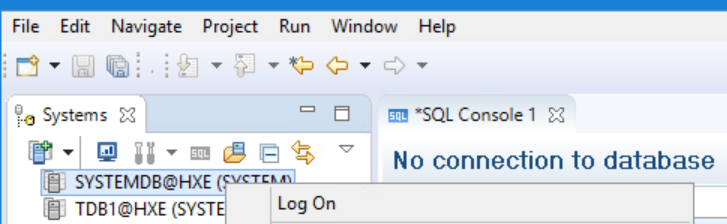
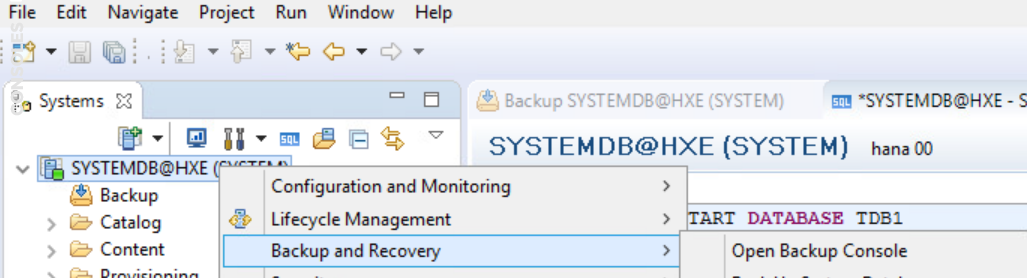
1.4 在「組態」標籤下展開「Backint Settings」。
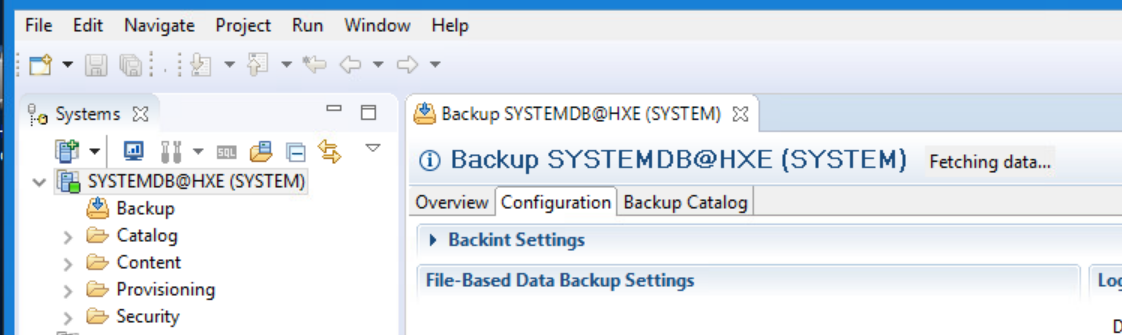
1.5 備註 Backint 參數檔案名及其在用戶端上的位置。
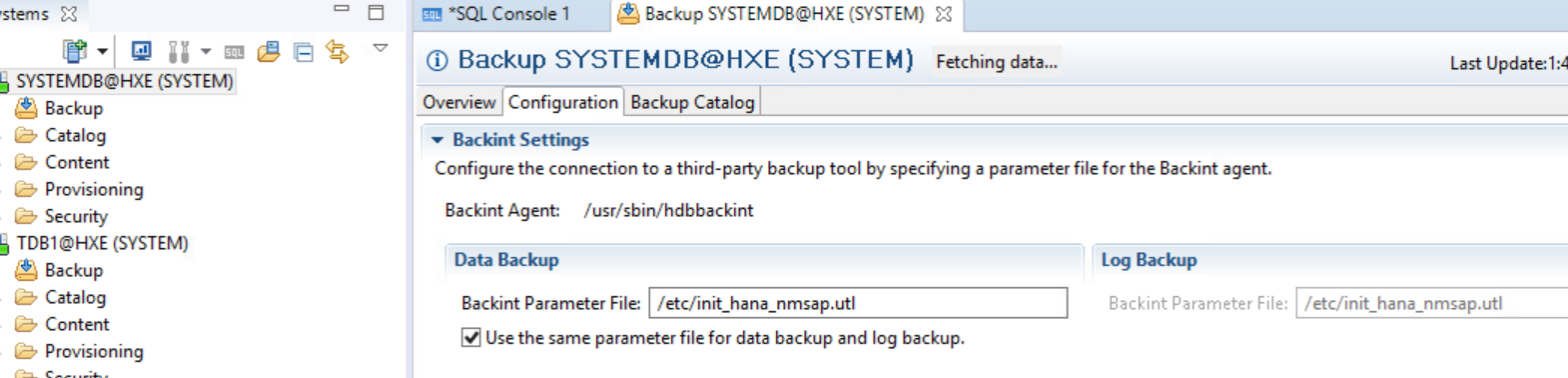
2.編輯參數檔案,並以複製集區名稱的值新增參數NSR_RECOVER_POOL,其中包括資料庫和記錄的複製複本。

3.執行資料庫還原。
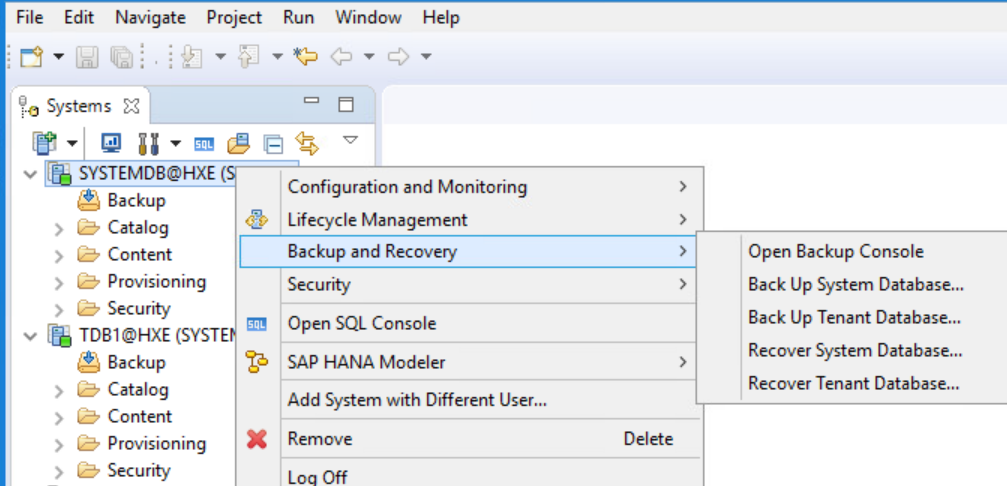
3.1 在 SAP HANA Studio 中,反白顯示SYSTEMDB@HXE (系統) 資料庫,按一下滑鼠右鍵,然後選擇備份與復原>還原租戶資料庫。
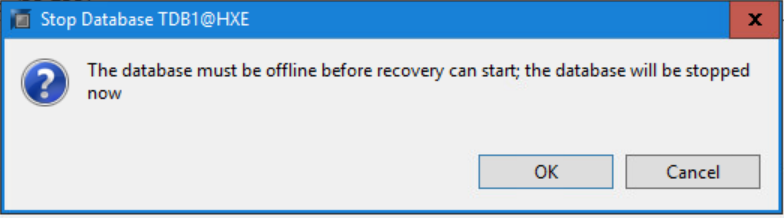
3.6 請稍等片刻讓記錄的備份出現。在「選取備份」頁面上,從備份清單中選取 SAP HANA 資料庫備份。
按一下[Next] (下一步)。
提示:此畫面上有選用步驟,可選擇「檢查可用性」按鈕。備份會根據備份的實際可用性,從灰色變更為綠色或紅色。
3.7 在「尋找記錄備份」頁面上,接受預設位置:
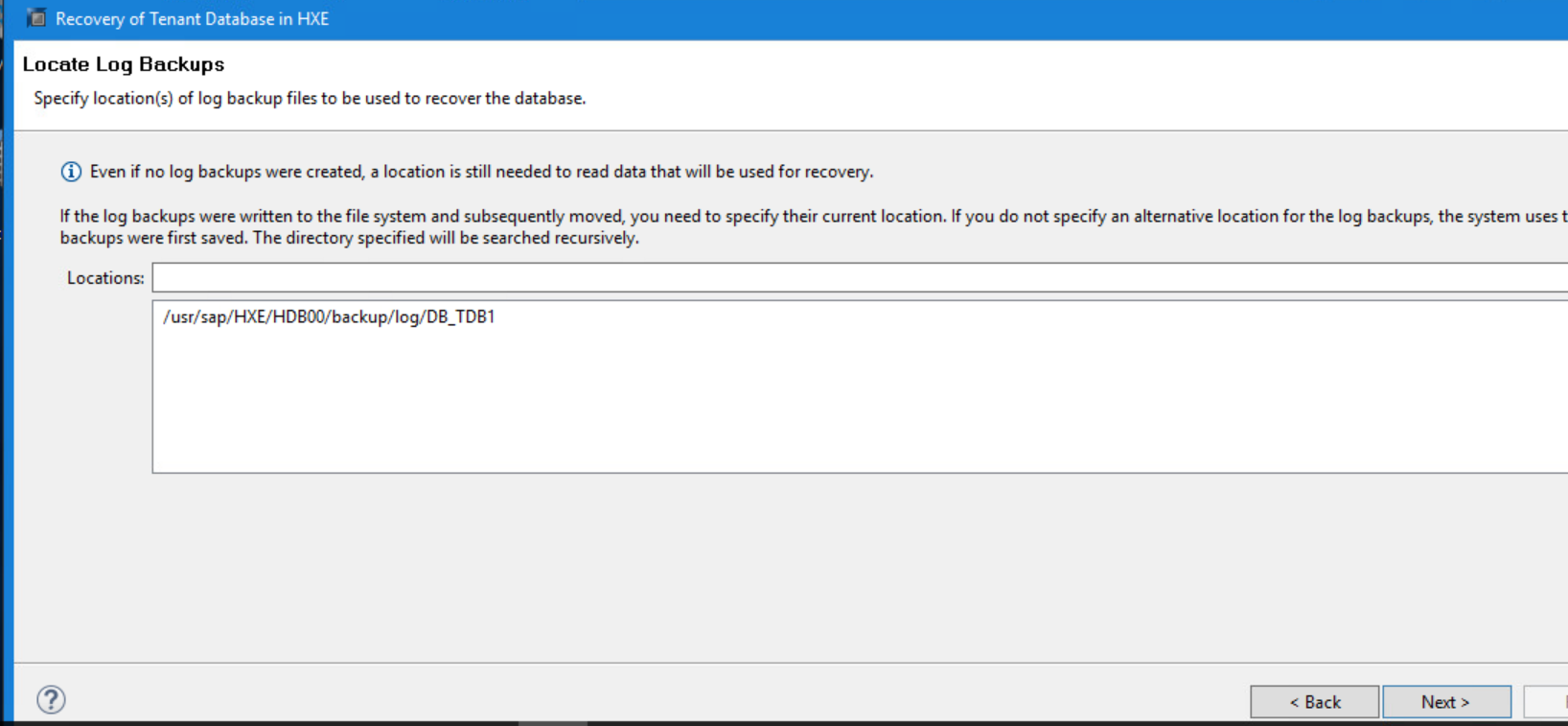
按一下[Next] (下一步)。
3.8 在「其他設定」頁面上,指定下列選項:
檔案系統:停用
協力廠商備份工具 (Backint):啟用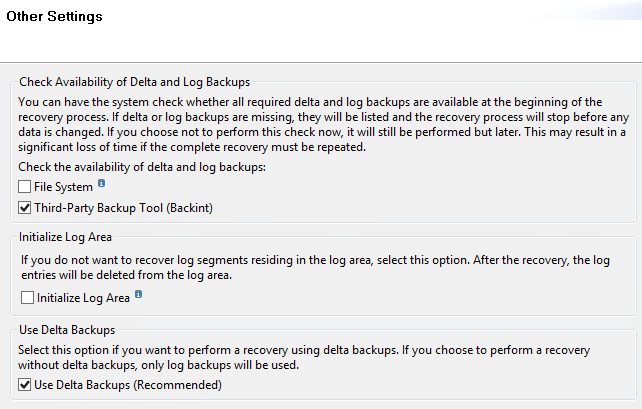
按一下「Next」。
3.9 在「檢閱復原設定」頁面上,檢閱所有復原設定。
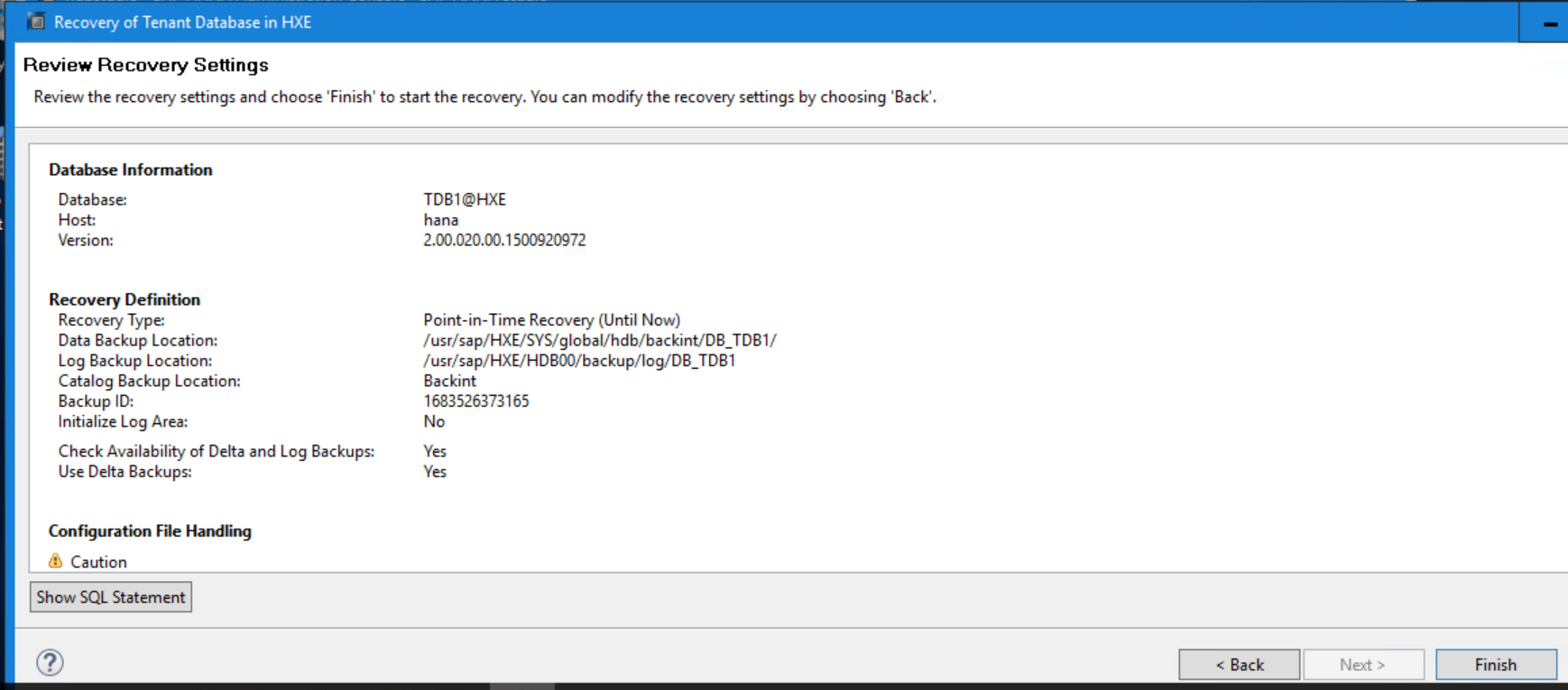
按一下[Finish] (完成) 以啟動復原。
3.10 復原執行摘要頁面會顯示覆原進度。
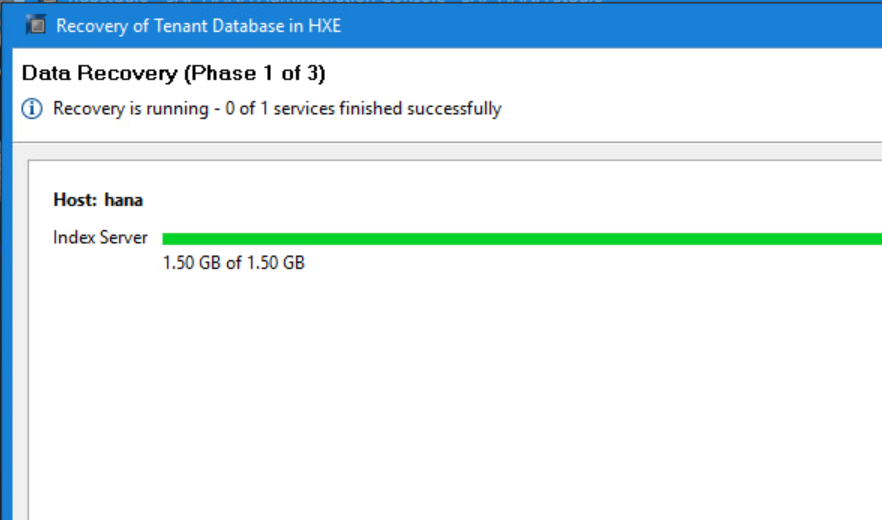
確認資料庫已復原。

按一下 [Close] (關閉)。
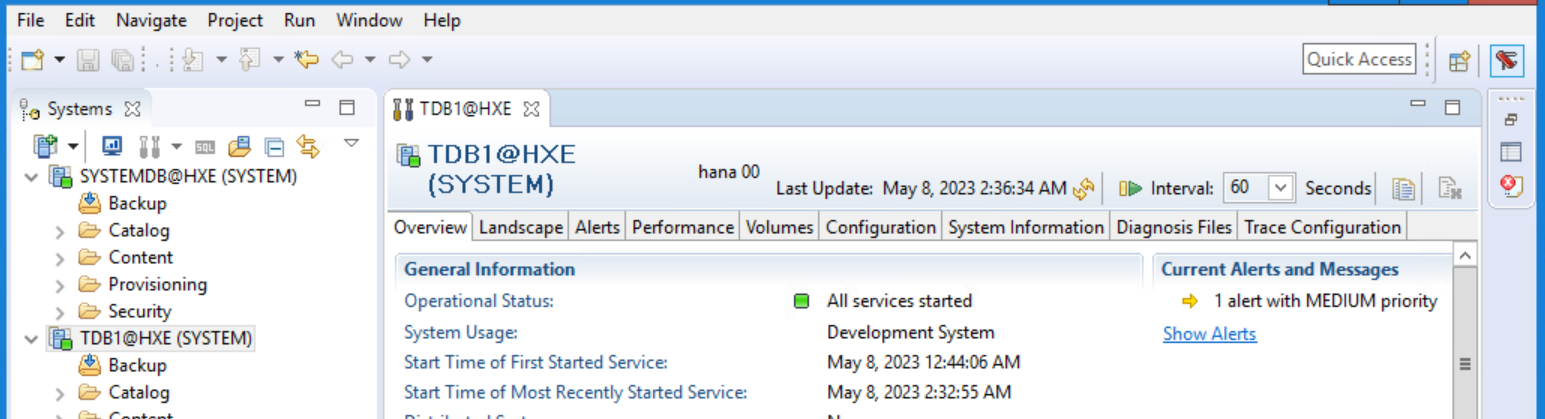
3.11 確認復原的資料庫已重新連線。以滑鼠右鍵按一下TDB1@HXE (系統),然後選擇「設定與監控>開啟管理」。

稍後,「作業狀態」會顯示綠色,且所有服務均已啟動。如有必要,按一下「Refresh」。
關閉 SAP HANA Studio。
4.查驗復原使用的複製集區。
4.3 將 hdbbackinitHXE.log.raw 檔案轉為文字檔,僅能使用以下命令來提供今日的詳細資料。

4.4 確認呈現的文字檔內容,以及複製集區的使用。


1.1 開啟已新增用戶端的 SAP HANA Studio。
1.2 登入 SYSTEMDB 資料庫。
1.3 開啟備份主控台
1.4 在「組態」標籤下展開「Backint Settings」。
1.5 備註 Backint 參數檔案名及其在用戶端上的位置。
2.編輯參數檔案,並以複製集區名稱的值新增參數NSR_RECOVER_POOL,其中包括資料庫和記錄的複製複本。
3.執行資料庫還原。
3.1 在 SAP HANA Studio 中,反白顯示SYSTEMDB@HXE (系統) 資料庫,按一下滑鼠右鍵,然後選擇備份與復原>還原租戶資料庫。
- 3.2 在指定租戶資料庫頁面上,選取要復原的 TDB1 租戶資料庫。
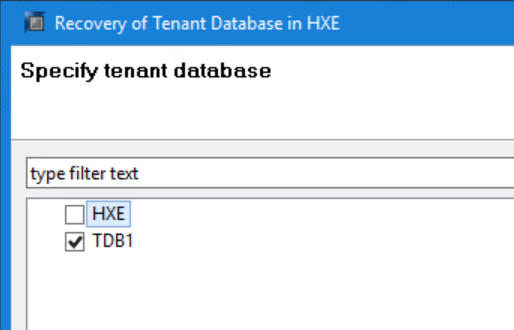
- 按一下下一步。
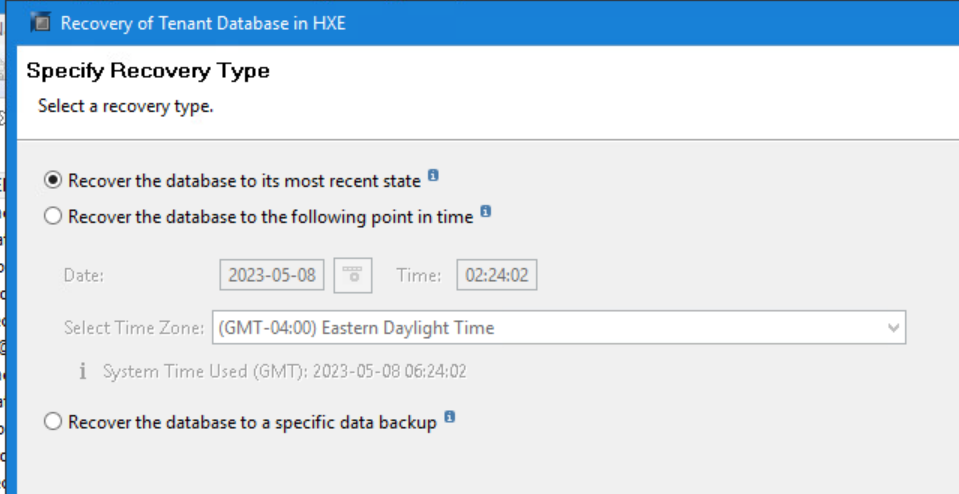
- 按一下下一步。
- 使用備份目錄復原:啟用
備份目錄位置:/usr/sap/HXE/HDB00/backup/log/DB_TDB1 - 僅搜尋 Backint 中的備份目錄:啟用
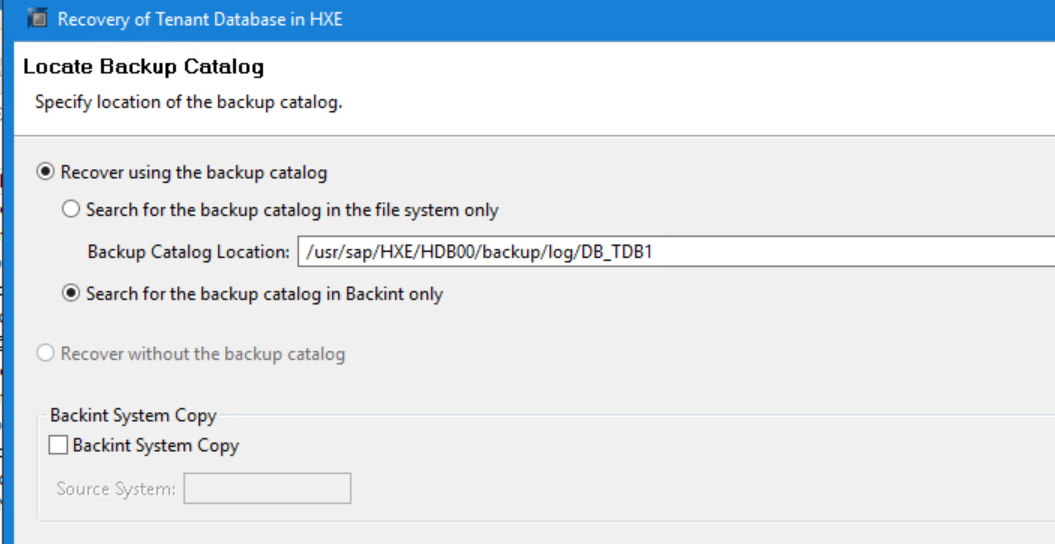
按一下[Next] (下一步)。
3.6 請稍等片刻讓記錄的備份出現。在「選取備份」頁面上,從備份清單中選取 SAP HANA 資料庫備份。
按一下[Next] (下一步)。
提示:此畫面上有選用步驟,可選擇「檢查可用性」按鈕。備份會根據備份的實際可用性,從灰色變更為綠色或紅色。
3.7 在「尋找記錄備份」頁面上,接受預設位置:
/usr/sap/HXE/HDB00/backup/log/DB_TDB1
按一下[Next] (下一步)。
3.8 在「其他設定」頁面上,指定下列選項:
檔案系統:停用
協力廠商備份工具 (Backint):啟用
按一下「Next」。
3.9 在「檢閱復原設定」頁面上,檢閱所有復原設定。
按一下[Finish] (完成) 以啟動復原。
3.10 復原執行摘要頁面會顯示覆原進度。
確認資料庫已復原。
按一下 [Close] (關閉)。
3.11 確認復原的資料庫已重新連線。以滑鼠右鍵按一下TDB1@HXE (系統),然後選擇「設定與監控>開啟管理」。
稍後,「作業狀態」會顯示綠色,且所有服務均已啟動。如有必要,按一下「Refresh」。
關閉 SAP HANA Studio。
4.1 透過 PuTTY 登入 SAP HANA 用戶端。
4.2 將目錄變更為 /nsr/applogs
4.2 將目錄變更為 /nsr/applogs
cd /nsr/applogs
4.3 將 hdbbackinitHXE.log.raw 檔案轉為文字檔,僅能使用以下命令來提供今日的詳細資料。
Example: nsr_render_log -S "Jan 30 11:00" -E "Jan 30 12:00" hdbbackinitHXE.log.raw > /tmp/renderedfile.txt
4.4 確認呈現的文字檔內容,以及複製集區的使用。
cat /tmp/renderedfile.txt | grep -i clonepoolname
cat /tmp/renderedfile.txt | grep -i clonevolumename
Article Properties
Article Number: 000214279
Article Type: How To
Last Modified: 15 Sep 2023
Version: 2
Find answers to your questions from other Dell users
Support Services
Check if your device is covered by Support Services.