SAP HANA -tietokannan palauttaminen kloonista
Summary: Tässä artikkelissa käsitellään kloonin SAP HANA -tietokannan palautusta.
This article applies to
This article does not apply to
This article is not tied to any specific product.
Not all product versions are identified in this article.
Instructions
Esimerkkitiedot:
Client Hanalla on varmuuskopio Data Domain A:sta ja kloonaaminen Data Domain B:ssä.
Client Hana Database TDB1 palautetaan samaan työasemaan kloonista.
Kloonausvaranto/taltio, joka sisältää tietokantakloonin ja kaikki sen lokit, on Hana_Clone_Pool/HanaClonePool.001
Client Hanalla on varmuuskopio Data Domain A:sta ja kloonaaminen Data Domain B:ssä.
Client Hana Database TDB1 palautetaan samaan työasemaan kloonista.
Kloonausvaranto/taltio, joka sisältää tietokantakloonin ja kaikki sen lokit, on Hana_Clone_Pool/HanaClonePool.001
1. Vahvista ja huomioi parametrin tiedostonimi ja sijainti työasemassa SAP HANA Studion avulla.
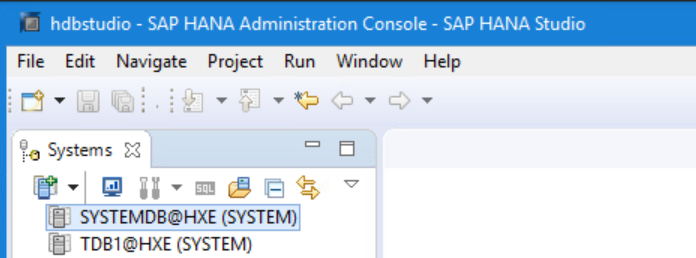
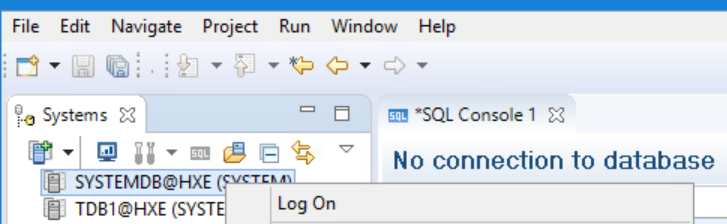
1.2 Kirjaudu SYSTEMDB-tietokantaan.

1.4 Laajenna Configuration-välilehden Backint Settings -kohta.
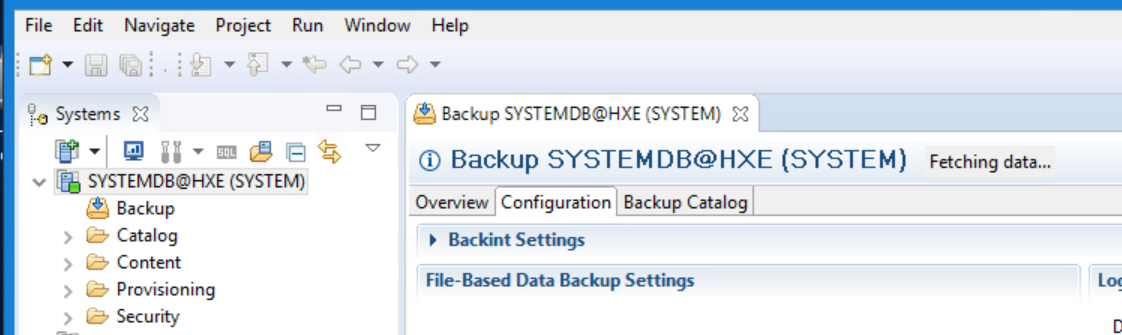
1.5 Huomioi taustaparametritiedoston nimi ja sen sijainti työasemassa.

2. Muokkaa parametritiedostoa ja lisää NSR_RECOVER_POOL, joka sisältää tietokannan ja lokien kloonauskopion sisältävän kloonausvarannon nimen.

3. Tee tietokannan palautus.
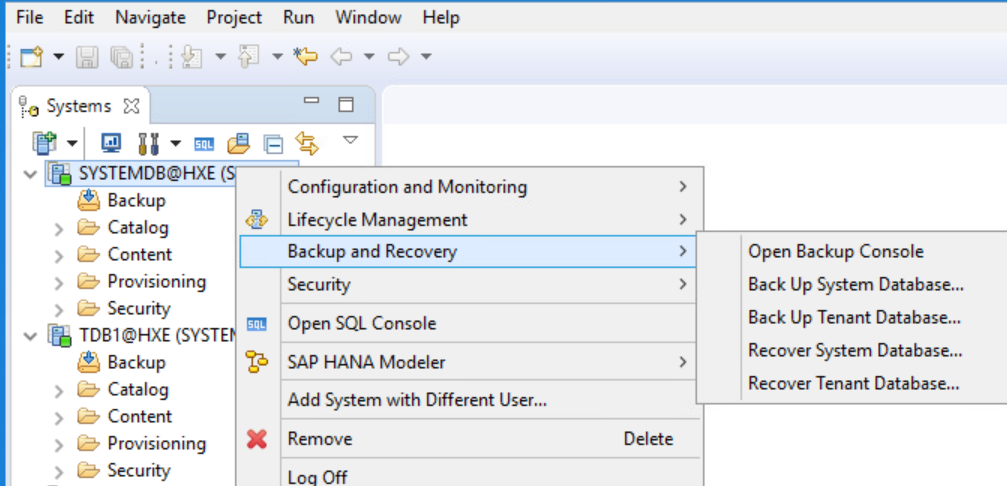
3.1 Korosta SAP HANA Studiossa SYSTEMDB@HXE (SYSTEM) -tietokanta, napsauta sitä hiiren kakkospainikkeella ja valitse Backup and Recovery > Recover Tenant Database.
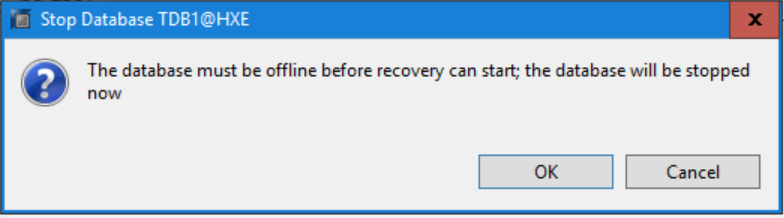
3.6 Odota hetki, kun tallennetut varmuuskopiot tulevat näkyviin. Valitse Select a Backup (Valitse varmuuskopiointi) -sivulla SAP HANA -tietokannan varmuuskopiointi Varmuuskopiot-luettelosta.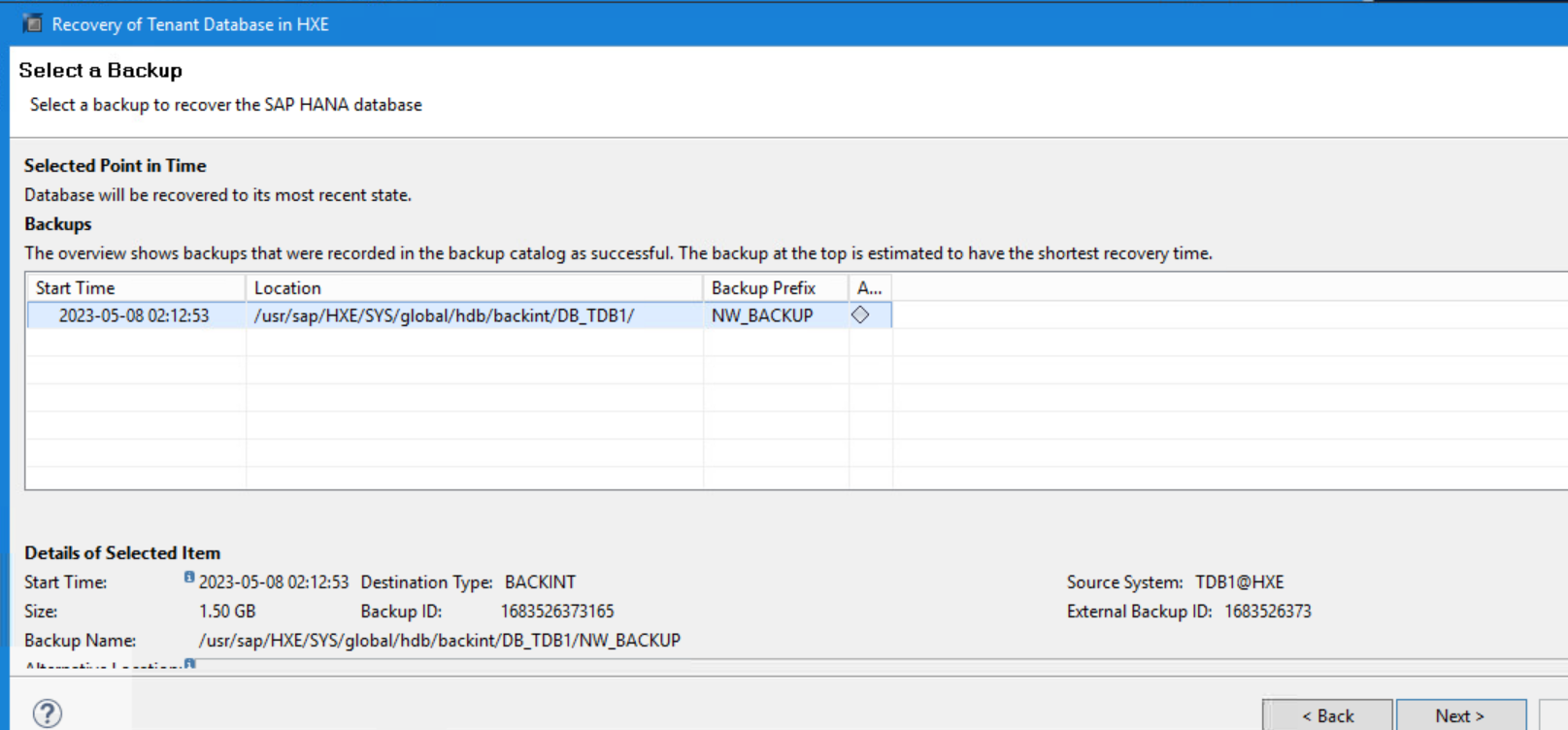
Valitse Seuraava.
Vihje: Tässä näytössä on valinnainen vaihe, jossa voit valita Check Availability -painikkeen. Varmuuskopio muuttuu harmaasta vihreäksi tai punaiseksi varmuuskopion fyysisen käytettävyyden mukaan.
3.7 Hyväksy oletussijainti Locate Log Backups -sivulla:
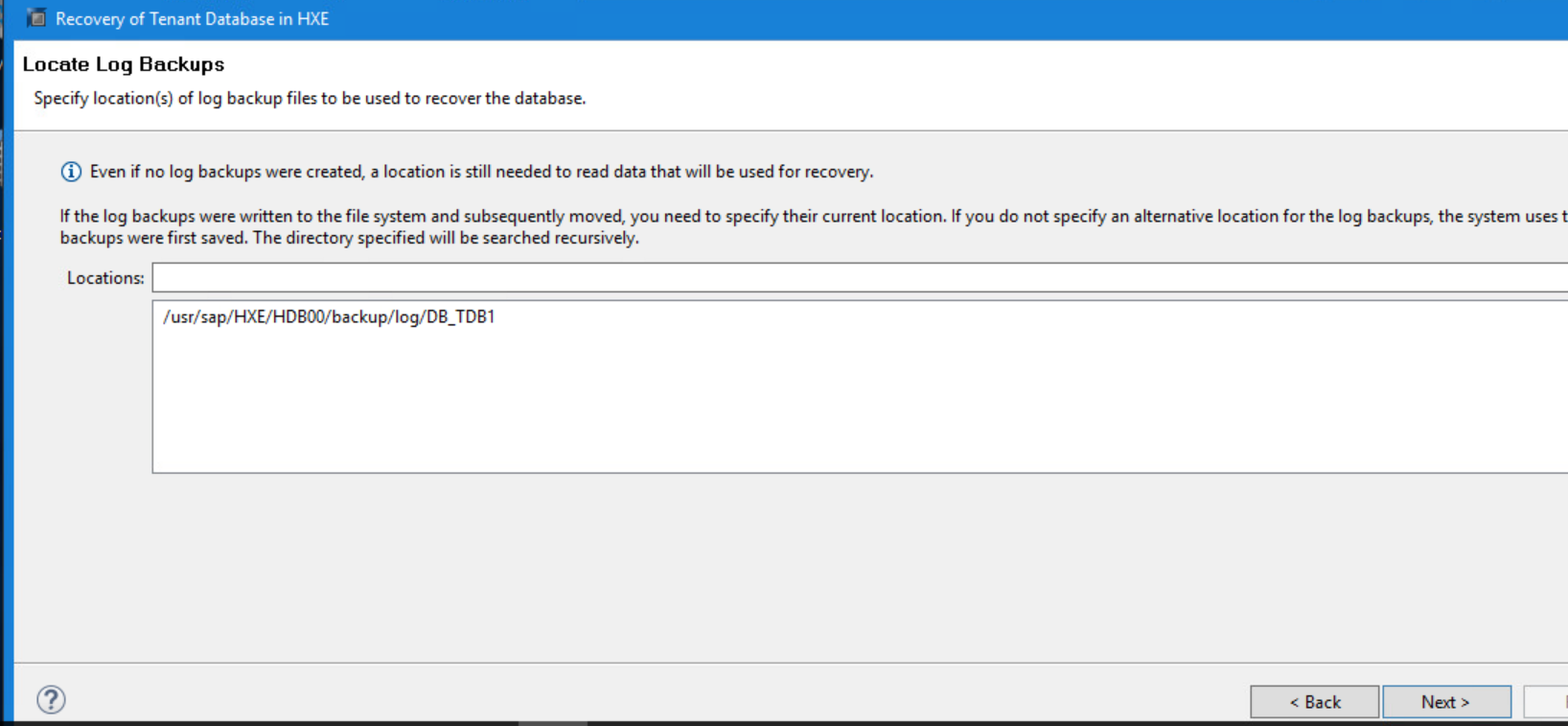
Valitse Seuraava.
3.8 Määritä Other Settings -sivulla seuraavat asetukset:
File System: disable
Third-party Backup Tool (Backint): enable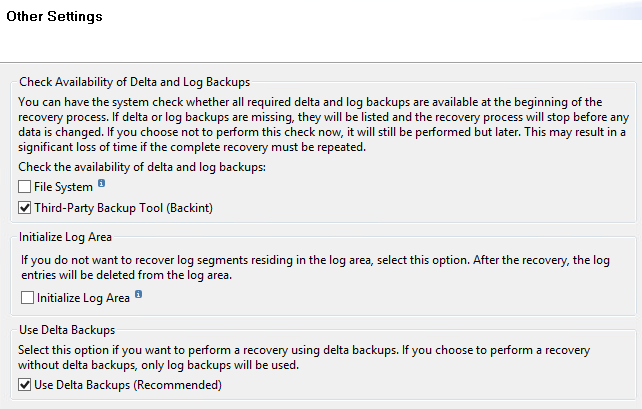
Click Next.
3.9 Tarkista kaikki palautusasetukset Review Recovery Settings -sivulla.
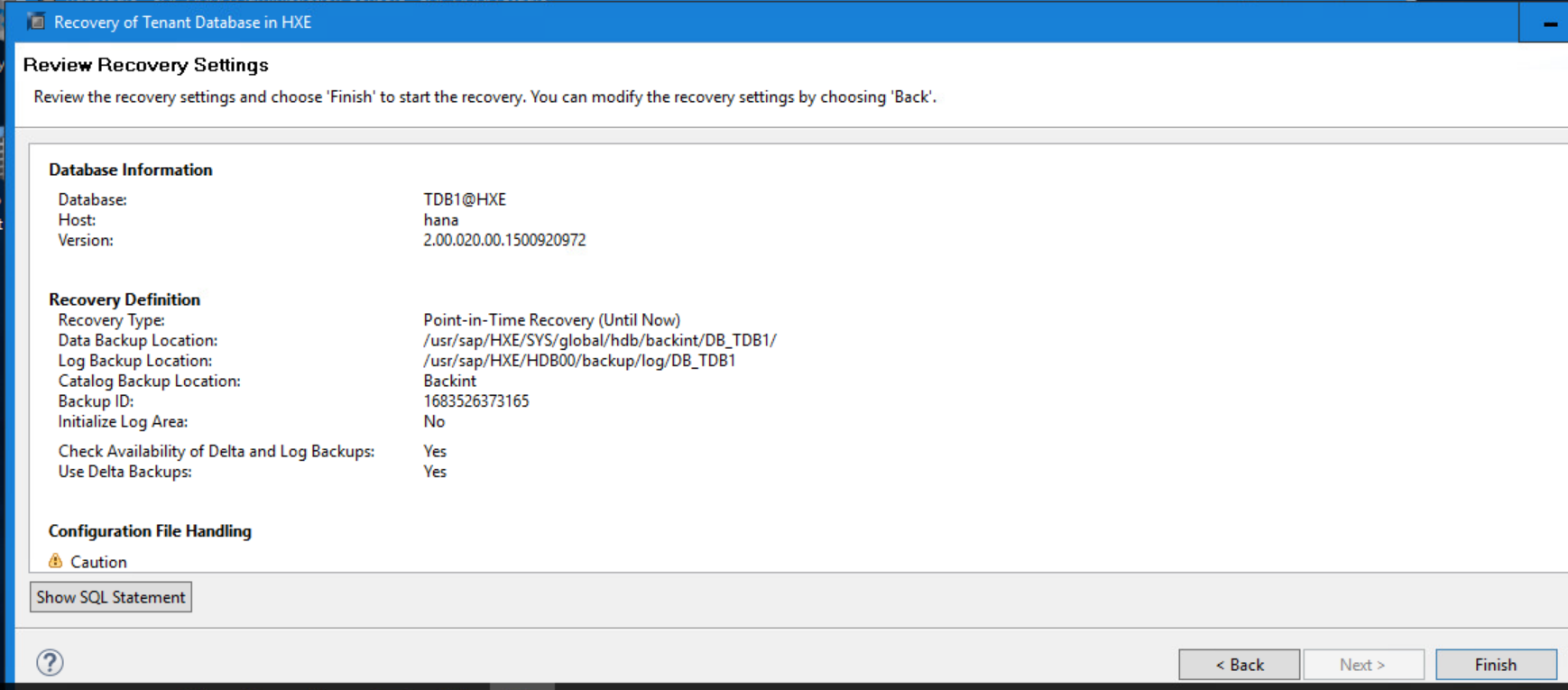
Aloita palautus valitsemalla Valmis.
3.10 Palautuksen suorittamisen yhteenvetosivulla näkyy palautuksen edistyminen.

Varmista, että tietokanta on palautettu.
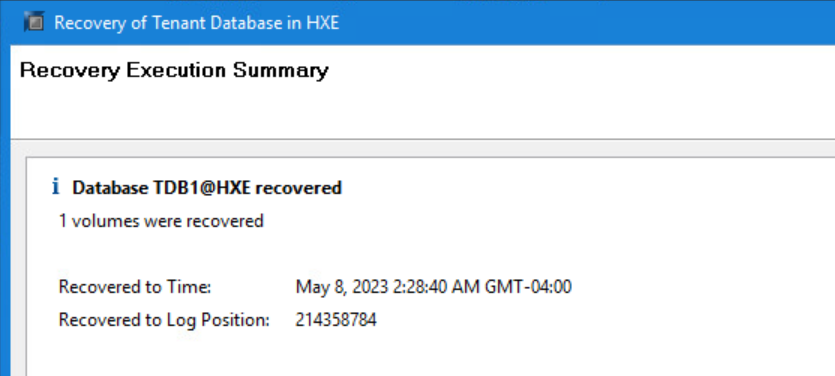
Valitse Sulje.
3.11 Varmista, että palautettu tietokanta on palautettu. Napsauta hiiren kakkospainikkeella TDB1@HXE (SYSTEM) ja valitse Määritys ja valvonta > Avaa hallinta.
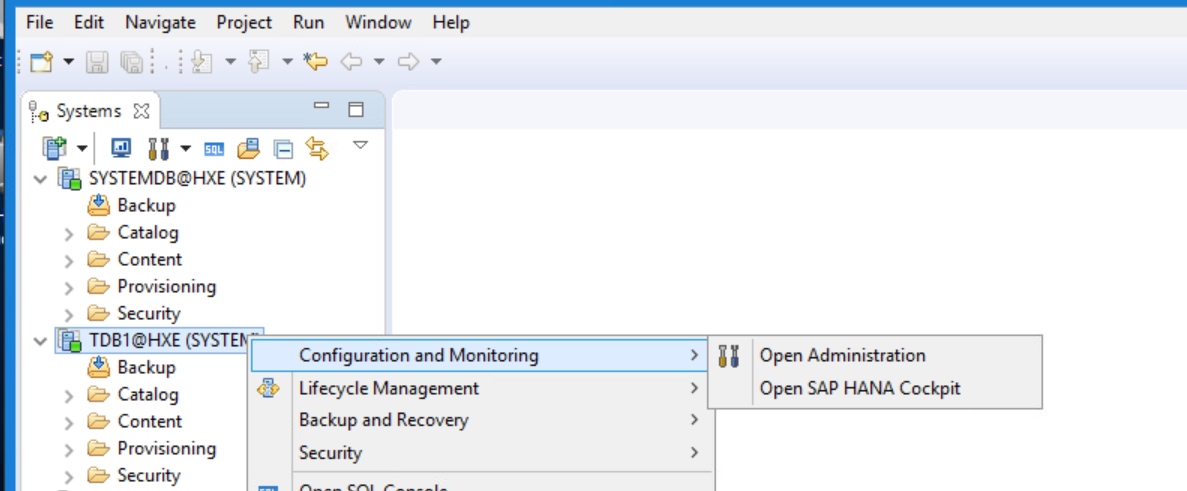
Toimintatila näkyy hetken kuluttua vihreänä ja kaikki palvelut käynnistyvät. Valitse tarvittaessa Päivitä.

Sulje SAP HANA Studio.
4. Tarkista palautuksessa käytetty kloonausvaranto.
4.3 Render hdbbackinitHXE.log.raw-tiedosto tekstitiedostoon, joka sallii vain nykyiset tiedot seuraavalla komennolla.

4.4 Tarkista renderöity tekstitiedoston sisältö ja kloonausvarannon käyttö.


1.1 Avaa SAP HANA Studio, johon asiakas on lisätty.
1.2 Kirjaudu SYSTEMDB-tietokantaan.
1.3 Avaa varmuuskopiointikonsoli
1.4 Laajenna Configuration-välilehden Backint Settings -kohta.
1.5 Huomioi taustaparametritiedoston nimi ja sen sijainti työasemassa.
2. Muokkaa parametritiedostoa ja lisää NSR_RECOVER_POOL, joka sisältää tietokannan ja lokien kloonauskopion sisältävän kloonausvarannon nimen.
3. Tee tietokannan palautus.
3.1 Korosta SAP HANA Studiossa SYSTEMDB@HXE (SYSTEM) -tietokanta, napsauta sitä hiiren kakkospainikkeella ja valitse Backup and Recovery > Recover Tenant Database.
- 3.2 Valitse Specify tenant database -sivulla palautettava TDB1-vuokraajan tietokanta.
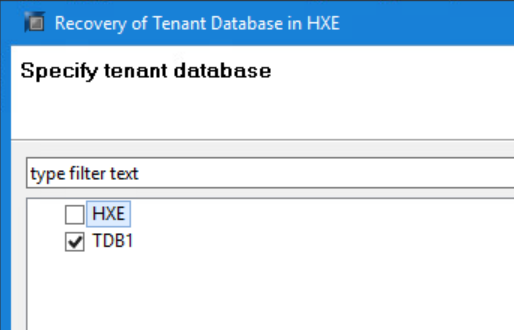
- Valitse Next.
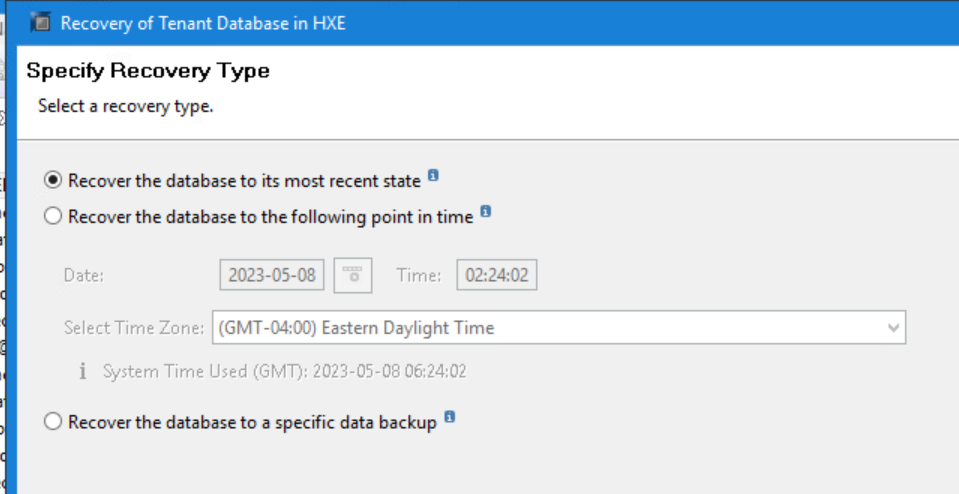
- Valitse Next.
- Palauttaminen varmuuskopiointiluettelon avulla: ota varmuuskopioluettelon sijainti käyttöön
: /usr/sap/HXE/HDB00/backup/log/DB_TDB1 - Hae varmuuskopiointiluettelo vain taustapalvelimesta: ota käyttöön
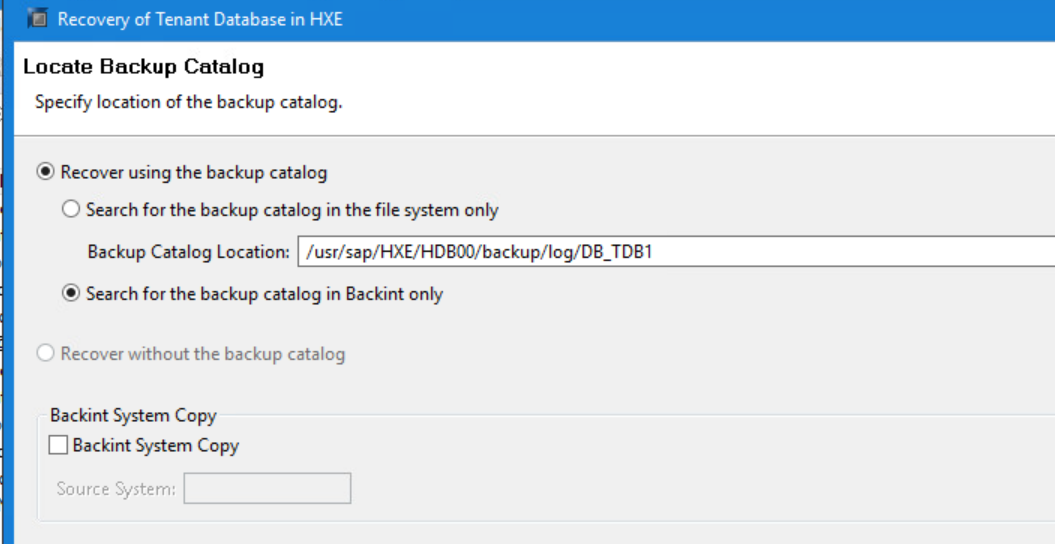
Valitse Seuraava.
3.6 Odota hetki, kun tallennetut varmuuskopiot tulevat näkyviin. Valitse Select a Backup (Valitse varmuuskopiointi) -sivulla SAP HANA -tietokannan varmuuskopiointi Varmuuskopiot-luettelosta.
Valitse Seuraava.
Vihje: Tässä näytössä on valinnainen vaihe, jossa voit valita Check Availability -painikkeen. Varmuuskopio muuttuu harmaasta vihreäksi tai punaiseksi varmuuskopion fyysisen käytettävyyden mukaan.
3.7 Hyväksy oletussijainti Locate Log Backups -sivulla:
/usr/sap/HXE/HDB00/backup/log/DB_TDB1
Valitse Seuraava.
3.8 Määritä Other Settings -sivulla seuraavat asetukset:
File System: disable
Third-party Backup Tool (Backint): enable
Click Next.
3.9 Tarkista kaikki palautusasetukset Review Recovery Settings -sivulla.
Aloita palautus valitsemalla Valmis.
3.10 Palautuksen suorittamisen yhteenvetosivulla näkyy palautuksen edistyminen.
Varmista, että tietokanta on palautettu.
Valitse Sulje.
3.11 Varmista, että palautettu tietokanta on palautettu. Napsauta hiiren kakkospainikkeella TDB1@HXE (SYSTEM) ja valitse Määritys ja valvonta > Avaa hallinta.
Toimintatila näkyy hetken kuluttua vihreänä ja kaikki palvelut käynnistyvät. Valitse tarvittaessa Päivitä.
Sulje SAP HANA Studio.
4.1 Kirjaudu SAP HANA Clientiin PuTTY:n kautta.
4.2 Vaihda hakemistoksi /nsr/applogs
4.2 Vaihda hakemistoksi /nsr/applogs
cd /nsr/applogs
4.3 Render hdbbackinitHXE.log.raw-tiedosto tekstitiedostoon, joka sallii vain nykyiset tiedot seuraavalla komennolla.
Example: nsr_render_log -S "Jan 30 11:00" -E "Jan 30 12:00" hdbbackinitHXE.log.raw > /tmp/renderedfile.txt
4.4 Tarkista renderöity tekstitiedoston sisältö ja kloonausvarannon käyttö.
cat /tmp/renderedfile.txt | grep -i clonepoolname
cat /tmp/renderedfile.txt | grep -i clonevolumename
Article Properties
Article Number: 000214279
Article Type: How To
Last Modified: 15 Sep 2023
Version: 2
Find answers to your questions from other Dell users
Support Services
Check if your device is covered by Support Services.