클론에서 SAP HANA 데이터베이스를 복원하는 방법
Summary: 이 문서에서는 클론에서 SAP HANA 데이터베이스를 복원하는 절차를 다룹니다.
This article applies to
This article does not apply to
This article is not tied to any specific product.
Not all product versions are identified in this article.
Instructions
세부 정보 예:
Client Hana에는 Data Domain A에 백업이 있고 Data Domain B의 클론은 백업됩니다.
Client Hana Database TDB1이 클론에서 동일한 클라이언트로 복원됩니다.
클론 풀/볼륨(데이터베이스 클론 포함) 및 모든 로그는 Hana_Clone_Pool/HanaClonePool.001입니다.
Client Hana에는 Data Domain A에 백업이 있고 Data Domain B의 클론은 백업됩니다.
Client Hana Database TDB1이 클론에서 동일한 클라이언트로 복원됩니다.
클론 풀/볼륨(데이터베이스 클론 포함) 및 모든 로그는 Hana_Clone_Pool/HanaClonePool.001입니다.
1. SAP HANA Studio를 사용하여 클라이언트의 매개변수 파일 이름과 위치를 확인하고 기록합니다.

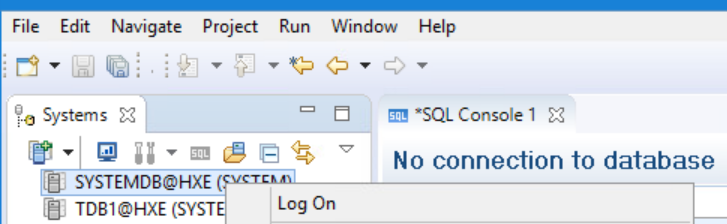
1.2 SYSTEMDB 데이터베이스에 로그온합니다.

1.4 구성 탭에서 "Backint Settings"를 확장합니다.
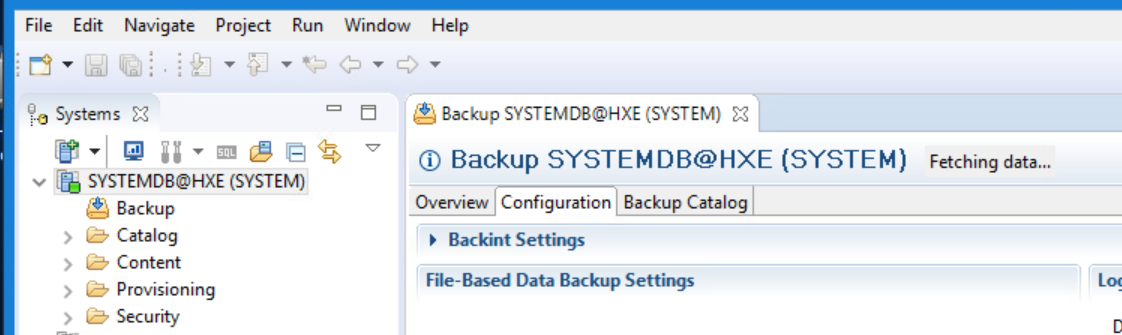
1.5 Backint 매개변수 파일 이름과 클라이언트의 위치를 기록합니다.

2. 매개변수 파일을 편집하고 데이터베이스 및 로그의 클론 복제본을 포함하는 클론 풀 이름의 값으로 매개변수 NSR_RECOVER_POOL 추가합니다.

3. 데이터베이스 복원을 수행합니다.
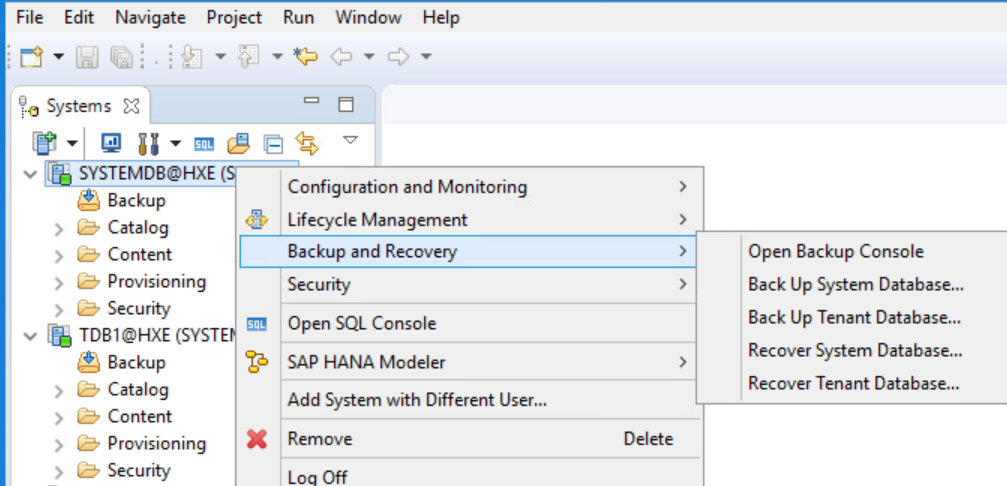
3.1 SAP HANA Studio에서 SYSTEMDB@HXE(SYSTEM) 데이터베이스를 강조 표시하고 마우스 오른쪽 버튼을 클릭하고 Backup and Recovery > Recover Tenant Database를 선택합니다.
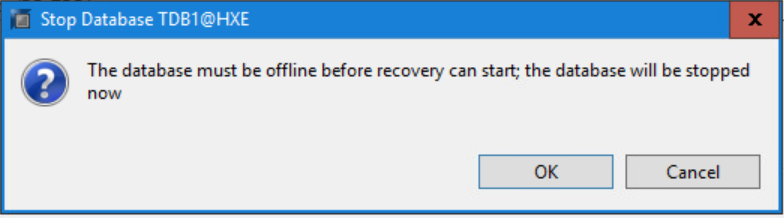
3.6 기록된 백업이 나타나도록 잠시 기다립니다. Select a Backup 페이지에서 Backups 목록에서 SAP HANA 데이터베이스 백업을 선택합니다.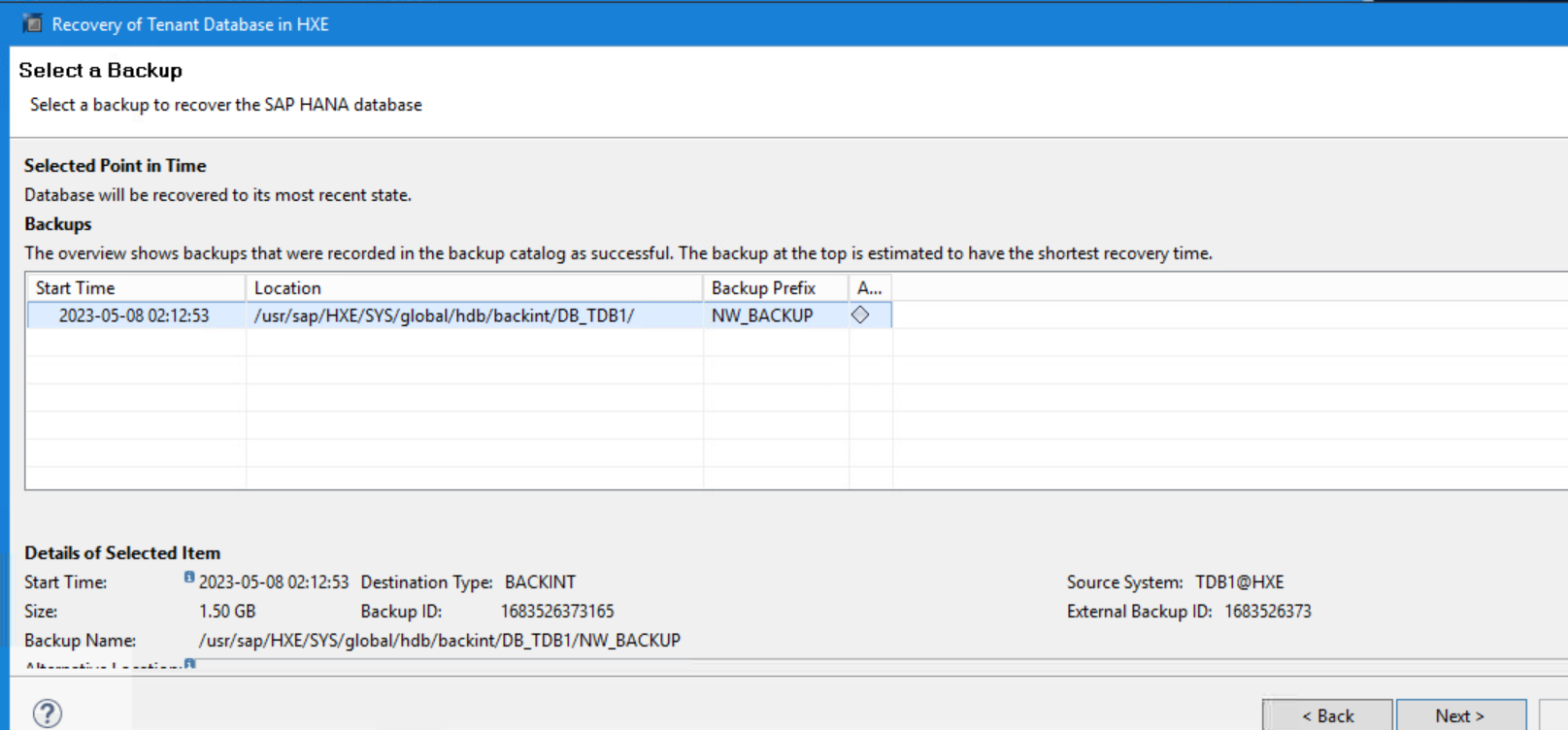
Next를 클릭한다.
팁: 이 화면에는 사용 가능 여부 확인(Check Availability) 버튼을 선택하는 선택적 단계가 있습니다. 백업의 물리적 가용성에 따라 백업이 회색에서 녹색 또는 빨간색으로 변경됩니다.
3.7 로그 백업 찾기 페이지에서 기본 위치를 수락합니다.
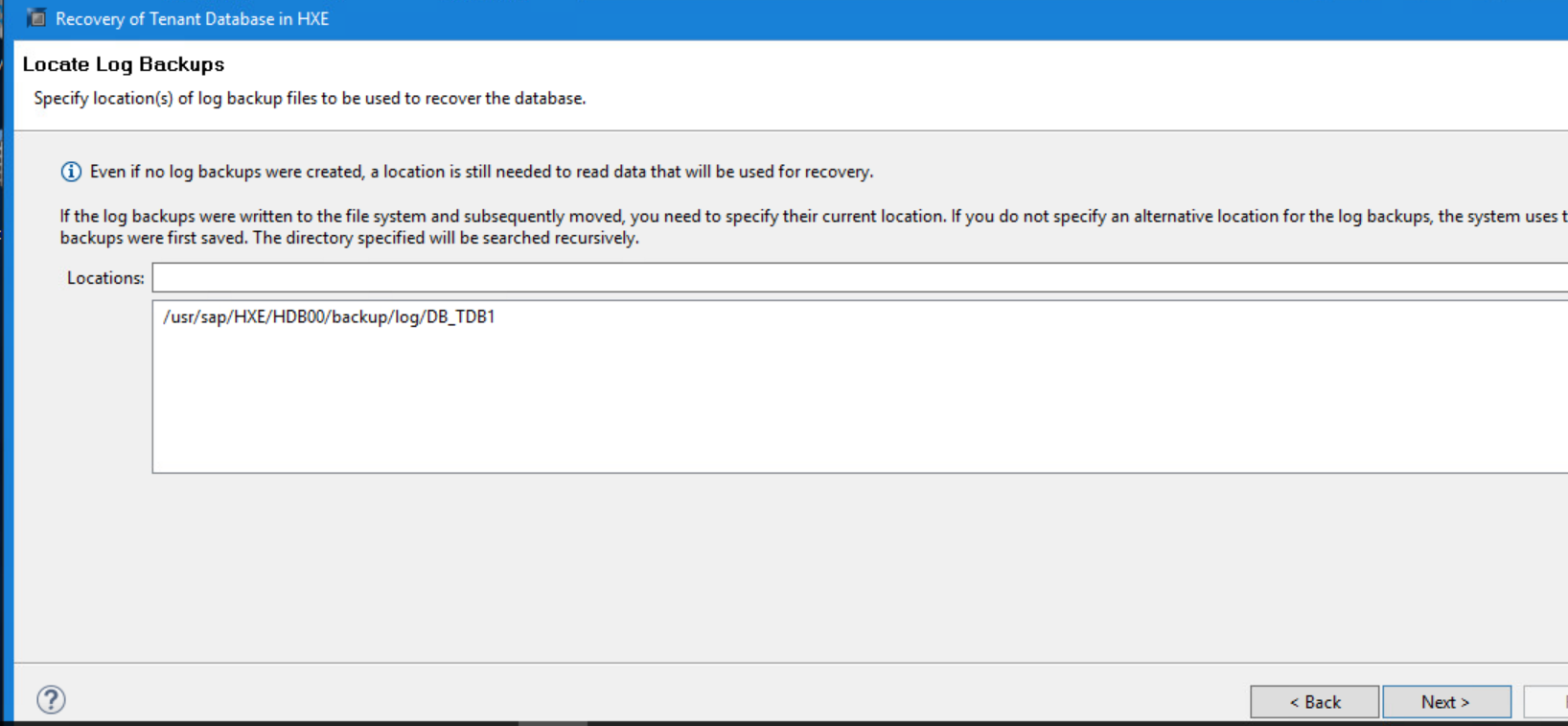
Next를 클릭한다.
3.8 기타 설정 페이지에서 다음 옵션을
지정합니다. 파일 시스템: 타사 백업 툴(Backint
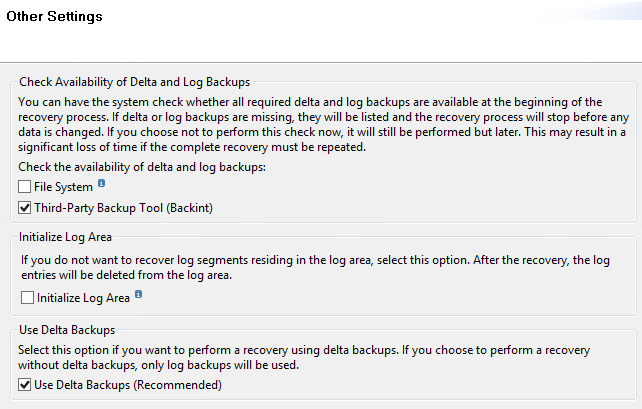
)을 비활성화
합니다. 다음을 클릭합니다.
3.9 복구 설정 검토 페이지에서 모든 복구 설정을 검토합니다.

Finish를 클릭하여 복구를 시작합니다.
3.10 복구 실행 요약 페이지에 복구 진행률이 표시됩니다.
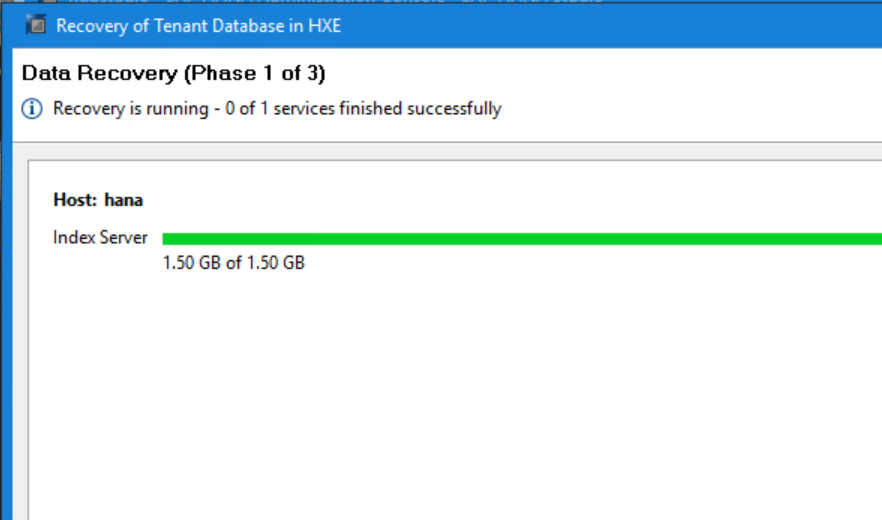
데이터베이스가 복구되었는지 확인합니다.
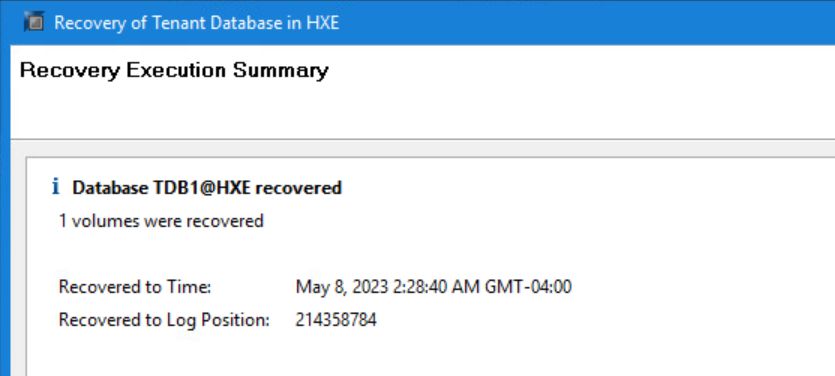
Close를 클릭한다.
3.11 복구된 데이터베이스가 다시 온라인 상태가 되었는지 확인합니다. TDB1@HXE(SYSTEM)를 마우스 오른쪽 버튼으로 클릭하고 Configuration and Monitoring > Open Administration을 선택합니다.

잠시 후 작업 상태가 녹색으로 표시되고 모든 서비스가 시작되었습니다. 필요한 경우 새로 고침을 클릭합니다.
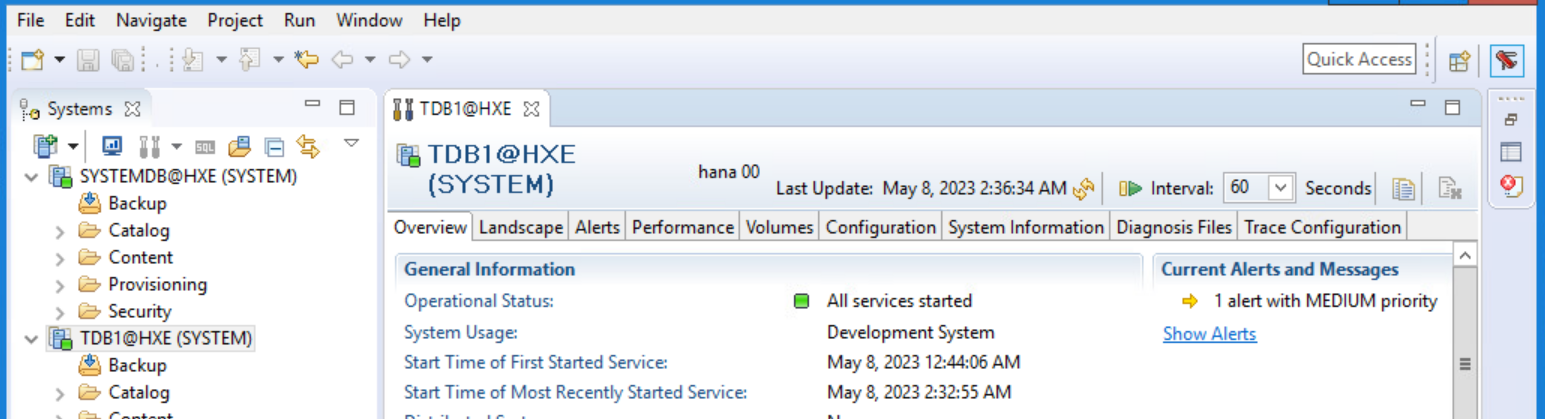
SAP HANA Studio를 닫습니다.
4. 사용된 복구 클론 풀을 확인합니다.
4.3 hdbbackinitHXE.log.raw 파일을 텍스트 파일에 렌더링하여 아래 명령을 사용하여 오늘날의 세부 정보만 허용합니다.

4.4 렌더링된 텍스트 파일 컨텐츠와 클론 풀의 사용을 확인합니다.


1.1 클라이언트가 추가된 SAP HANA Studio를 엽니다.
1.2 SYSTEMDB 데이터베이스에 로그온합니다.
1.3 백업 콘솔 열기
1.4 구성 탭에서 "Backint Settings"를 확장합니다.
1.5 Backint 매개변수 파일 이름과 클라이언트의 위치를 기록합니다.
2. 매개변수 파일을 편집하고 데이터베이스 및 로그의 클론 복제본을 포함하는 클론 풀 이름의 값으로 매개변수 NSR_RECOVER_POOL 추가합니다.
3. 데이터베이스 복원을 수행합니다.
3.1 SAP HANA Studio에서 SYSTEMDB@HXE(SYSTEM) 데이터베이스를 강조 표시하고 마우스 오른쪽 버튼을 클릭하고 Backup and Recovery > Recover Tenant Database를 선택합니다.
- 3.2 테넌트 데이터베이스 지정 페이지에서 복구할 TDB1 테넌트 데이터베이스를 선택합니다.
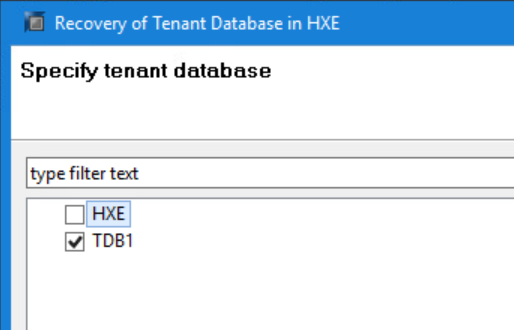
- Next를 클릭합니다.

- Next를 클릭합니다.
- 백업 카탈로그를 사용하여 복구: Backup Catalog Location 활성화
: /usr/sap/HXE/HDB00/backup/log/DB_TDB1 - Backint에서만 백업 카탈로그를 검색합니다. 다음을 클릭합니다
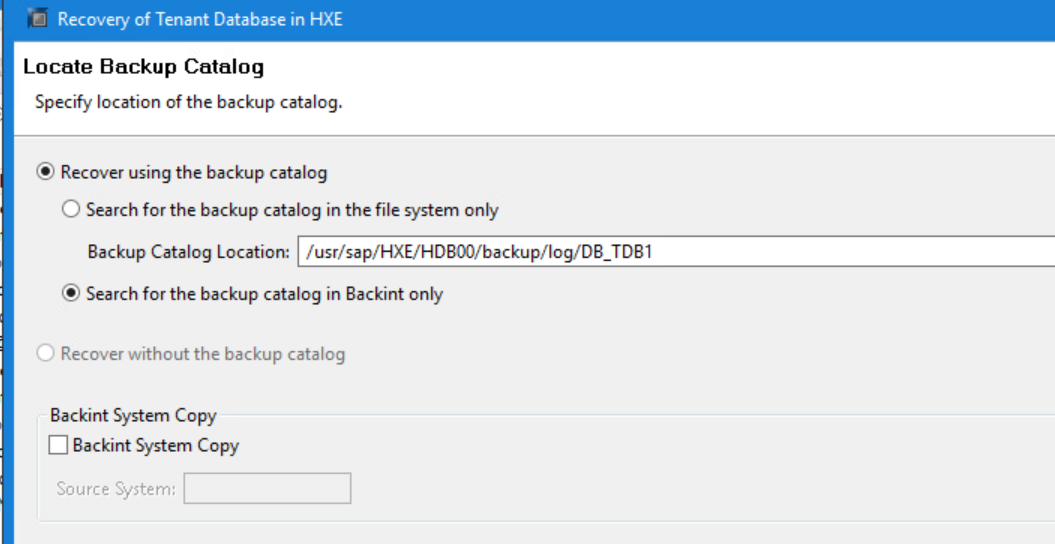
.
3.6 기록된 백업이 나타나도록 잠시 기다립니다. Select a Backup 페이지에서 Backups 목록에서 SAP HANA 데이터베이스 백업을 선택합니다.
Next를 클릭한다.
팁: 이 화면에는 사용 가능 여부 확인(Check Availability) 버튼을 선택하는 선택적 단계가 있습니다. 백업의 물리적 가용성에 따라 백업이 회색에서 녹색 또는 빨간색으로 변경됩니다.
3.7 로그 백업 찾기 페이지에서 기본 위치를 수락합니다.
/usr/sap/HXE/HDB00/backup/log/DB_TDB1
Next를 클릭한다.
3.8 기타 설정 페이지에서 다음 옵션을
지정합니다. 파일 시스템: 타사 백업 툴(Backint
)을 비활성화
합니다. 다음을 클릭합니다.
3.9 복구 설정 검토 페이지에서 모든 복구 설정을 검토합니다.
Finish를 클릭하여 복구를 시작합니다.
3.10 복구 실행 요약 페이지에 복구 진행률이 표시됩니다.
데이터베이스가 복구되었는지 확인합니다.
Close를 클릭한다.
3.11 복구된 데이터베이스가 다시 온라인 상태가 되었는지 확인합니다. TDB1@HXE(SYSTEM)를 마우스 오른쪽 버튼으로 클릭하고 Configuration and Monitoring > Open Administration을 선택합니다.
잠시 후 작업 상태가 녹색으로 표시되고 모든 서비스가 시작되었습니다. 필요한 경우 새로 고침을 클릭합니다.
SAP HANA Studio를 닫습니다.
4.1 PuTTY를 통해 SAP HANA 클라이언트에 로그인합니다.
4.2 디렉토리를 /nsr/applogs로 변경
4.2 디렉토리를 /nsr/applogs로 변경
cd /nsr/applogs
4.3 hdbbackinitHXE.log.raw 파일을 텍스트 파일에 렌더링하여 아래 명령을 사용하여 오늘날의 세부 정보만 허용합니다.
Example: nsr_render_log -S "Jan 30 11:00" -E "Jan 30 12:00" hdbbackinitHXE.log.raw > /tmp/renderedfile.txt
4.4 렌더링된 텍스트 파일 컨텐츠와 클론 풀의 사용을 확인합니다.
cat /tmp/renderedfile.txt | grep -i clonepoolname
cat /tmp/renderedfile.txt | grep -i clonevolumename
Article Properties
Article Number: 000214279
Article Type: How To
Last Modified: 15 Sep 2023
Version: 2
Find answers to your questions from other Dell users
Support Services
Check if your device is covered by Support Services.