Come ripristinare il database SAP HANA dal clone
Summary: Questo articolo riguarda la procedura di ripristino del database SAP HANA da clone.
This article applies to
This article does not apply to
This article is not tied to any specific product.
Not all product versions are identified in this article.
Instructions
Dettagli di esempio:
il client Hana dispone di un backup su Data Domain A e un clone su Data Domain B.
Client Hana Database TDB1 viene ripristinato sullo stesso client da Clone.
Il clone pool/volume che include clone del database e tutti i relativi registri sono Hana_Clone_Pool/HanaClonePool.001
il client Hana dispone di un backup su Data Domain A e un clone su Data Domain B.
Client Hana Database TDB1 viene ripristinato sullo stesso client da Clone.
Il clone pool/volume che include clone del database e tutti i relativi registri sono Hana_Clone_Pool/HanaClonePool.001
1. Verificare e prendere nota del nome e della posizione del file del parametro sul client utilizzando SAP HANA Studio.

1.2 Accedere al database SYSTEMDB.
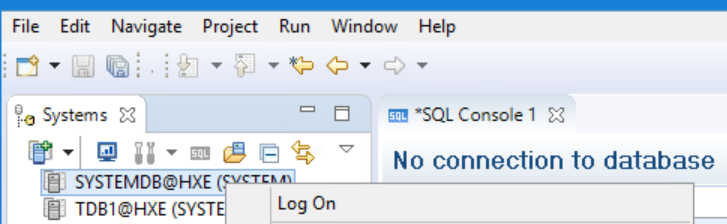
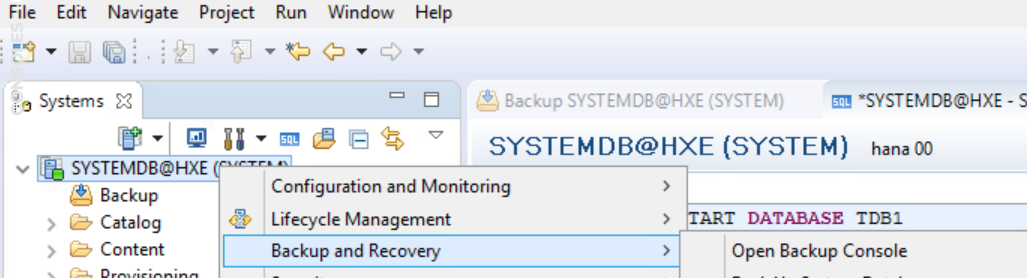
1.4 Espandere "Backint Settings" nella scheda Configuration.

1.5 Prendere nota del nome del file del parametro backint e della relativa posizione sul client.
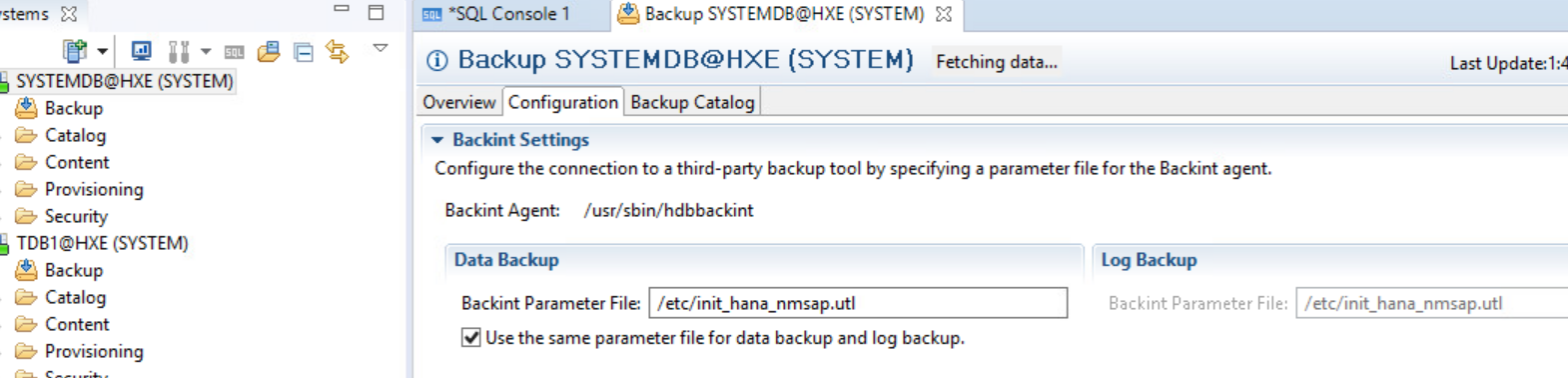
2. Modificare il file dei parametri e aggiungere NSR_RECOVER_POOL dei parametri con il valore del nome del pool di cloni che include la copia clone del database e dei log.

3. Eseguire il ripristino del database.
3.1 In SAP HANA Studio, evidenziare il database SYSTEMDB@HXE (SYSTEM), fare clic con il pulsante destro del mouse e scegliere Backup and Recovery > Recover Tenant Database.


3.6 Attendere alcuni istanti per visualizzare i backup registrati. Nella pagina Select a Backup, selezionare un backup del database SAP HANA dall'elenco Backup.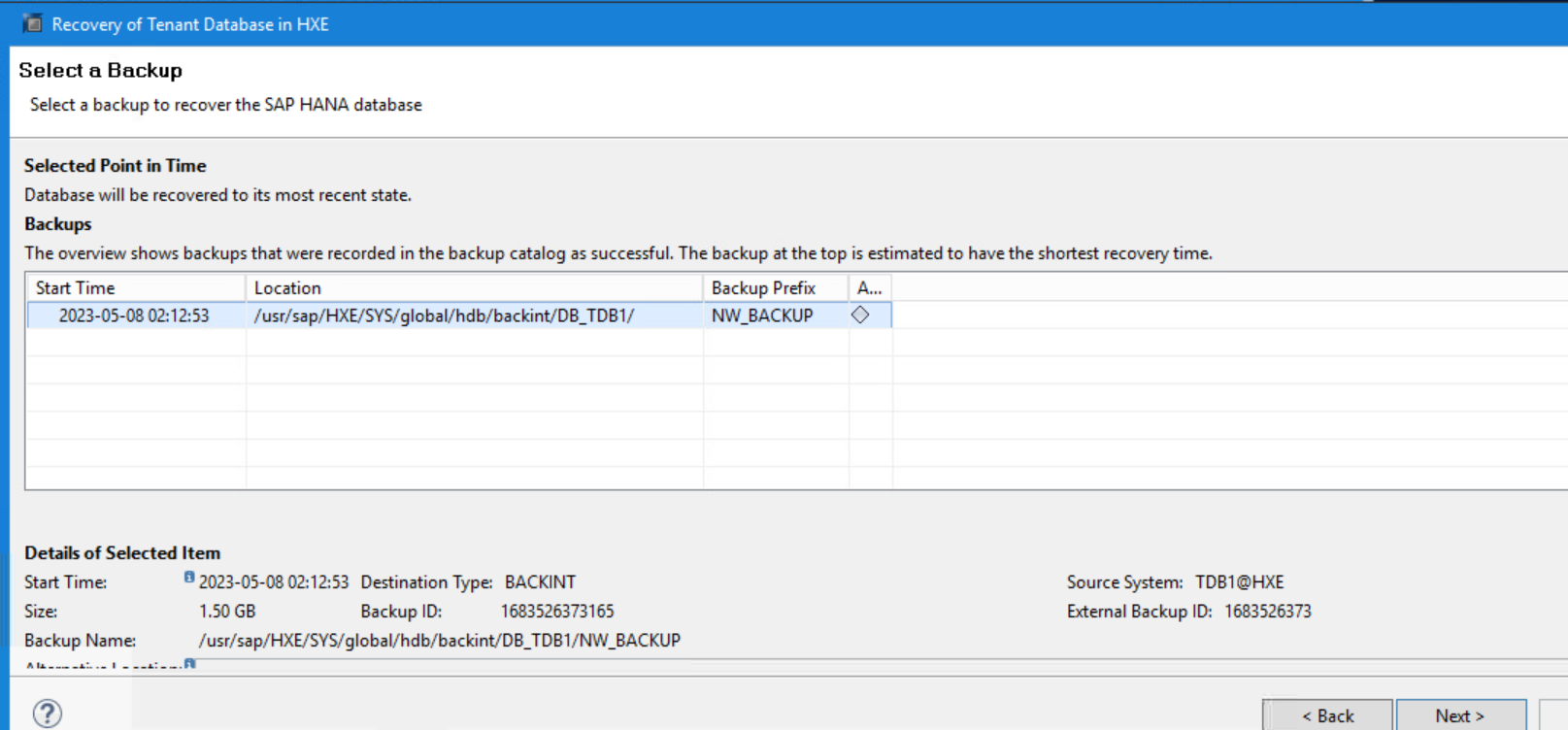
Fare clic su Next.
Mancia: In questa schermata è disponibile un passaggio opzionale per scegliere il pulsante Verifica disponibilità. Il backup cambia da grigio a verde o rosso a seconda della disponibilità fisica del backup.
3.7 Nella pagina Locate Log Backups, accettare il percorso predefinito:
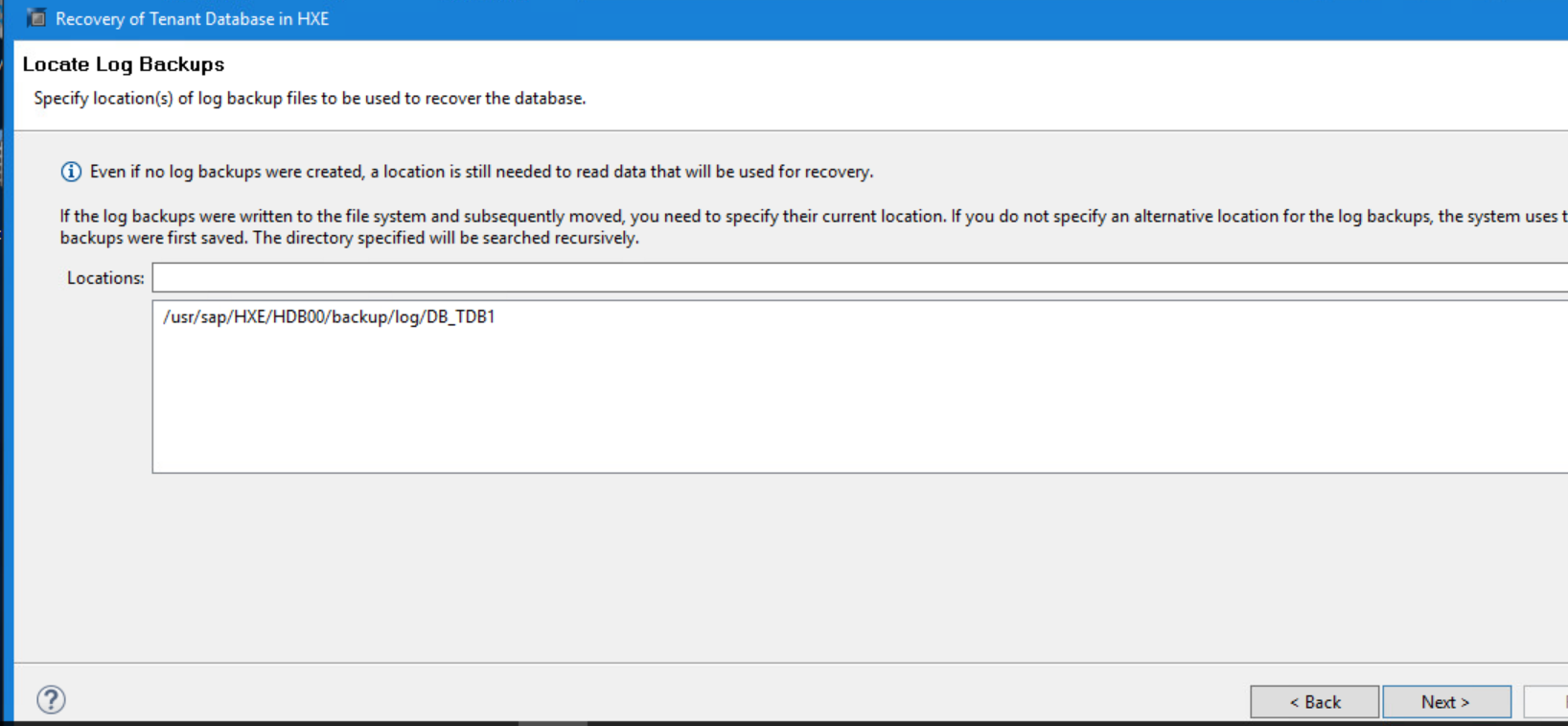
Fare clic su Next.
3.8 Nella pagina Other Settings, specificare le seguenti opzioni:
File System: disable
Third-party Backup Tool (Backint): enable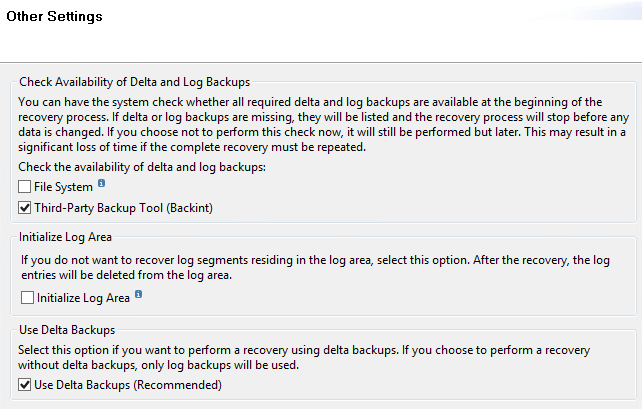
Click Next.
3.9 Nella pagina Rivedi impostazioni di ripristino, rivedere tutte le impostazioni di ripristino.
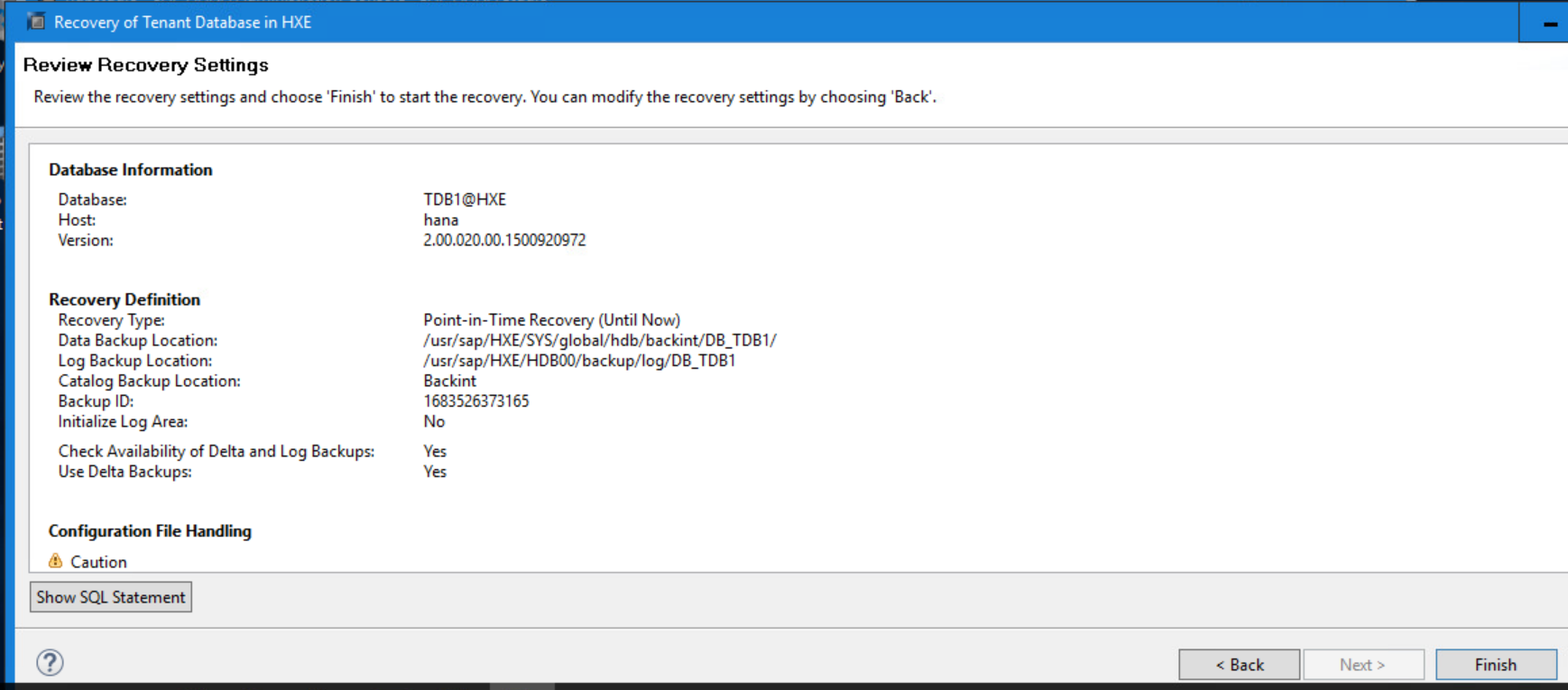
Cliccare su Finish (Fine) per avviare il ripristino.
3.10 La pagina Riepilogo esecuzione ripristino mostra l'avanzamento del ripristino.
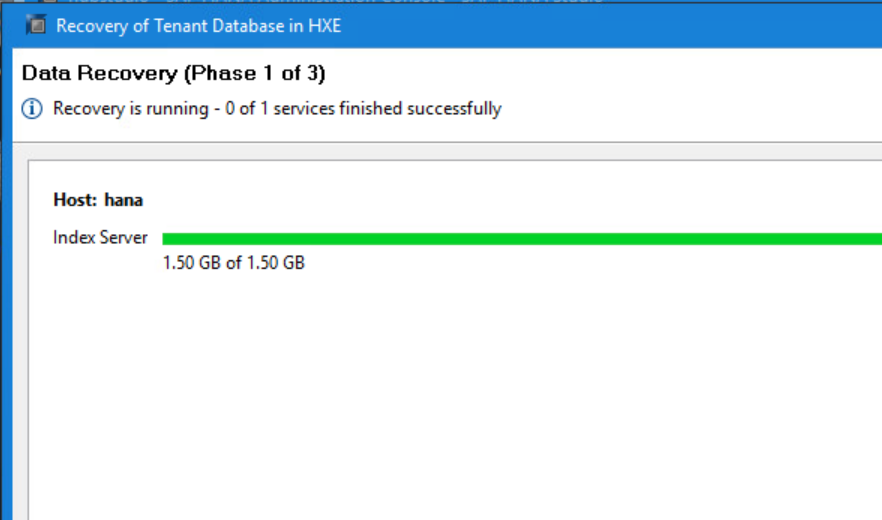
Verificare che il database sia stato ripristinato.

Fare clic su Chiudi.
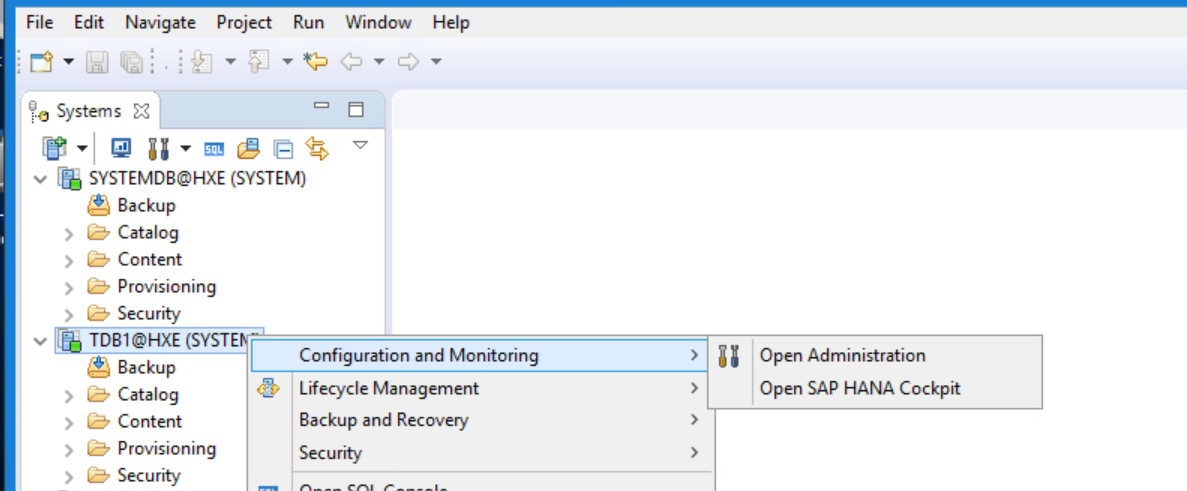
3.11 Verificare che il database ripristinato sia tornato online. Fare clic con il pulsante destro del mouse su TDB1@HXE (SYSTEM) e scegliere Configuration and Monitoring > Open Administration.
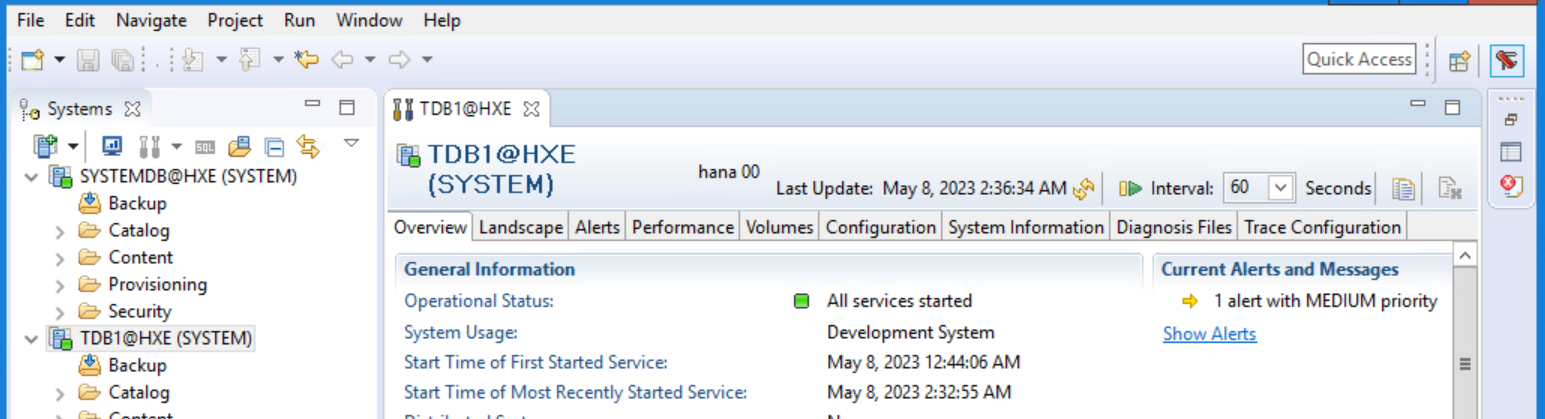
Dopo alcuni istanti, lo stato dell'operazione mostra il verde e tutti i servizi avviati. Se necessario, cliccare su Aggiorna.
Chiudere SAP HANA Studio.
4. Verificare il clone pool utilizzato per il ripristino.
4.3 Eseguire il rendering del file hdbbackinitHXE.log.raw in un file di testo, consentendo solo i dettagli di oggi utilizzando il comando seguente.

4.4 Verificare il contenuto del file di testo restituito e l'utilizzo del pool di cloni.


1.1 Aprire SAP HANA Studio con il client aggiunto.
1.2 Accedere al database SYSTEMDB.
1.3 Aprire la console di backup
1.4 Espandere "Backint Settings" nella scheda Configuration.
1.5 Prendere nota del nome del file del parametro backint e della relativa posizione sul client.
2. Modificare il file dei parametri e aggiungere NSR_RECOVER_POOL dei parametri con il valore del nome del pool di cloni che include la copia clone del database e dei log.
3. Eseguire il ripristino del database.
3.1 In SAP HANA Studio, evidenziare il database SYSTEMDB@HXE (SYSTEM), fare clic con il pulsante destro del mouse e scegliere Backup and Recovery > Recover Tenant Database.
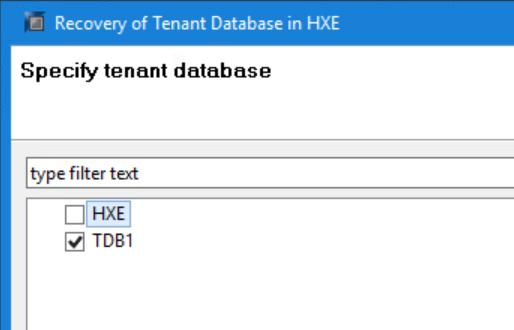
- 3.2 Nella pagina Specify tenant database, selezionare il database tenant TDB1 da ripristinare.
- Cliccare su Next.
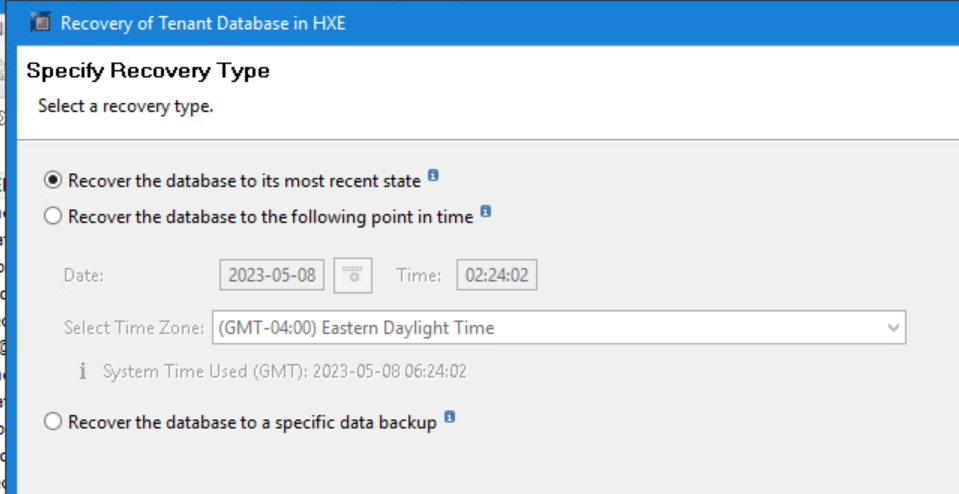
- Cliccare su Next.
- Eseguire il ripristino utilizzando il catalogo di backup: enable
Backup Catalog Location: /usr/sap/HXE/HDB00/backup/log/DB_TDB1 - Cercare il catalogo di backup solo in Backint: enable
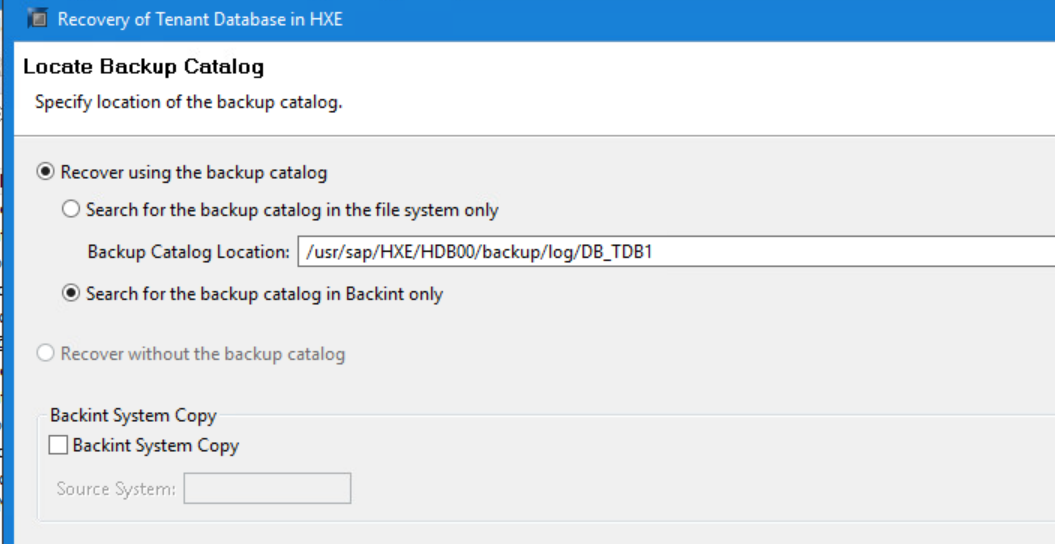
Fare clic su Next.
3.6 Attendere alcuni istanti per visualizzare i backup registrati. Nella pagina Select a Backup, selezionare un backup del database SAP HANA dall'elenco Backup.
Fare clic su Next.
Mancia: In questa schermata è disponibile un passaggio opzionale per scegliere il pulsante Verifica disponibilità. Il backup cambia da grigio a verde o rosso a seconda della disponibilità fisica del backup.
3.7 Nella pagina Locate Log Backups, accettare il percorso predefinito:
/usr/sap/HXE/HDB00/backup/log/DB_TDB1
Fare clic su Next.
3.8 Nella pagina Other Settings, specificare le seguenti opzioni:
File System: disable
Third-party Backup Tool (Backint): enable
Click Next.
3.9 Nella pagina Rivedi impostazioni di ripristino, rivedere tutte le impostazioni di ripristino.
Cliccare su Finish (Fine) per avviare il ripristino.
3.10 La pagina Riepilogo esecuzione ripristino mostra l'avanzamento del ripristino.
Verificare che il database sia stato ripristinato.
Fare clic su Chiudi.
3.11 Verificare che il database ripristinato sia tornato online. Fare clic con il pulsante destro del mouse su TDB1@HXE (SYSTEM) e scegliere Configuration and Monitoring > Open Administration.
Dopo alcuni istanti, lo stato dell'operazione mostra il verde e tutti i servizi avviati. Se necessario, cliccare su Aggiorna.
Chiudere SAP HANA Studio.
4.1 Accedere al client SAP HANA tramite PuTTY.
4.2 Modificare la directory in /nsr/applogs
4.2 Modificare la directory in /nsr/applogs
cd /nsr/applogs
4.3 Eseguire il rendering del file hdbbackinitHXE.log.raw in un file di testo, consentendo solo i dettagli di oggi utilizzando il comando seguente.
Example: nsr_render_log -S "Jan 30 11:00" -E "Jan 30 12:00" hdbbackinitHXE.log.raw > /tmp/renderedfile.txt
4.4 Verificare il contenuto del file di testo restituito e l'utilizzo del pool di cloni.
cat /tmp/renderedfile.txt | grep -i clonepoolname
cat /tmp/renderedfile.txt | grep -i clonevolumename
Article Properties
Article Number: 000214279
Article Type: How To
Last Modified: 15 Sep 2023
Version: 2
Find answers to your questions from other Dell users
Support Services
Check if your device is covered by Support Services.