SAP HANA Veritabanını Klondan Geri Yükleme
Summary: Bu makalede, SAP HANA Veritabanının Klondan geri yükleme prosedürü ele alınlanmaktadır.
This article applies to
This article does not apply to
This article is not tied to any specific product.
Not all product versions are identified in this article.
Instructions
Örnek ayrıntılar:
İstemci Hana'nın Data Domain A ve Clone on Data Domain B üzerinde bir yedeği bulunur.
İstemci Hana Veritabanı TDB1, Klondan aynı istemciye geri yüklenir.
Veritabanı Klonunu içeren Klon Havuzu/Disk Bölümü ve tüm günlükleri Hana_Clone_Pool/HanaClonePool.001
İstemci Hana'nın Data Domain A ve Clone on Data Domain B üzerinde bir yedeği bulunur.
İstemci Hana Veritabanı TDB1, Klondan aynı istemciye geri yüklenir.
Veritabanı Klonunu içeren Klon Havuzu/Disk Bölümü ve tüm günlükleri Hana_Clone_Pool/HanaClonePool.001
1. SAP HANA Studio kullanarak istemcideki parametre dosya adını ve konumunu doğrulayın ve not edin.

1.2 SYSTEMDB Veritabanı'da oturum açın.


1.4 Configuration (Yapılandırma) sekmesinin altındaki "Backint Settings" (Arka Aydınlatma Ayarları) öğesini genişletin.
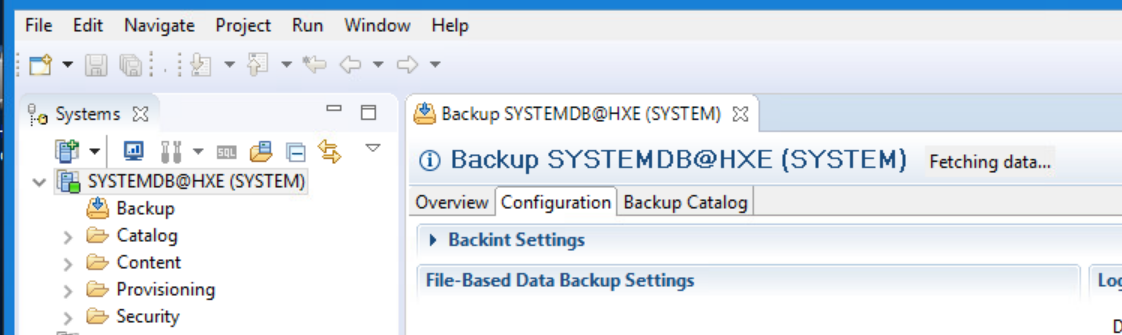
1.5 Not Backint Parameter File name and its location on client. (1.5 Not Arka Renk Parametresi Dosya adı ve istemcideki konumu).

2. Parametre dosyasını düzenle ve veritabanı NSR_RECOVER_POOL klon kopyasını içeren Clone pool name (Klon havuzu adı) değerine sahip parametre dosyasını ekleyin.

3. Veritabanı geri yüklemesi gerçekleştirin.
3.1 SAP HANA Studio'da, SYSTEMDB@HXE (SYSTEM) veritabanını vurgulayın, sağ tıklayın ve Kiracı Veritabanını Kurtarmak için Backup and Recovery > (Yedekleme ve Kurtarma) öğesini seçin.


3.6 Kaydedilen yedeklemelerin görüntülenebilir. Yedekleme Seçin sayfasında, Yedeklemeler listesinden bir SAP HANA veritabanı yedeği seçin.
next (İleri) öğesine tıklayın.
Ipucu: Bu ekranda Check Availability (Kullanılabilirliği Kontrol Et) düğmesini seçen isteğe bağlı bir adım yer alır. Yedekleme, yedeğin fiziksel kullanılabilirliğine bağlı olarak griden yeşile veya kırmızıya değişir.
3.7 Günlük Yedeklemelerini Bul sayfasında varsayılan konumu kabul edin:
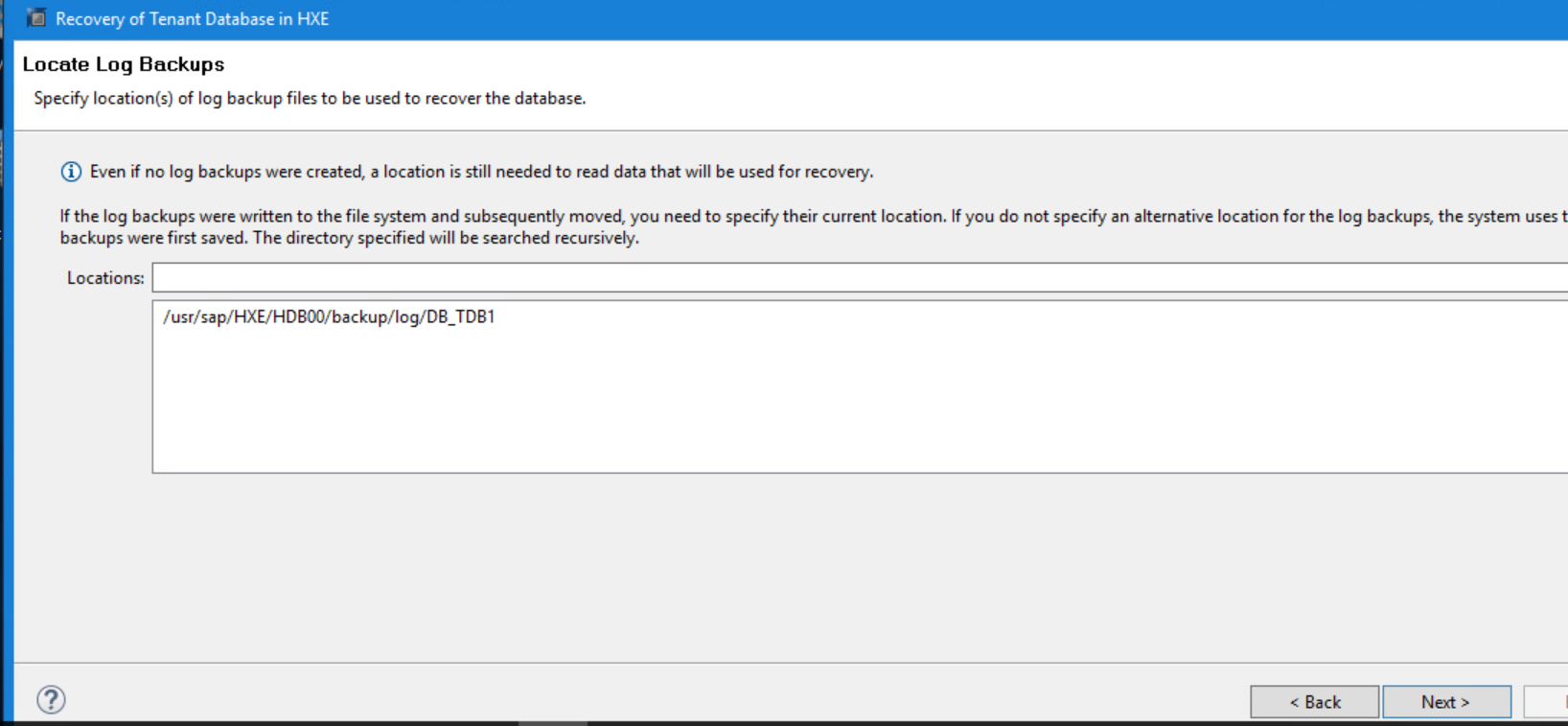
next (İleri) öğesine tıklayın.
3.8 Other Settings (Diğer Ayarlar) sayfasında şu seçenekleri belirleyin:
File System (Dosya Sistemi):
Disable Third-party Backup Tool (Backint):
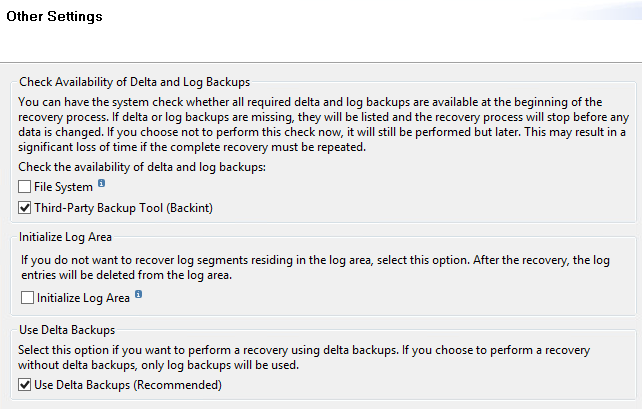
enable Click Next (İleri öğesine tıklayın).
3.9 Kurtarma Ayarlarını Gözden Geçir sayfasında tüm kurtarma ayarlarını gözden geçirin.
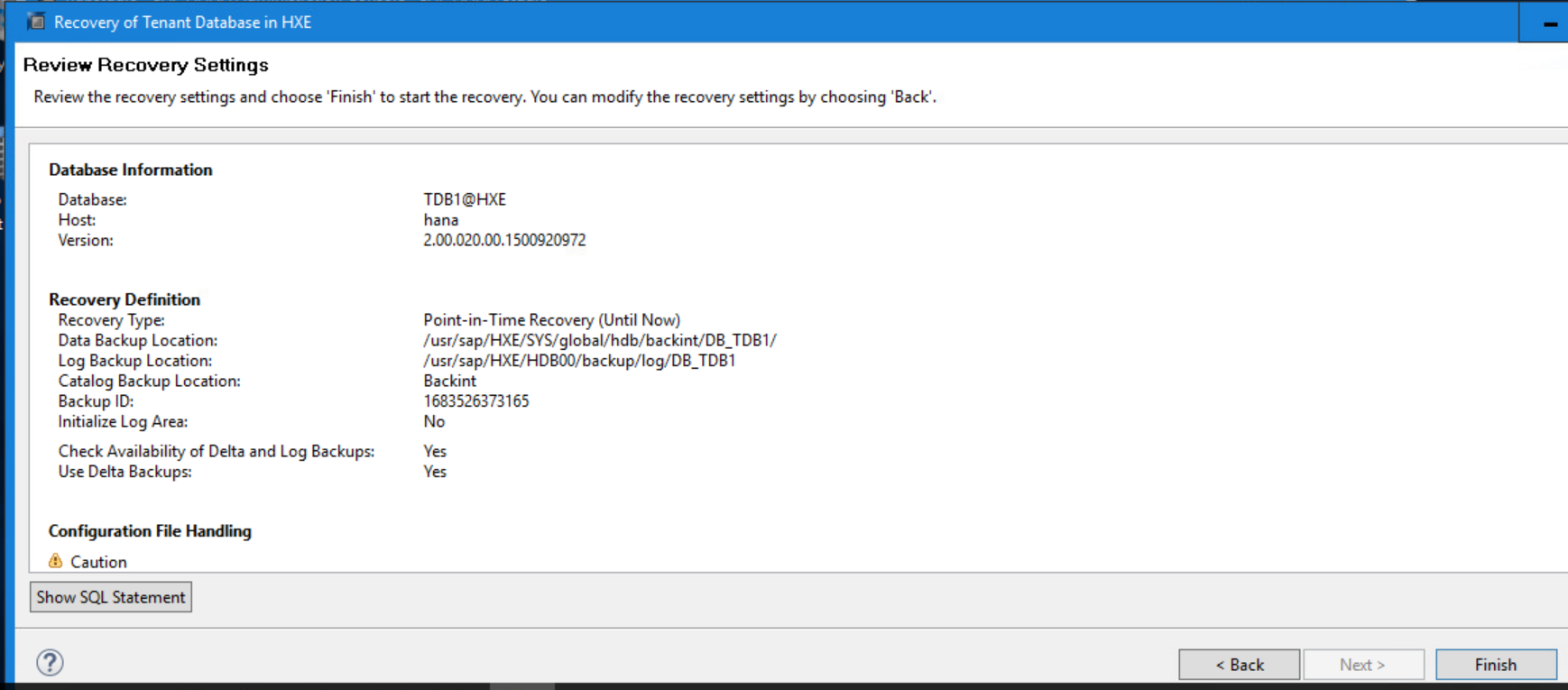
Kurtarmayı başlatmak için Finish (Son) öğesine tıklayın.
3.10 Kurtarma Yürütme Özeti sayfası kurtarmanın ilerlemesini görüntüler.

Veritabanının kurtarılmış olduğunu doğrulayın.

Close (Kapat) öğesine tıklayın.
3.11 Kurtarıldı veritabanının tekrar çevrimiçi olduğunu doğrulayın. TDB1@HXE (SYSTEM) öğesine sağ tıklayın ve Open Administration (Açık Yönetim) > seçin.

Birkaç dakika sonra Operation Status (Çalışma Durumu) yeşil renkte gösterilir ve tüm hizmetler başlatılır. Gerekirse Yenile öğesine tıklayın.

SAP HANA Studio'nu kapatın.
4. Kurtarmanın klon havuzunun kullanıldığından emin olun.
4.3 HdbbackinitHXE.log.raw dosyasını aşağıdaki komutu kullanarak yalnızca bugünün ayrıntılarına olanak sağlayan metin dosyasına oluşturun.

4.4 Oluşturulan metin dosyası içeriklerini ve klon havuzunun kullanımlarını doğrulayın.


1.1 İstemcinin ekli olduğu SAP HANA Studio'nu açın.
1.2 SYSTEMDB Veritabanı'da oturum açın.
1.3 Yedekleme Konsolünü Açma
1.4 Configuration (Yapılandırma) sekmesinin altındaki "Backint Settings" (Arka Aydınlatma Ayarları) öğesini genişletin.
1.5 Not Backint Parameter File name and its location on client. (1.5 Not Arka Renk Parametresi Dosya adı ve istemcideki konumu).
2. Parametre dosyasını düzenle ve veritabanı NSR_RECOVER_POOL klon kopyasını içeren Clone pool name (Klon havuzu adı) değerine sahip parametre dosyasını ekleyin.
3. Veritabanı geri yüklemesi gerçekleştirin.
3.1 SAP HANA Studio'da, SYSTEMDB@HXE (SYSTEM) veritabanını vurgulayın, sağ tıklayın ve Kiracı Veritabanını Kurtarmak için Backup and Recovery > (Yedekleme ve Kurtarma) öğesini seçin.
- 3.2 Specify tenant database (Kiracı veritabanı belirt) sayfasında kurtarılabilir TDB1 kiracı veritabanını seçin.
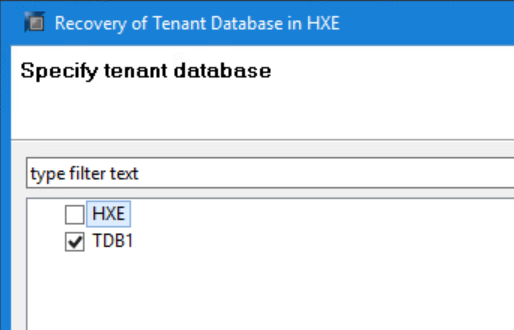
- Next (İleri) seçeneğine tıklayın.

- Next (İleri) seçeneğine tıklayın.
- Yedekleme kataloğunu kullanarak kurtarma: Yedekleme Kataloğu
Konumunu etkinleştirme: /usr/sap/HXE/HDB00/backup/log/DB_TDB1 - Yedekleme kataloğunu yalnızca Backint (Arka Aydınlatma) içinde ara: Click Next (İleri öğesine
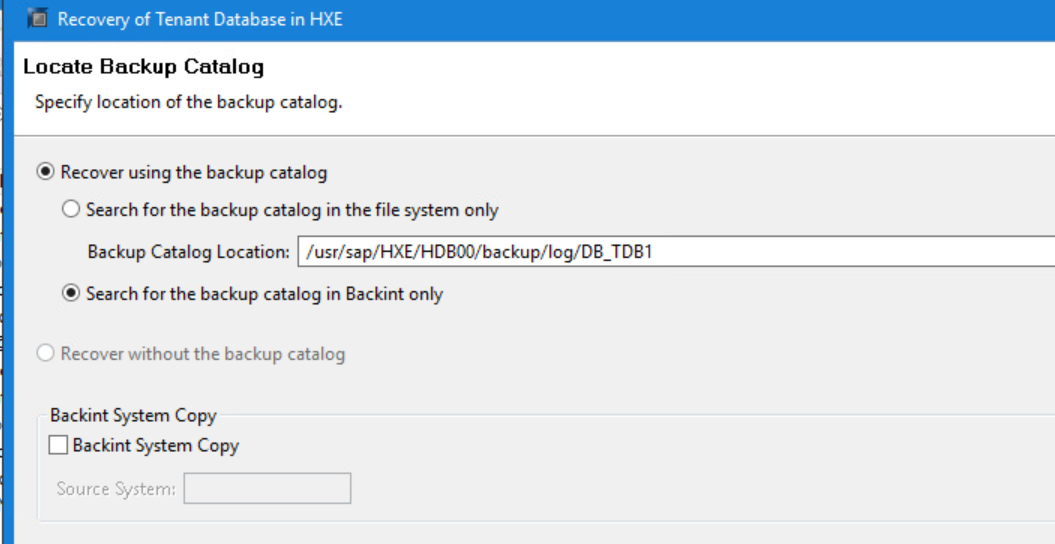
tıklayın) öğesini etkinleştir.
3.6 Kaydedilen yedeklemelerin görüntülenebilir. Yedekleme Seçin sayfasında, Yedeklemeler listesinden bir SAP HANA veritabanı yedeği seçin.
next (İleri) öğesine tıklayın.
Ipucu: Bu ekranda Check Availability (Kullanılabilirliği Kontrol Et) düğmesini seçen isteğe bağlı bir adım yer alır. Yedekleme, yedeğin fiziksel kullanılabilirliğine bağlı olarak griden yeşile veya kırmızıya değişir.
3.7 Günlük Yedeklemelerini Bul sayfasında varsayılan konumu kabul edin:
/usr/sap/HXE/HDB00/backup/log/DB_TDB1
next (İleri) öğesine tıklayın.
3.8 Other Settings (Diğer Ayarlar) sayfasında şu seçenekleri belirleyin:
File System (Dosya Sistemi):
Disable Third-party Backup Tool (Backint):
enable Click Next (İleri öğesine tıklayın).
3.9 Kurtarma Ayarlarını Gözden Geçir sayfasında tüm kurtarma ayarlarını gözden geçirin.
Kurtarmayı başlatmak için Finish (Son) öğesine tıklayın.
3.10 Kurtarma Yürütme Özeti sayfası kurtarmanın ilerlemesini görüntüler.
Veritabanının kurtarılmış olduğunu doğrulayın.
Close (Kapat) öğesine tıklayın.
3.11 Kurtarıldı veritabanının tekrar çevrimiçi olduğunu doğrulayın. TDB1@HXE (SYSTEM) öğesine sağ tıklayın ve Open Administration (Açık Yönetim) > seçin.
Birkaç dakika sonra Operation Status (Çalışma Durumu) yeşil renkte gösterilir ve tüm hizmetler başlatılır. Gerekirse Yenile öğesine tıklayın.
SAP HANA Studio'nu kapatın.
4.1 PuTTY aracılığıyla SAP HANA İstemcisi'de oturum açın.
4.2 Dizini /nsr/applogs olarak değiştirin
4.2 Dizini /nsr/applogs olarak değiştirin
cd /nsr/applogs
4.3 HdbbackinitHXE.log.raw dosyasını aşağıdaki komutu kullanarak yalnızca bugünün ayrıntılarına olanak sağlayan metin dosyasına oluşturun.
Example: nsr_render_log -S "Jan 30 11:00" -E "Jan 30 12:00" hdbbackinitHXE.log.raw > /tmp/renderedfile.txt
4.4 Oluşturulan metin dosyası içeriklerini ve klon havuzunun kullanımlarını doğrulayın.
cat /tmp/renderedfile.txt | grep -i clonepoolname
cat /tmp/renderedfile.txt | grep -i clonevolumename
Article Properties
Article Number: 000214279
Article Type: How To
Last Modified: 15 Sep 2023
Version: 2
Find answers to your questions from other Dell users
Support Services
Check if your device is covered by Support Services.