DE SAP HANA-database terugzetten vanaf clone
Summary: Dit artikel behandelt de procedure voor het herstel van de SAP HANA-database vanaf clone.
This article applies to
This article does not apply to
This article is not tied to any specific product.
Not all product versions are identified in this article.
Instructions
Voorbeelddetails:
Client Hana heeft een back-up op Data Domain A en Clone op Data Domain B.
Client Hana Database TDB1 wordt vanuit Clone hersteld naar dezelfde client.
Clone Pool/Volume die Clone of Database bevat en al zijn logboeken zijn Hana_Clone_Pool/HanaClonePool.001
Client Hana heeft een back-up op Data Domain A en Clone op Data Domain B.
Client Hana Database TDB1 wordt vanuit Clone hersteld naar dezelfde client.
Clone Pool/Volume die Clone of Database bevat en al zijn logboeken zijn Hana_Clone_Pool/HanaClonePool.001
1. Controleer en noteer de bestandsnaam en locatie van de parameter op de client met behulp van SAP HANA Studio.
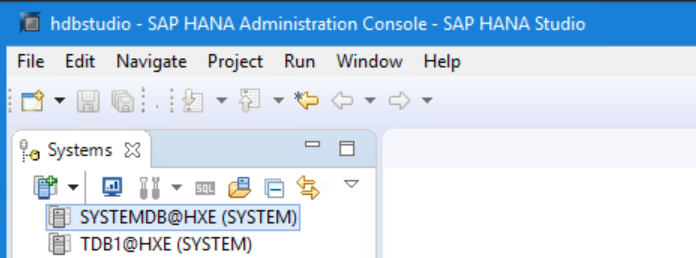
1.2 Meld u aan bij de SYSTEMDB Database.
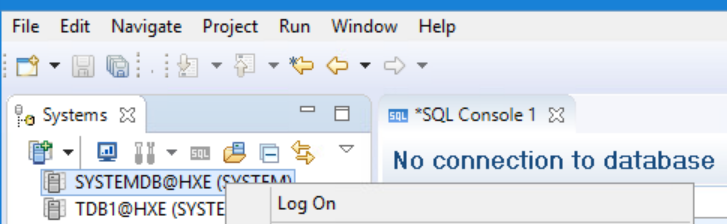
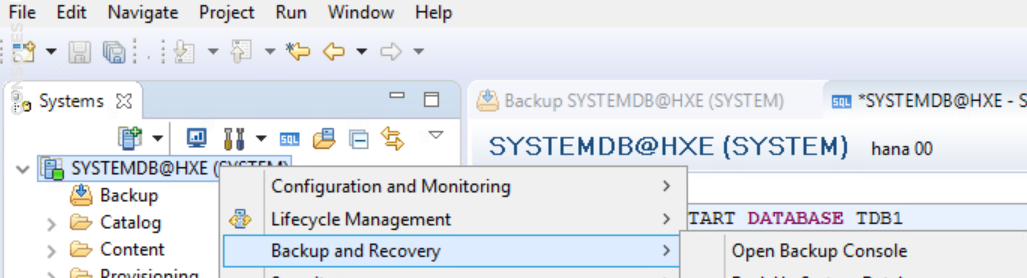
1.4 Vouw 'Backint Settings' uit onder het tabblad Configuration.
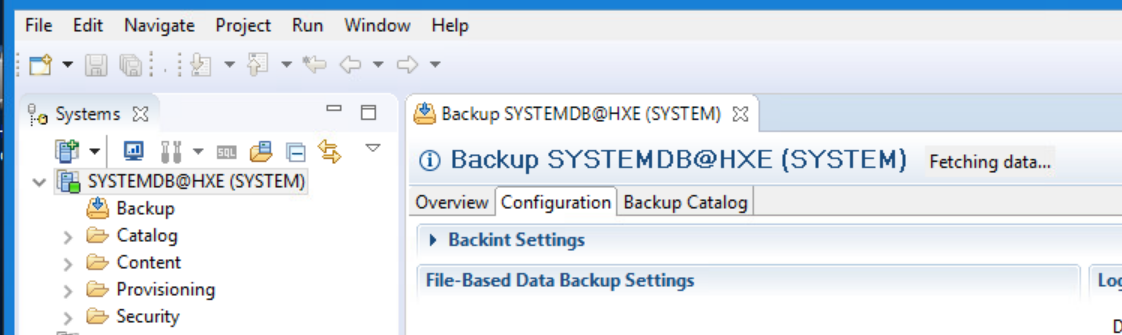
1.5 Opmerking: Bestandsnaam backintparameter en de locatie op de client.

2. Bewerk het parameterbestand en voeg parameter NSR_RECOVER_POOL toe met de waarde van de kloongroepnaam die de kloonkopie van database en logboeken bevat.

3. Voer het databaseherstel uit.
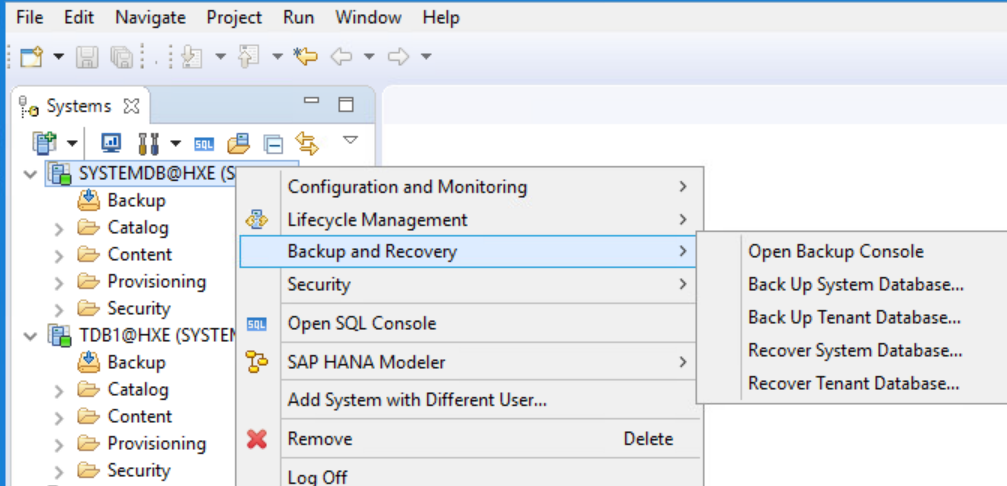
3.1 Markeer in SAP HANA Studio de SYSTEMDB@HXE (SYSTEM)-database, klik met de rechtermuisknop en kies Backup and Recovery > Recover Tenant Database.
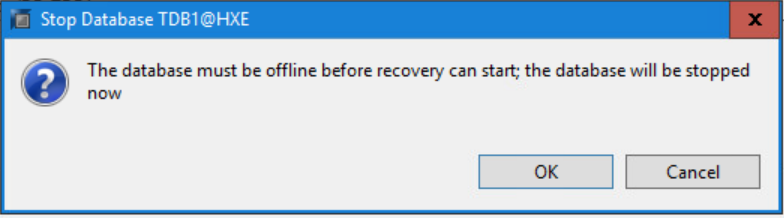
3.6 Wacht even tot de opgenomen back-ups worden weergegeven. Selecteer op de pagina Een back-up selecteren een SAP HANA databaseback-up uit de lijst back-ups.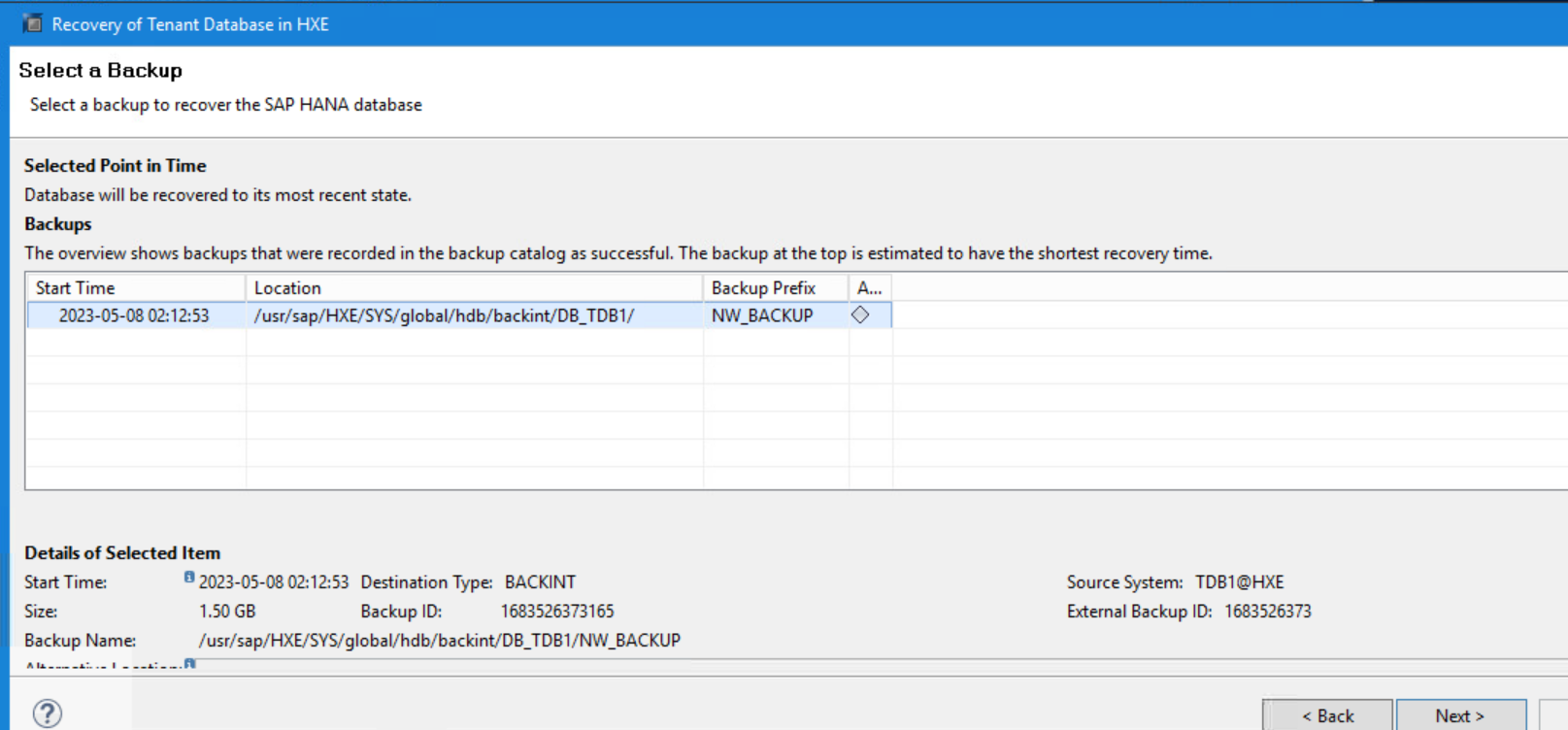
Klik op Volgende.
Tip: Er is een optionele stap op dit scherm om de knop Check Availability te kiezen. De back-up verandert van grijs in groen of rood, afhankelijk van de fysieke beschikbaarheid van de back-up.
3.7 Accepteer op de pagina Logboekback-ups de standaardlocatie:
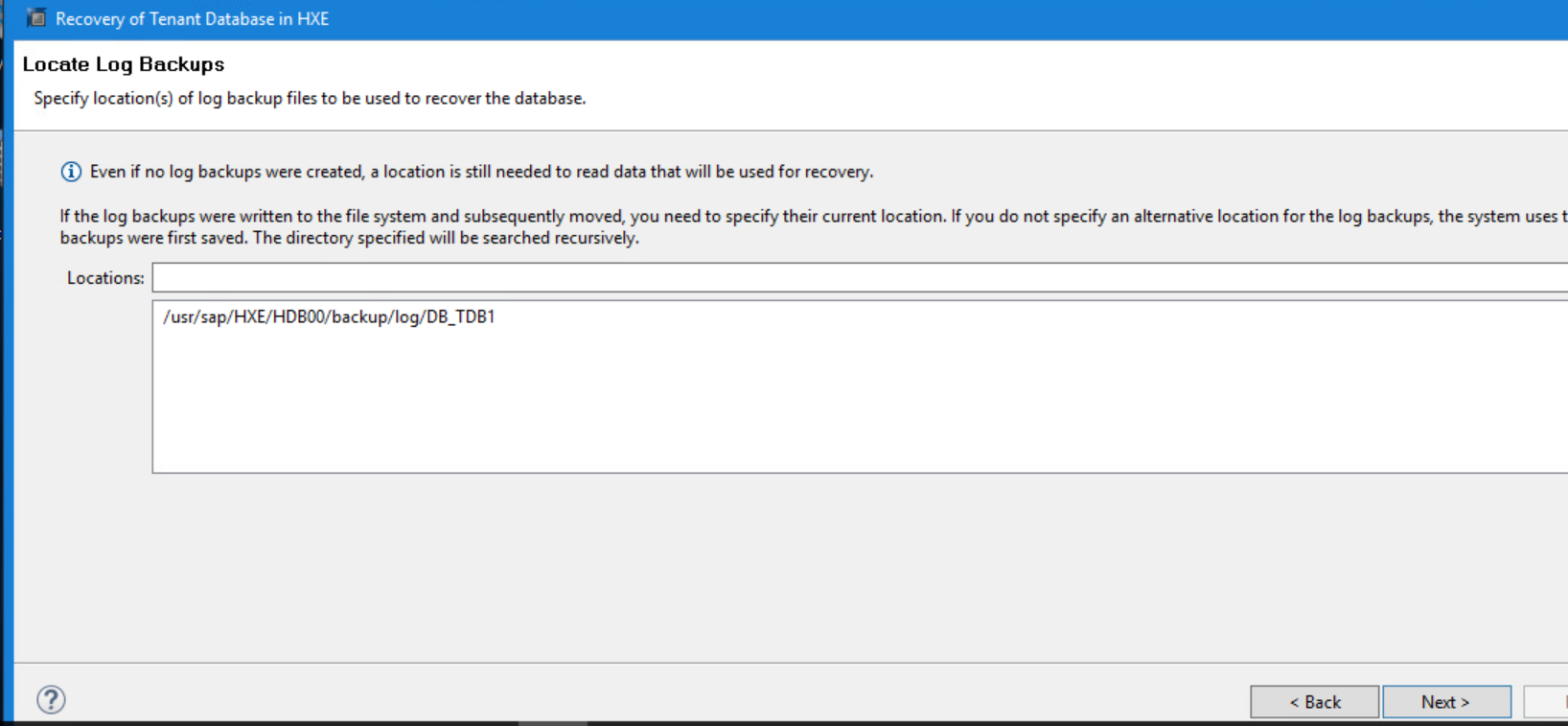
Klik op Volgende.
3.8 Geef op de pagina Other Settings de volgende opties op:
File System: disable
Third-party Backup Tool (Backint): schakel
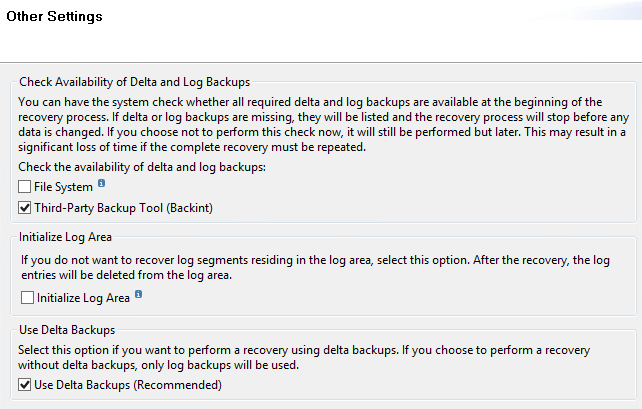
Click Next in.
3.9 Bekijk op de pagina Herstelinstellingen controleren al uw herstelinstellingen.
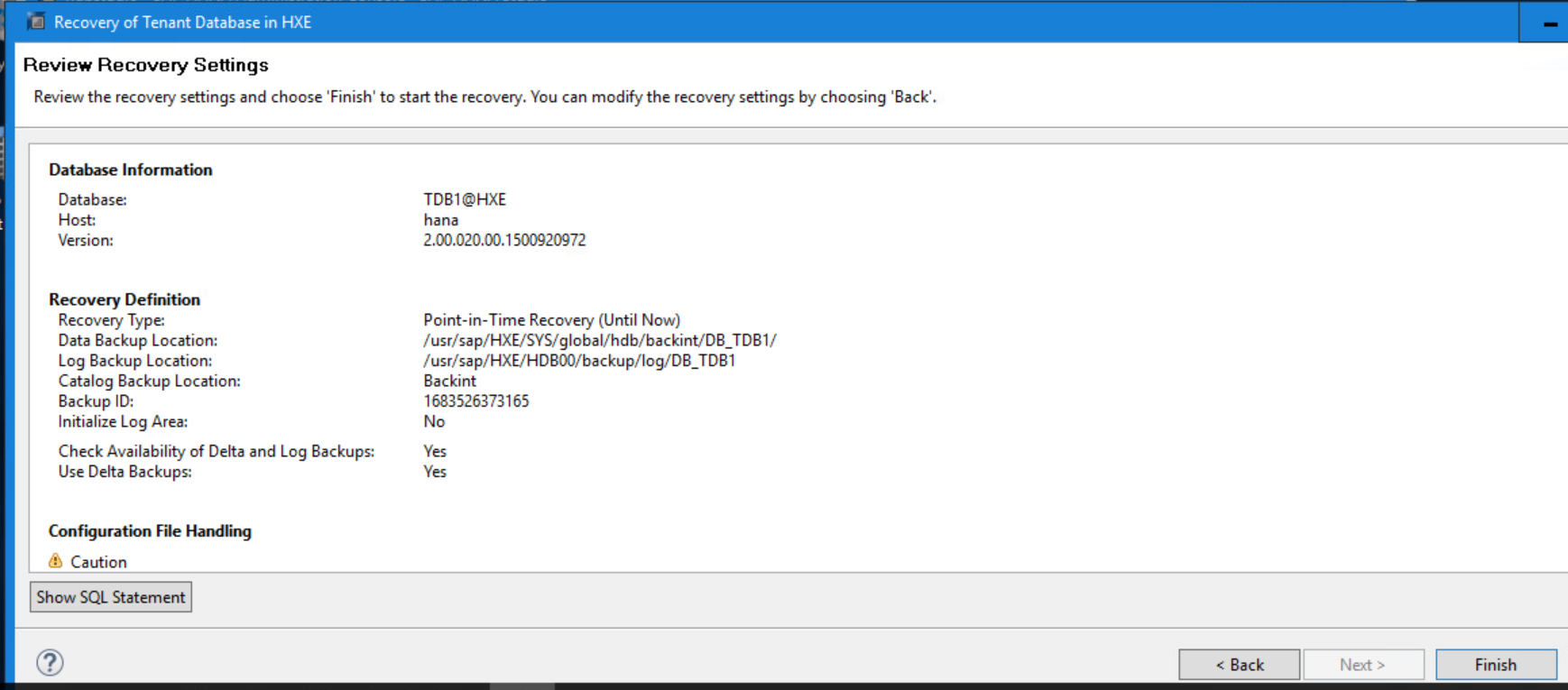
Klik op Voltooien om het herstel te starten.
3.10 Op de pagina Recovery Execution Summary wordt de voortgang van het herstel weergegeven.
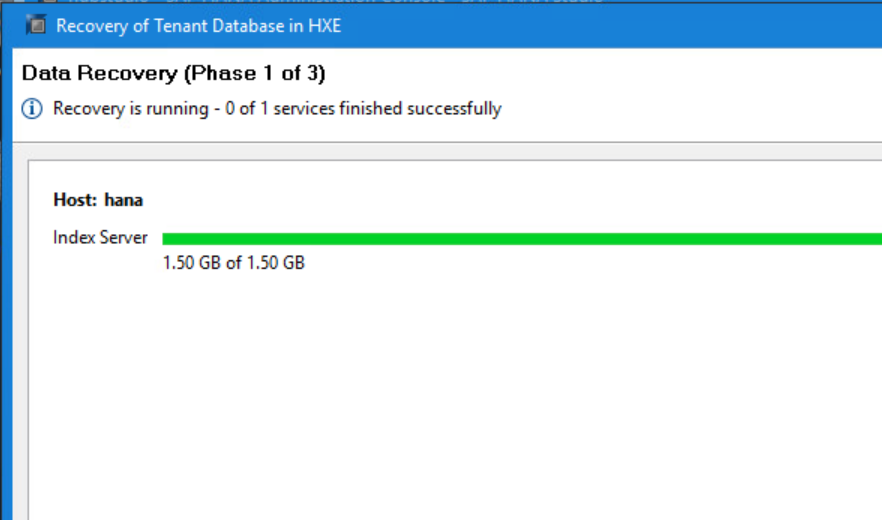
Controleer of de database is hersteld.
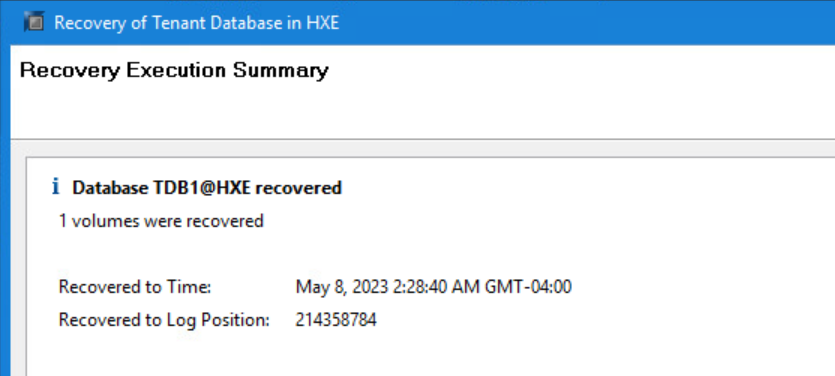
Klik op Sluiten.
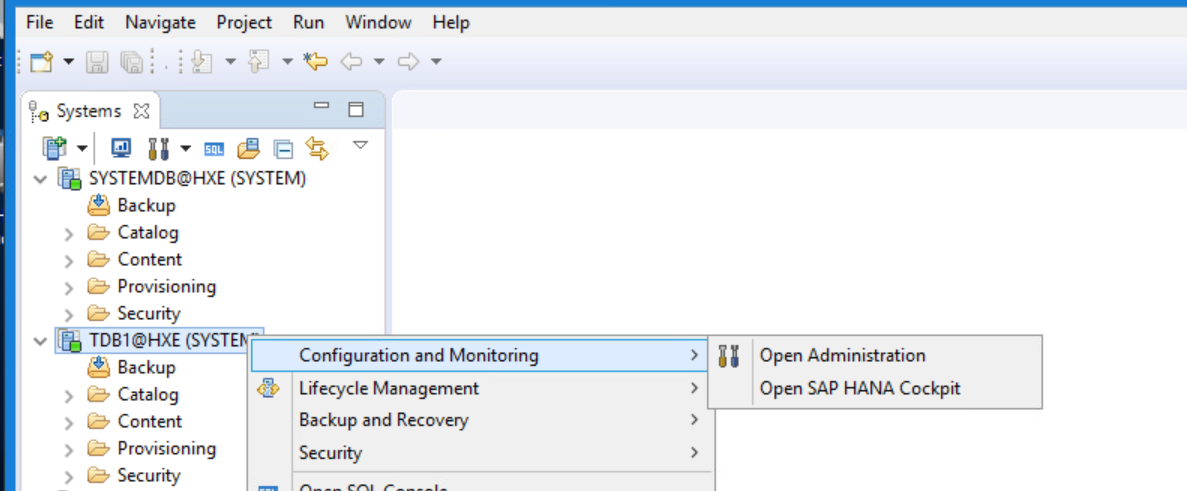
3.11 Controleer of de herstelde database weer online is. Klik met de rechtermuisknop op TDB1@HXE (SYSTEM) en kies Configuration and Monitoring > Open Administration.
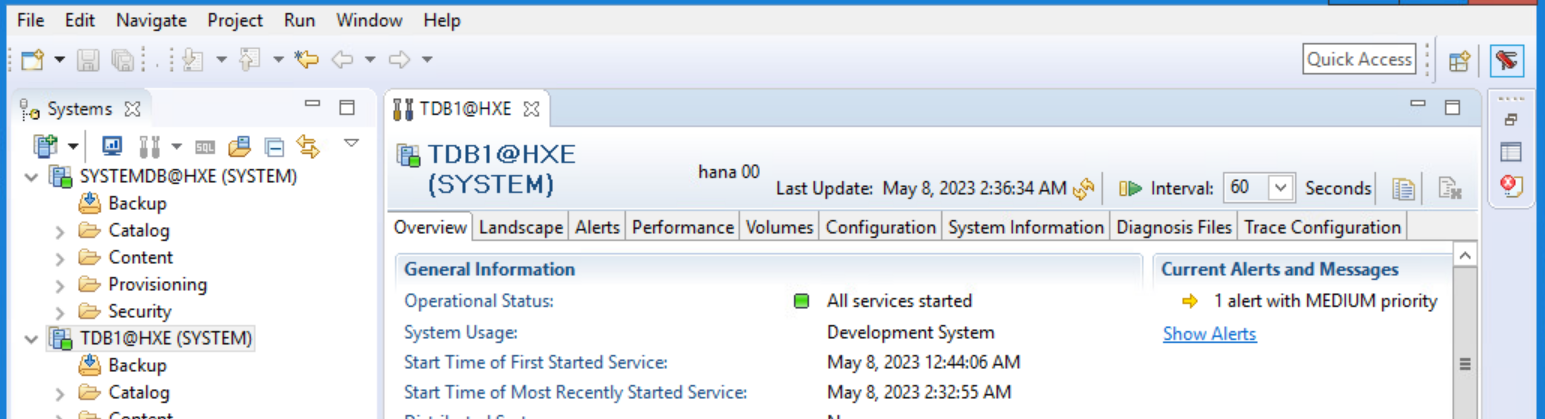
Na enkele ogenblikken wordt de status van de bewerking groen weergegeven en worden alle services gestart. Klik indien nodig op Vernieuwen.
Sluit SAP HANA Studio.
4. Controleer of de gebruikte kloongroep is hersteld.
4.3 Render hdbbackinitHXE.log.raw-bestand naar tekstbestand, zodat alleen de details van vandaag worden toegestaan met behulp van de onderstaande opdracht.

4.4 Controleer de inhoud van het gerenderde tekstbestand en het gebruik van de kloongroep.


1.1 Open SAP HANA Studio waaraan de client is toegevoegd.
1.2 Meld u aan bij de SYSTEMDB Database.
1.3 Open back-upconsole
1.4 Vouw 'Backint Settings' uit onder het tabblad Configuration.
1.5 Opmerking: Bestandsnaam backintparameter en de locatie op de client.
2. Bewerk het parameterbestand en voeg parameter NSR_RECOVER_POOL toe met de waarde van de kloongroepnaam die de kloonkopie van database en logboeken bevat.
3. Voer het databaseherstel uit.
3.1 Markeer in SAP HANA Studio de SYSTEMDB@HXE (SYSTEM)-database, klik met de rechtermuisknop en kies Backup and Recovery > Recover Tenant Database.
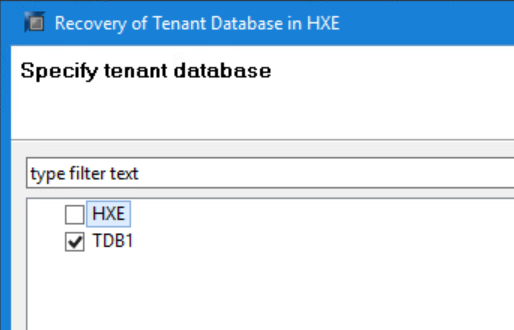
- 3.2 Selecteer op de pagina Tenant-database opgeven de TDB1-tenantdatabase die u wilt herstellen.
- Klik op Next.
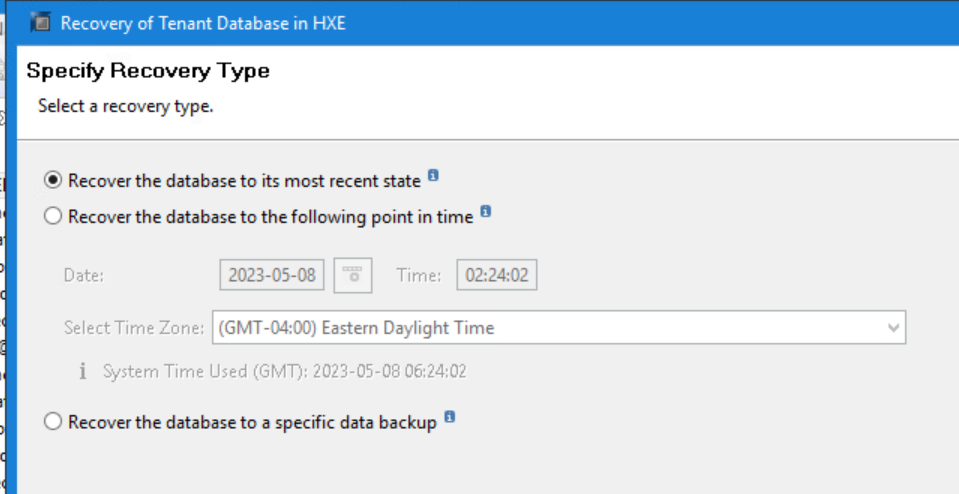
- Klik op Next.
- Herstellen met behulp van de back-upcatalogus: de locatie van de back-upcatalogus inschakelen
: /usr/sap/HXE/HDB00/backup/log/DB_TDB1 - Zoek alleen in de back-upcatalogus naar de back-upcatalogus: klik
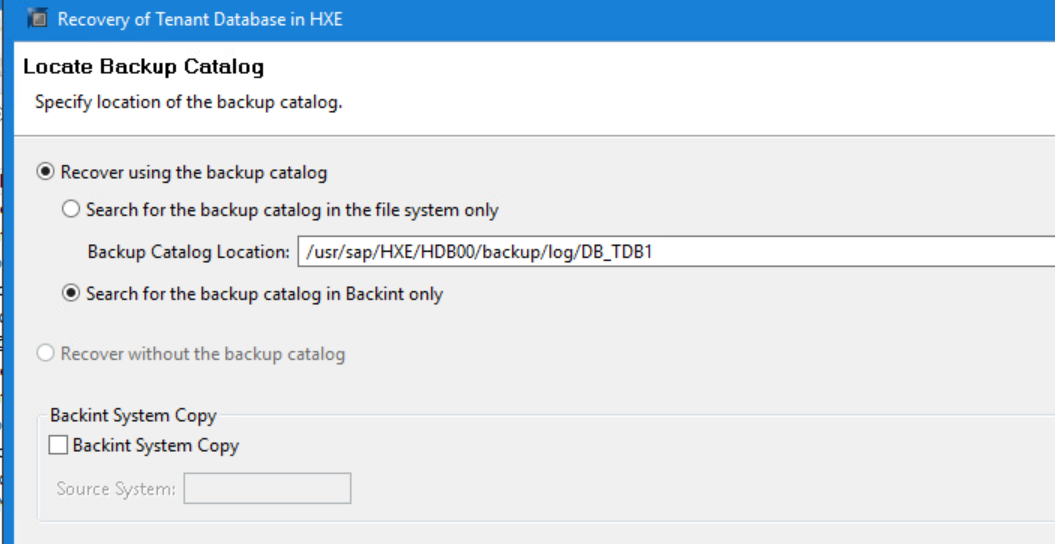
op Volgende.
3.6 Wacht even tot de opgenomen back-ups worden weergegeven. Selecteer op de pagina Een back-up selecteren een SAP HANA databaseback-up uit de lijst back-ups.
Klik op Volgende.
Tip: Er is een optionele stap op dit scherm om de knop Check Availability te kiezen. De back-up verandert van grijs in groen of rood, afhankelijk van de fysieke beschikbaarheid van de back-up.
3.7 Accepteer op de pagina Logboekback-ups de standaardlocatie:
/usr/sap/HXE/HDB00/backup/log/DB_TDB1
Klik op Volgende.
3.8 Geef op de pagina Other Settings de volgende opties op:
File System: disable
Third-party Backup Tool (Backint): schakel
Click Next in.
3.9 Bekijk op de pagina Herstelinstellingen controleren al uw herstelinstellingen.
Klik op Voltooien om het herstel te starten.
3.10 Op de pagina Recovery Execution Summary wordt de voortgang van het herstel weergegeven.
Controleer of de database is hersteld.
Klik op Sluiten.
3.11 Controleer of de herstelde database weer online is. Klik met de rechtermuisknop op TDB1@HXE (SYSTEM) en kies Configuration and Monitoring > Open Administration.
Na enkele ogenblikken wordt de status van de bewerking groen weergegeven en worden alle services gestart. Klik indien nodig op Vernieuwen.
Sluit SAP HANA Studio.
4.1 Meld u aan bij de SAP HANA-client via PuTTY.
4.2 Wijzig de map naar /nsr/applogs
4.2 Wijzig de map naar /nsr/applogs
cd /nsr/applogs
4.3 Render hdbbackinitHXE.log.raw-bestand naar tekstbestand, zodat alleen de details van vandaag worden toegestaan met behulp van de onderstaande opdracht.
Example: nsr_render_log -S "Jan 30 11:00" -E "Jan 30 12:00" hdbbackinitHXE.log.raw > /tmp/renderedfile.txt
4.4 Controleer de inhoud van het gerenderde tekstbestand en het gebruik van de kloongroep.
cat /tmp/renderedfile.txt | grep -i clonepoolname
cat /tmp/renderedfile.txt | grep -i clonevolumename
Article Properties
Article Number: 000214279
Article Type: How To
Last Modified: 15 Sep 2023
Version: 2
Find answers to your questions from other Dell users
Support Services
Check if your device is covered by Support Services.