Återställa SAP HANA-databasen från kloning
Summary: Den här artikeln handlar om proceduren för att återställa SAP HANA-databasen från klonen.
This article applies to
This article does not apply to
This article is not tied to any specific product.
Not all product versions are identified in this article.
Instructions
Exempelinformation:
Klient hana har en säkerhetskopia på Data Domain A och klona på Data Domain B.
Client Hana Database TDB1 återställs till samma klient från klonen.
Klona pool/volym som omfattar klon av databasen och alla loggar är Hana_Clone_Pool/HanaClonePool.001
Klient hana har en säkerhetskopia på Data Domain A och klona på Data Domain B.
Client Hana Database TDB1 återställs till samma klient från klonen.
Klona pool/volym som omfattar klon av databasen och alla loggar är Hana_Clone_Pool/HanaClonePool.001
1. Kontrollera och anteckna parameterns filnamn och plats på klienten med HJÄLP av SAP HANA Studio.

1.2 Logga in på SYSTEMDB-databasen.
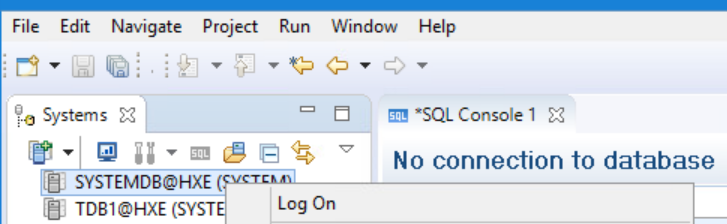

1.4 Expandera Backint Settings (Backint-inställningar) på fliken Configuration (konfiguration).

1.5 Observera filnamnet på Backint-parametern och dess plats på klienten.

2. Redigera parameterfilen och lägg till parametern NSR_RECOVER_POOL med värdet klonpoolnamnet som innehåller klonkopian av databasen och loggarna.

3. Utför databasåterställningen.
3.1 I SAP HANA Studio markerar du databasen SYSTEMDB@HXE (SYSTEM), högerklickar och väljer Backup and Recovery > Recover Tenant Database.


3.6 Tillåt några ögonblick för att de registrerade säkerhetskopiorna ska visas. På sidan Select a Backup väljer du en SAP HANA-databas i listan Backups.
Klicka på Nästa.
Tips: Det finns ett valfritt steg på den här skärmen för att välja knappen Check Availability (kontrollera tillgänglighet). Säkerhetskopieringen ändras från grått till grönt eller rött beroende på säkerhetskopians fysiska tillgänglighet.
3.7 På sidan Locate Log Backups accepterar du standardplatsen:

Klicka på Nästa.
3.8 På sidan Other Settings anger du följande alternativ:
File System: disable
Third-party Backup Tool (Backint): enable
Click Next.
3.9 Granska återställningsinställningarna genom att granska alla återställningsinställningar.
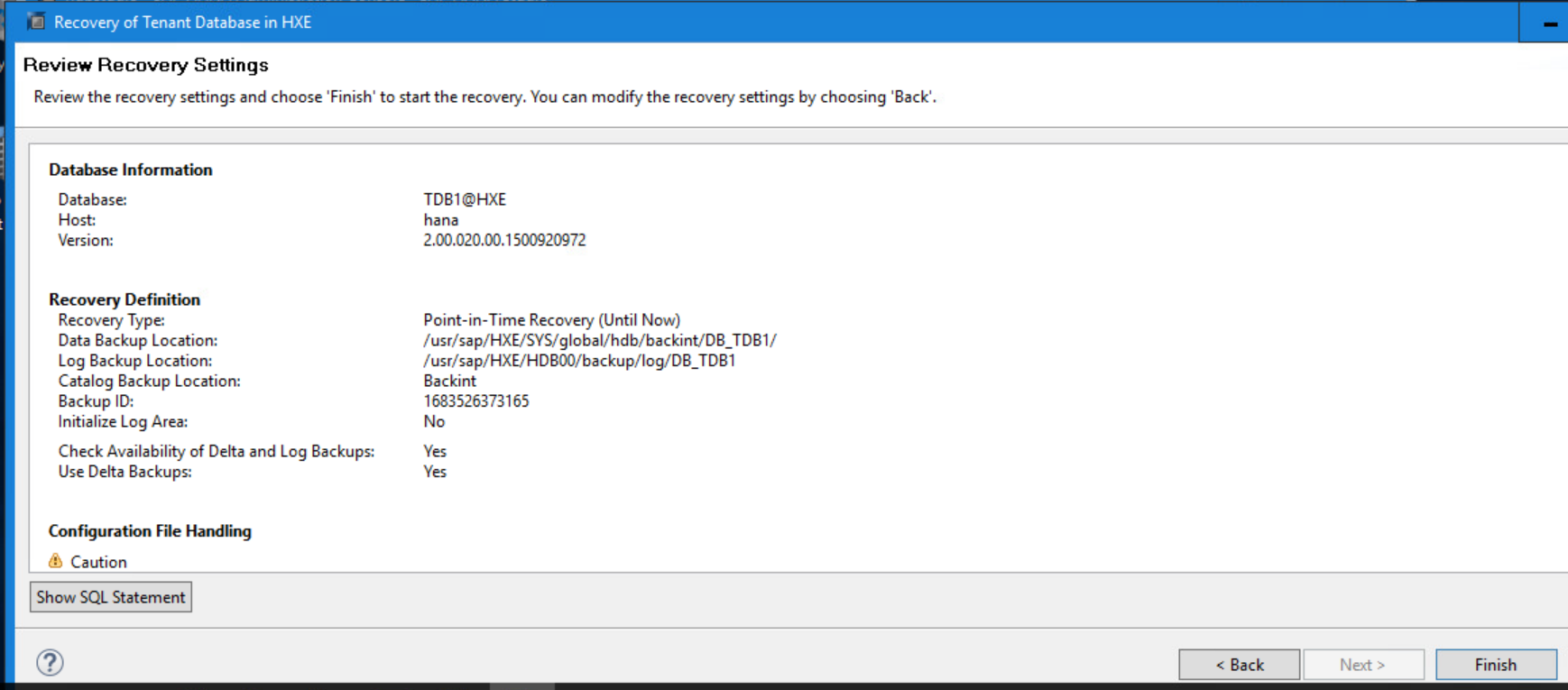
Klicka på Finish (slutför) för att starta återställningen.
3.10 På sidan Recovery Execution Summary visas återställningsförloppet.

Kontrollera att databasen har återskapats.

Klicka på Stäng.
3.11 Kontrollera att den återställda databasen är online igen. Högerklicka på TDB1@HXE (SYSTEM) och välj Configuration and Monitoring > Open Administration (öppna administration).

Efter några ögonblick visas grönt läge för åtgärdsstatus och alla tjänster har startats. Klicka på Uppdatera om det behövs.

Stäng SAP HANA Studio.
4. Kontrollera att återställningen har använts för klonpoolen.
4.3 Render hdbbackinitHXE.log.raw file allowing only today's details by using nedanstående kommando.

4.4 Kontrollera innehållet i den återgivna textfilen och användningen av klonpoolen.


1.1 Öppna SAP HANA Studio där klienten har lagts till.
1.2 Logga in på SYSTEMDB-databasen.
1.3 Öppna säkerhetskopieringskonsolen
1.4 Expandera Backint Settings (Backint-inställningar) på fliken Configuration (konfiguration).
1.5 Observera filnamnet på Backint-parametern och dess plats på klienten.
2. Redigera parameterfilen och lägg till parametern NSR_RECOVER_POOL med värdet klonpoolnamnet som innehåller klonkopian av databasen och loggarna.
3. Utför databasåterställningen.
3.1 I SAP HANA Studio markerar du databasen SYSTEMDB@HXE (SYSTEM), högerklickar och väljer Backup and Recovery > Recover Tenant Database.
- 3.2 På sidan Specify tenant database väljer du den TDB1-klientdatabas som ska återställas.
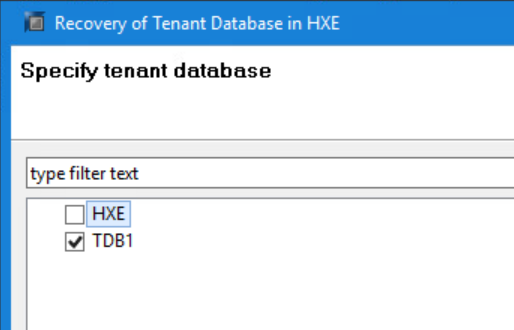
- Klicka på Nästa.
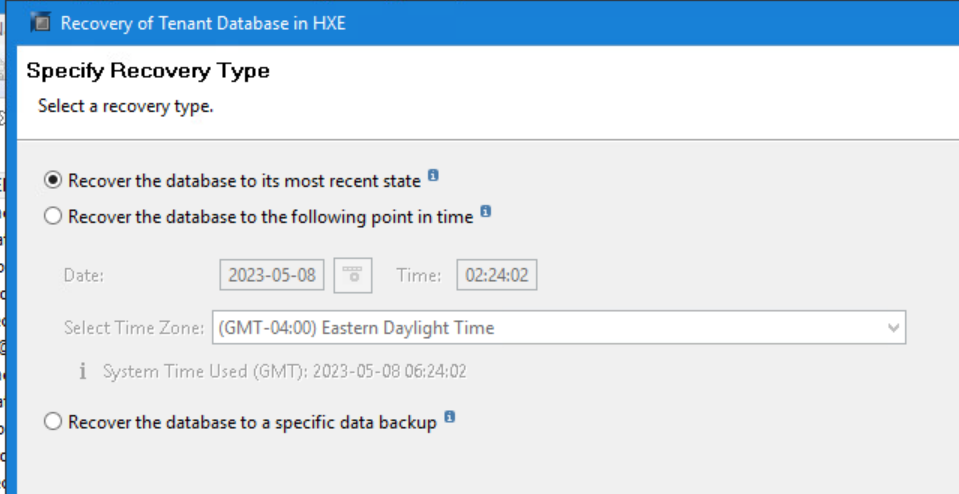
- Klicka på Nästa.
- Återställ med hjälp av säkerhetskopieringskatalogen: aktivera
säkerhetskopieringskatalogens plats: /usr/sap/HXE/HDB00/backup/log/DB_TDB1 - Sök efter säkerhetskopieringskatalogen endast i Backint: aktivera
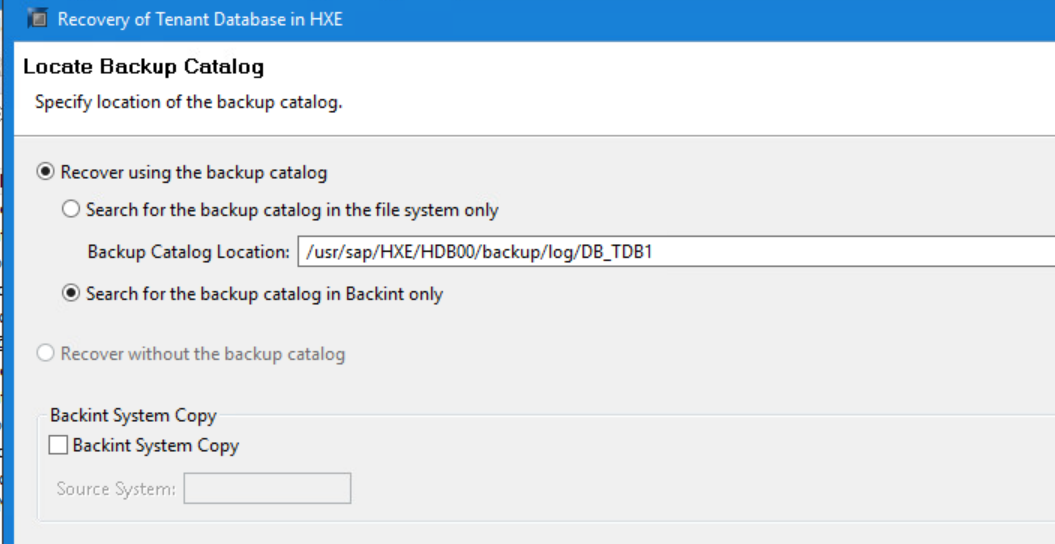
Klicka på Nästa.
3.6 Tillåt några ögonblick för att de registrerade säkerhetskopiorna ska visas. På sidan Select a Backup väljer du en SAP HANA-databas i listan Backups.
Klicka på Nästa.
Tips: Det finns ett valfritt steg på den här skärmen för att välja knappen Check Availability (kontrollera tillgänglighet). Säkerhetskopieringen ändras från grått till grönt eller rött beroende på säkerhetskopians fysiska tillgänglighet.
3.7 På sidan Locate Log Backups accepterar du standardplatsen:
/usr/sap/HXE/HDB00/backup/log/DB_TDB1
Klicka på Nästa.
3.8 På sidan Other Settings anger du följande alternativ:
File System: disable
Third-party Backup Tool (Backint): enable
Click Next.
3.9 Granska återställningsinställningarna genom att granska alla återställningsinställningar.
Klicka på Finish (slutför) för att starta återställningen.
3.10 På sidan Recovery Execution Summary visas återställningsförloppet.
Kontrollera att databasen har återskapats.
Klicka på Stäng.
3.11 Kontrollera att den återställda databasen är online igen. Högerklicka på TDB1@HXE (SYSTEM) och välj Configuration and Monitoring > Open Administration (öppna administration).
Efter några ögonblick visas grönt läge för åtgärdsstatus och alla tjänster har startats. Klicka på Uppdatera om det behövs.
Stäng SAP HANA Studio.
4.1 Logga in på SAP HANA-klienten via PuTTY.
4.2 Ändra katalog till /nsr/applogs
4.2 Ändra katalog till /nsr/applogs
cd /nsr/applogs
4.3 Render hdbbackinitHXE.log.raw file allowing only today's details by using nedanstående kommando.
Example: nsr_render_log -S "Jan 30 11:00" -E "Jan 30 12:00" hdbbackinitHXE.log.raw > /tmp/renderedfile.txt
4.4 Kontrollera innehållet i den återgivna textfilen och användningen av klonpoolen.
cat /tmp/renderedfile.txt | grep -i clonepoolname
cat /tmp/renderedfile.txt | grep -i clonevolumename
Article Properties
Article Number: 000214279
Article Type: How To
Last Modified: 15 Sep 2023
Version: 2
Find answers to your questions from other Dell users
Support Services
Check if your device is covered by Support Services.