Como restaurar o banco de dados SAP HANA a partir do clone
Summary: Este artigo aborda o procedimento de restauração do banco de dados SAP HANA a partir do clone.
This article applies to
This article does not apply to
This article is not tied to any specific product.
Not all product versions are identified in this article.
Instructions
Exemplo de detalhes:
o Client Hana tem um backup no Data Domain A e um clone no Data Domain B.
O client Hana Database TDB1 é restaurado para o mesmo client a partir do clone.
Clone Pool/Volume que inclui Clone of Database e todos os seus registros são Hana_Clone_Pool/HanaClonePool.001
o Client Hana tem um backup no Data Domain A e um clone no Data Domain B.
O client Hana Database TDB1 é restaurado para o mesmo client a partir do clone.
Clone Pool/Volume que inclui Clone of Database e todos os seus registros são Hana_Clone_Pool/HanaClonePool.001
1. Verifique e anote o nome e o local do arquivo de parâmetro no client usando o SAP HANA Studio.

1.2 Faça log-on no banco de dados SYSTEMDB.
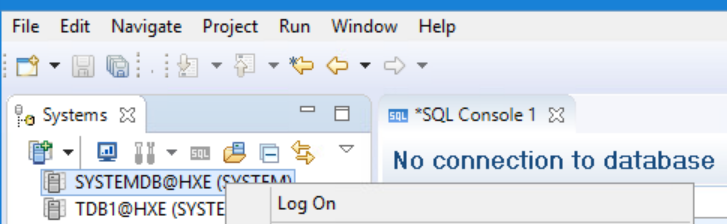
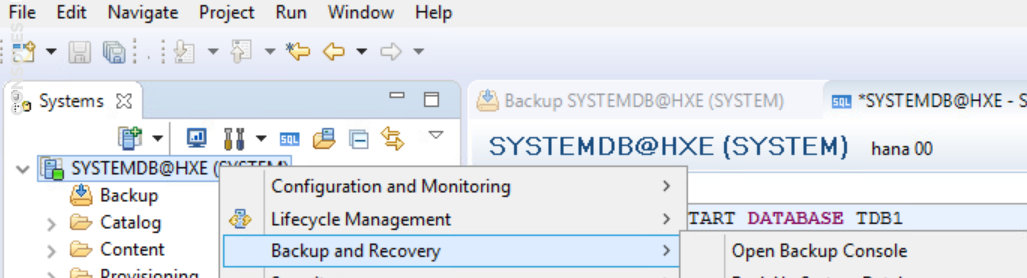
1.4 Expanda "Backint Settings" (Configurações de backint) na guia Configuration (Configuração).

1.5 Observe o nome do arquivo de parâmetro backint e sua localização no client.
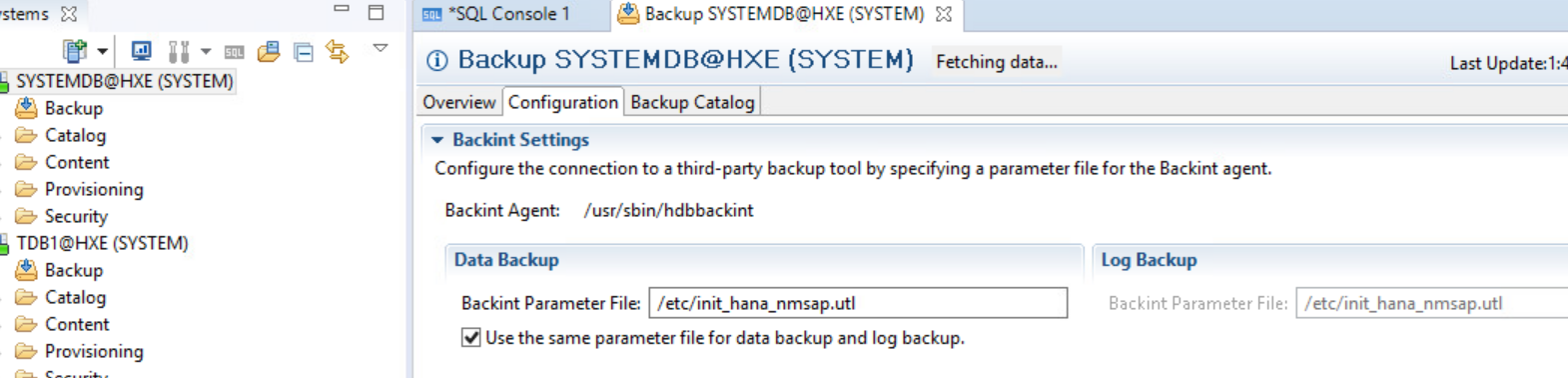
2. Edit Parameter file e adicione o parâmetro NSR_RECOVER_POOL com o valor do nome do pool clone, que inclui a cópia clone do banco de dados e dos registros.

3. Execute a restauração do banco de dados.
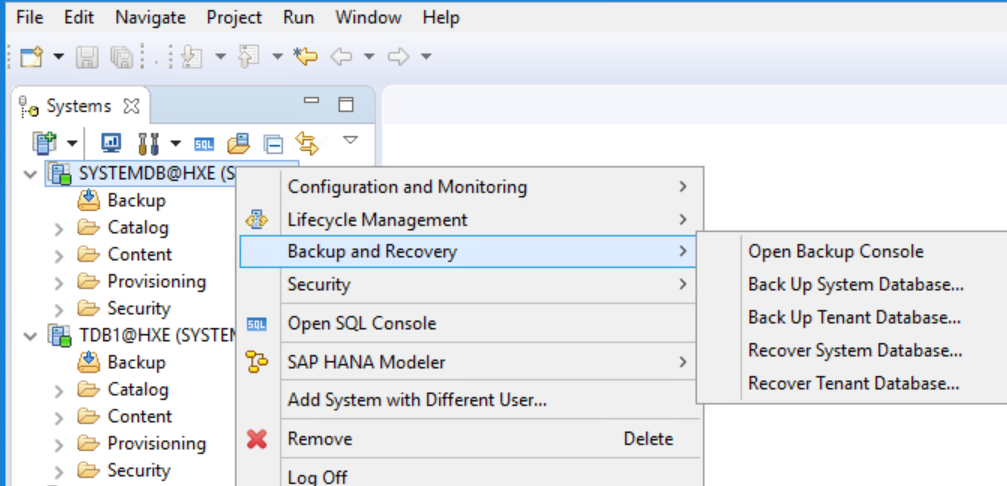
3.1 No SAP HANA Studio, realce o banco de dados SYSTEMDB@HXE (SYSTEM), clique com o botão direito do mouse e selecione Backup and Recovery > Recover Tenant Database.
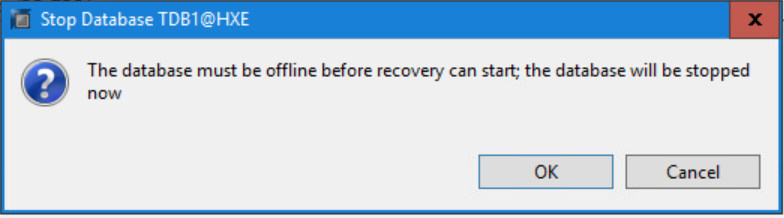
3.6 Aguarde alguns instantes para que os backups gravados sejam exibidos. Na página Select a Backup, selecione um backup de banco de dados SAP HANA na lista Backups.
Clique em Avançar.
Ponta: Há uma etapa opcional nesta tela para escolher o botão Verificar disponibilidade. O backup muda de cinza para verde ou vermelho, dependendo da disponibilidade física do backup.
3.7 Na página Localizar backups de registros, aceite o local padrão:
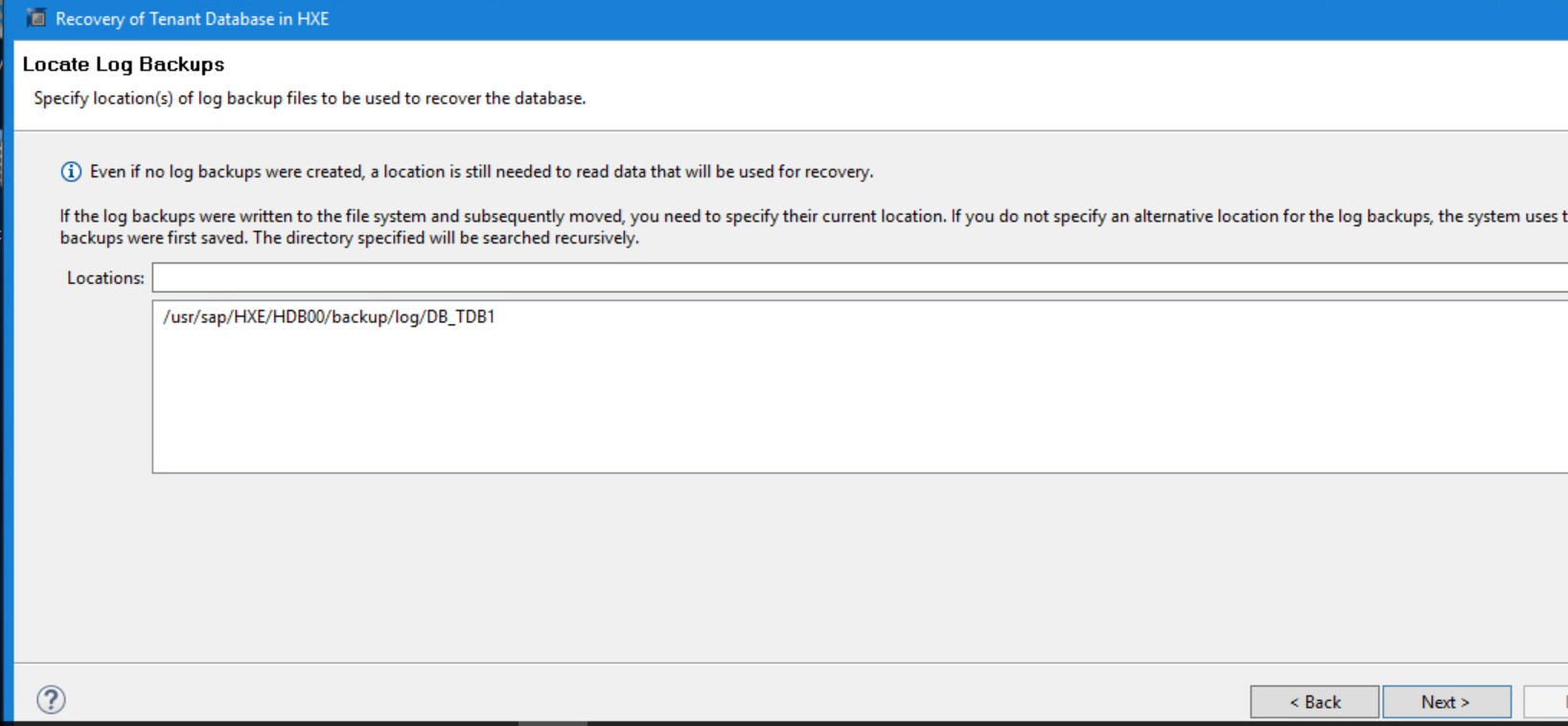
Clique em Avançar.
3.8 Na página Other Settings, especifique as seguintes opções:
File System: disable
Third-party Backup Tool (Backint): enable
Click Next.
3.9 Na página Revisar configurações de recuperação, analise todas as suas configurações de recuperação.

Clique em Finish para iniciar a recuperação.
3.10 A página Recovery Execution Summary exibe o andamento da recuperação.
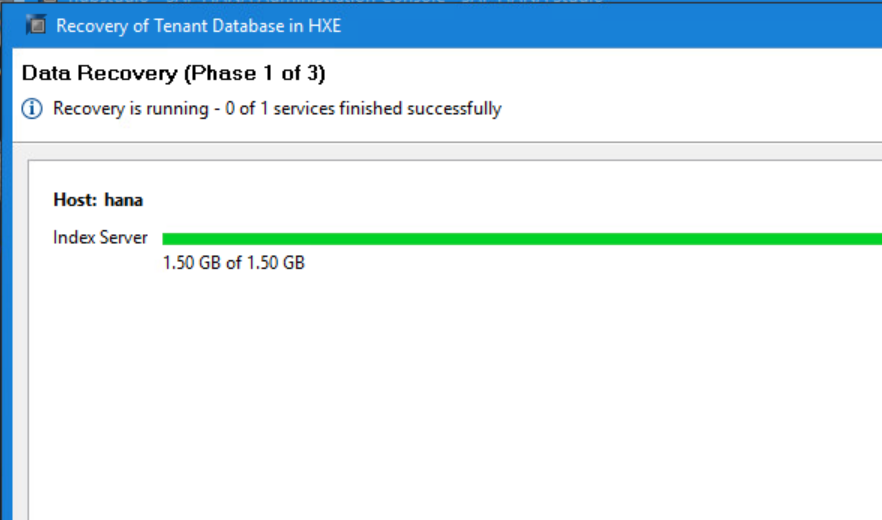
Verifique se o banco de dados foi recuperado.

Clique em Fechar.
3.11 Verifique se o banco de dados recuperado retornou on-line. Clique com o botão TDB1@HXE (SYSTEM) e selecione Configuration and Monitoring > Open Administration.

Depois de alguns instantes, o Status da operação é exibido em verde e todos os serviços foram iniciados. Clique em Atualizar, se necessário.

Feche o SAP HANA Studio.
4. Verifique a recuperação usada Clone pool.
4.3 Processe o arquivo hdbbackinitHXE.log.raw para o arquivo de texto, permitindo apenas os detalhes de hoje usando o comando abaixo.

4.4 Verifique o conteúdo do arquivo de texto processado e o uso do pool de clones.


1.1 Abra o SAP HANA Studio, que tem o client adicionado.
1.2 Faça log-on no banco de dados SYSTEMDB.
1.3 Abrir o console de backup
1.4 Expanda "Backint Settings" (Configurações de backint) na guia Configuration (Configuração).
1.5 Observe o nome do arquivo de parâmetro backint e sua localização no client.
2. Edit Parameter file e adicione o parâmetro NSR_RECOVER_POOL com o valor do nome do pool clone, que inclui a cópia clone do banco de dados e dos registros.
3. Execute a restauração do banco de dados.
3.1 No SAP HANA Studio, realce o banco de dados SYSTEMDB@HXE (SYSTEM), clique com o botão direito do mouse e selecione Backup and Recovery > Recover Tenant Database.
- 3.2 Na página Specify tenant database, selecione o banco de dados de tenant TDB1 a ser recuperado.

- Clique em Next.

- Clique em Next.
- Recuperar usando o catálogo de backup: ative
o Local do catálogo de backup: /usr/sap/HXE/HDB00/backup/log/DB_TDB1 - Pesquise o catálogo de backup somente no Backint: ative Clique
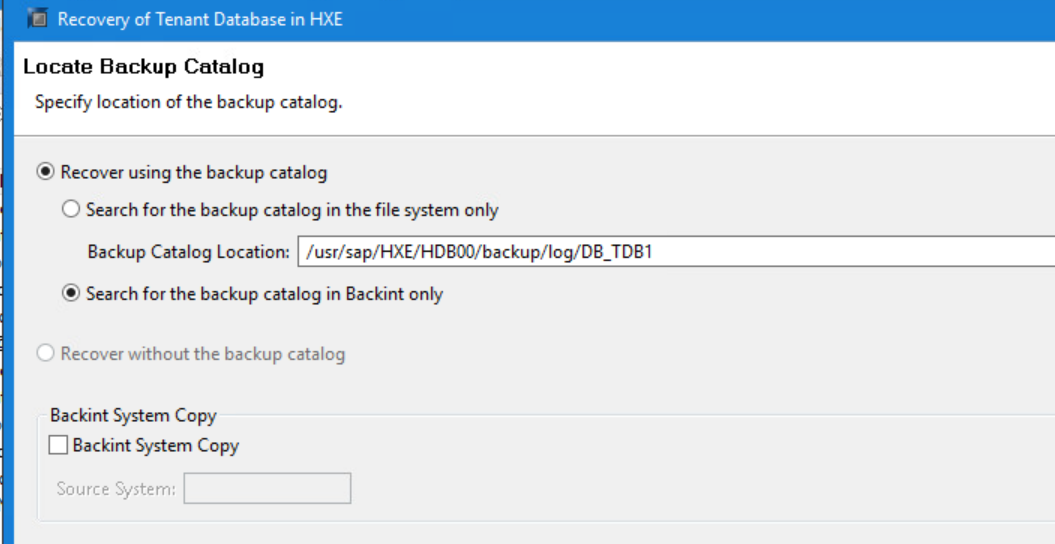
em Avançar.
3.6 Aguarde alguns instantes para que os backups gravados sejam exibidos. Na página Select a Backup, selecione um backup de banco de dados SAP HANA na lista Backups.
Clique em Avançar.
Ponta: Há uma etapa opcional nesta tela para escolher o botão Verificar disponibilidade. O backup muda de cinza para verde ou vermelho, dependendo da disponibilidade física do backup.
3.7 Na página Localizar backups de registros, aceite o local padrão:
/usr/sap/HXE/HDB00/backup/log/DB_TDB1
Clique em Avançar.
3.8 Na página Other Settings, especifique as seguintes opções:
File System: disable
Third-party Backup Tool (Backint): enable
Click Next.
3.9 Na página Revisar configurações de recuperação, analise todas as suas configurações de recuperação.
Clique em Finish para iniciar a recuperação.
3.10 A página Recovery Execution Summary exibe o andamento da recuperação.
Verifique se o banco de dados foi recuperado.
Clique em Fechar.
3.11 Verifique se o banco de dados recuperado retornou on-line. Clique com o botão TDB1@HXE (SYSTEM) e selecione Configuration and Monitoring > Open Administration.
Depois de alguns instantes, o Status da operação é exibido em verde e todos os serviços foram iniciados. Clique em Atualizar, se necessário.
Feche o SAP HANA Studio.
4.1 Faça log-in no client do SAP HANA por meio do PuTTY.
4.2 Altere o diretório para /nsr/applogs
4.2 Altere o diretório para /nsr/applogs
cd /nsr/applogs
4.3 Processe o arquivo hdbbackinitHXE.log.raw para o arquivo de texto, permitindo apenas os detalhes de hoje usando o comando abaixo.
Example: nsr_render_log -S "Jan 30 11:00" -E "Jan 30 12:00" hdbbackinitHXE.log.raw > /tmp/renderedfile.txt
4.4 Verifique o conteúdo do arquivo de texto processado e o uso do pool de clones.
cat /tmp/renderedfile.txt | grep -i clonepoolname
cat /tmp/renderedfile.txt | grep -i clonevolumename
Article Properties
Article Number: 000214279
Article Type: How To
Last Modified: 15 Sep 2023
Version: 2
Find answers to your questions from other Dell users
Support Services
Check if your device is covered by Support Services.