Slik gjenoppretter du SAP HANA-database fra klone
Summary: Denne artikkelen tar for seg fremgangsmåten for gjenoppretting av SAP HANA-database fra klone.
This article applies to
This article does not apply to
This article is not tied to any specific product.
Not all product versions are identified in this article.
Instructions
Eksempeldetaljer:
Klient Hana har en sikkerhetskopi på Data Domain A og Clone på Data Domain B.
Klient Hana Database TDB1 gjenopprettes til samme klient fra klone.
Kloneutvalg/volum som inkluderer klone i databasen, og alle loggene er Hana_Clone_Pool/HanaClonePool.001
Klient Hana har en sikkerhetskopi på Data Domain A og Clone på Data Domain B.
Klient Hana Database TDB1 gjenopprettes til samme klient fra klone.
Kloneutvalg/volum som inkluderer klone i databasen, og alle loggene er Hana_Clone_Pool/HanaClonePool.001
1. Kontroller og noter deg filnavnet og plasseringen til parameterfilen på klienten ved hjelp av SAP HANA Studio.

1.2 Logg på SYSTEMDB-databasen.
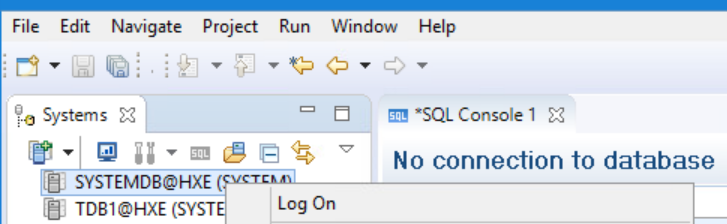
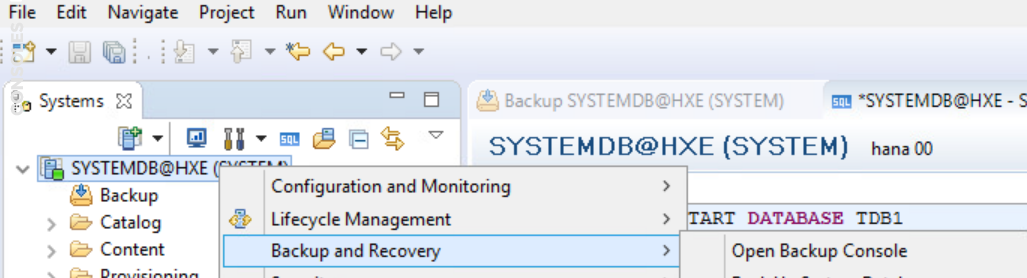
1.4 Utvid «Backint Settings» (Innstillinger for bakint) under fanen Configuration (Konfigurasjon).
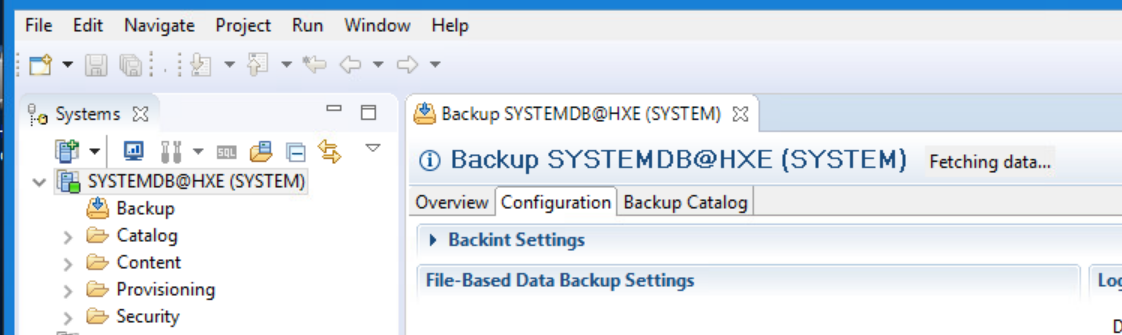
1.5 Merknad: Filnavn på backint-parameter og plassering på klienten.
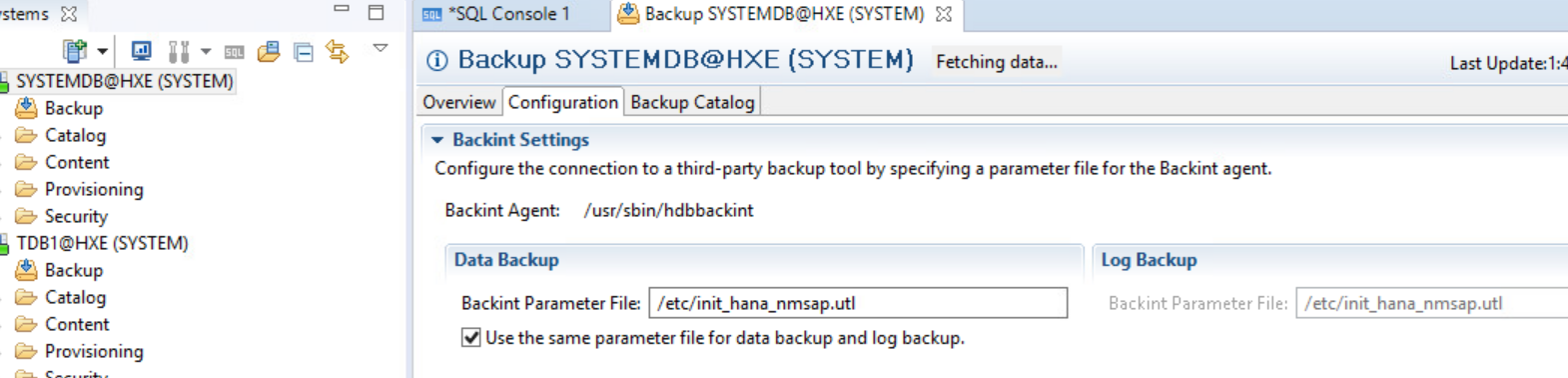
2. Rediger parameterfilen, og legg til parameter NSR_RECOVER_POOL med verdien av navnet på kloneutvalget, som inkluderer klonekopien av databasen og loggene.

3. Utfør gjenopprettingen av databasen.
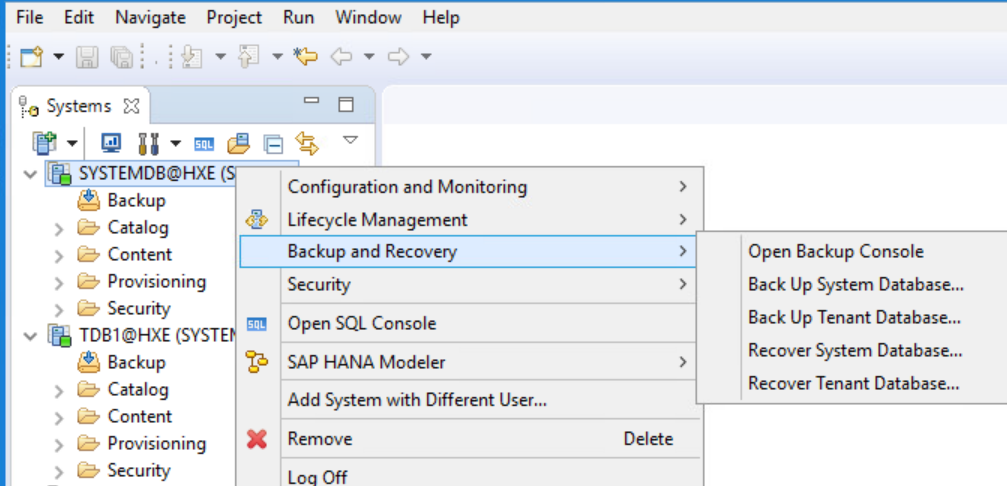
3.1 I SAP HANA Studio merker du databasen SYSTEMDB@HXE (SYSTEM), høyreklikker og velger Backup and Recovery (Sikkerhetskopiering og gjenoppretting) > Recover Tenant Database (Gjenopprett database for leietaker).
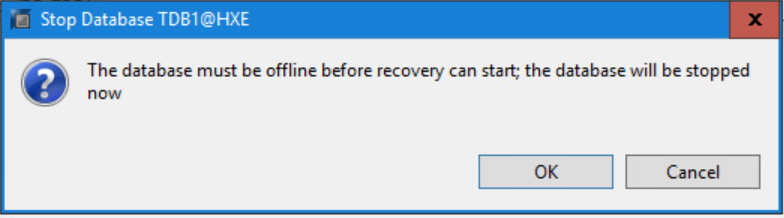
3.6 Tillat at det vises noen få øyeblikk før de registrerte sikkerhetskopiene vises. På siden Select a Backup (Velg en sikkerhetskopi) velger du en SAP HANA-databasesikkerhetskopiering fra listen Sikkerhetskopiering.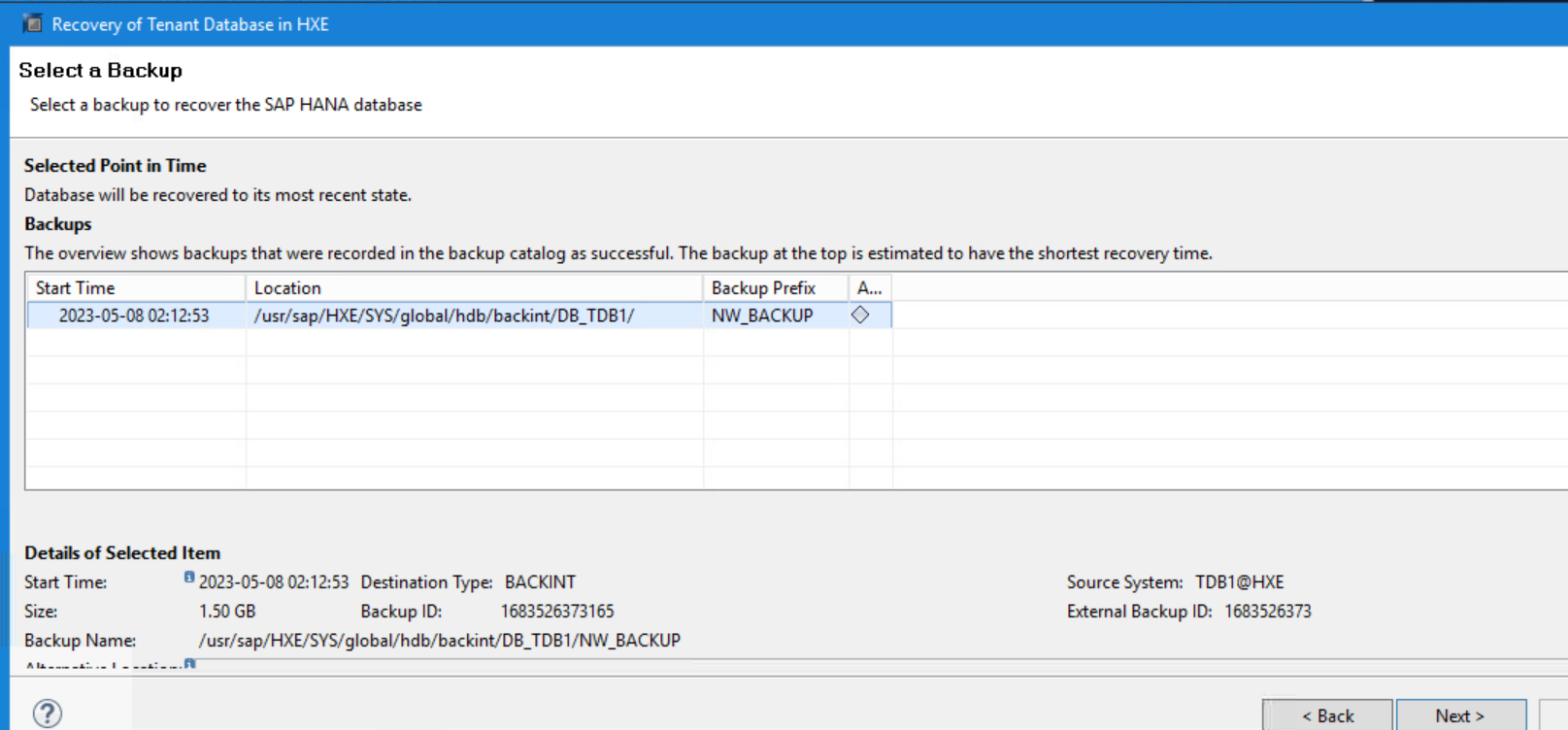
Klikk på Neste.
Tips: Det finnes et valgfritt trinn på dette skjermbildet for å velge knappen Check Availability (Kontroller tilgjengelighet). Sikkerhetskopien endres fra grått til grønt eller rødt, avhengig av den fysiske tilgjengeligheten til sikkerhetskopieringen.
3.7 På siden Locate Log Backups (Finn loggsikkerhetskopieringer) godtar du standardplasseringen:
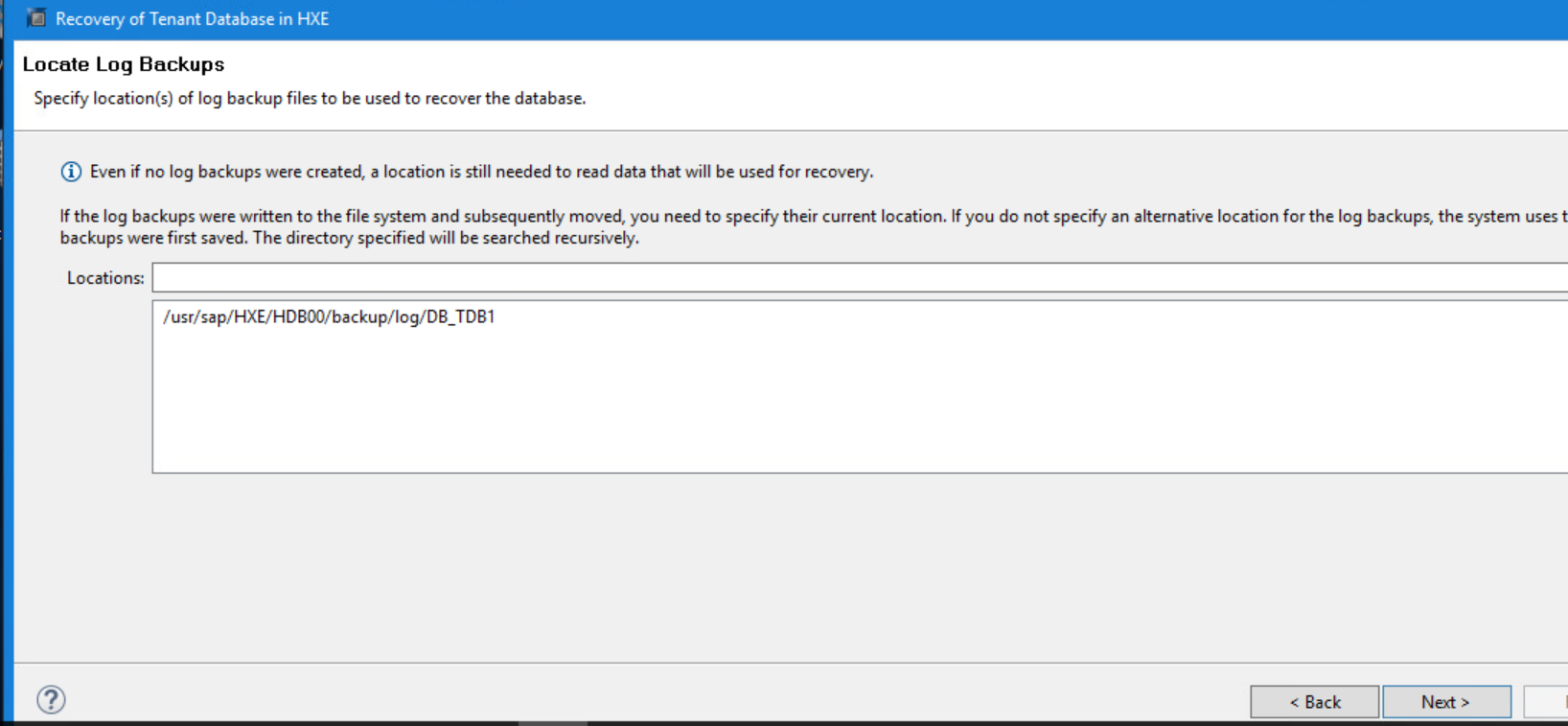
Klikk på Neste.
3.8 På siden Other Settings (Andre innstillinger) angir du følgende alternativer:
Filsystem: disable
Third-party Backup Tool (Backint): enable Click Next (Aktiver
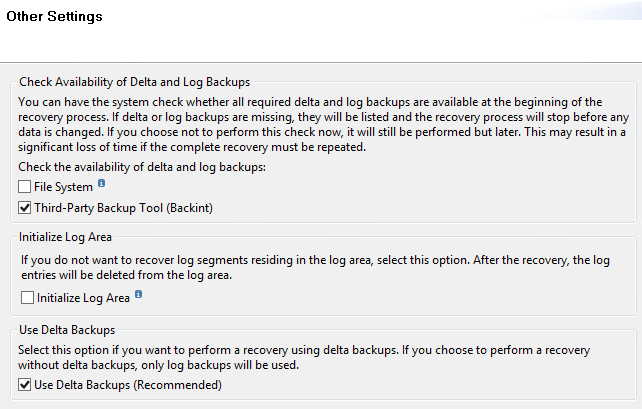
neste).
3.9 På siden Review Recovery Settings (Gjennomgå gjenopprettingsinnstillinger) går du gjennom alle gjenopprettingsinnstillingene.
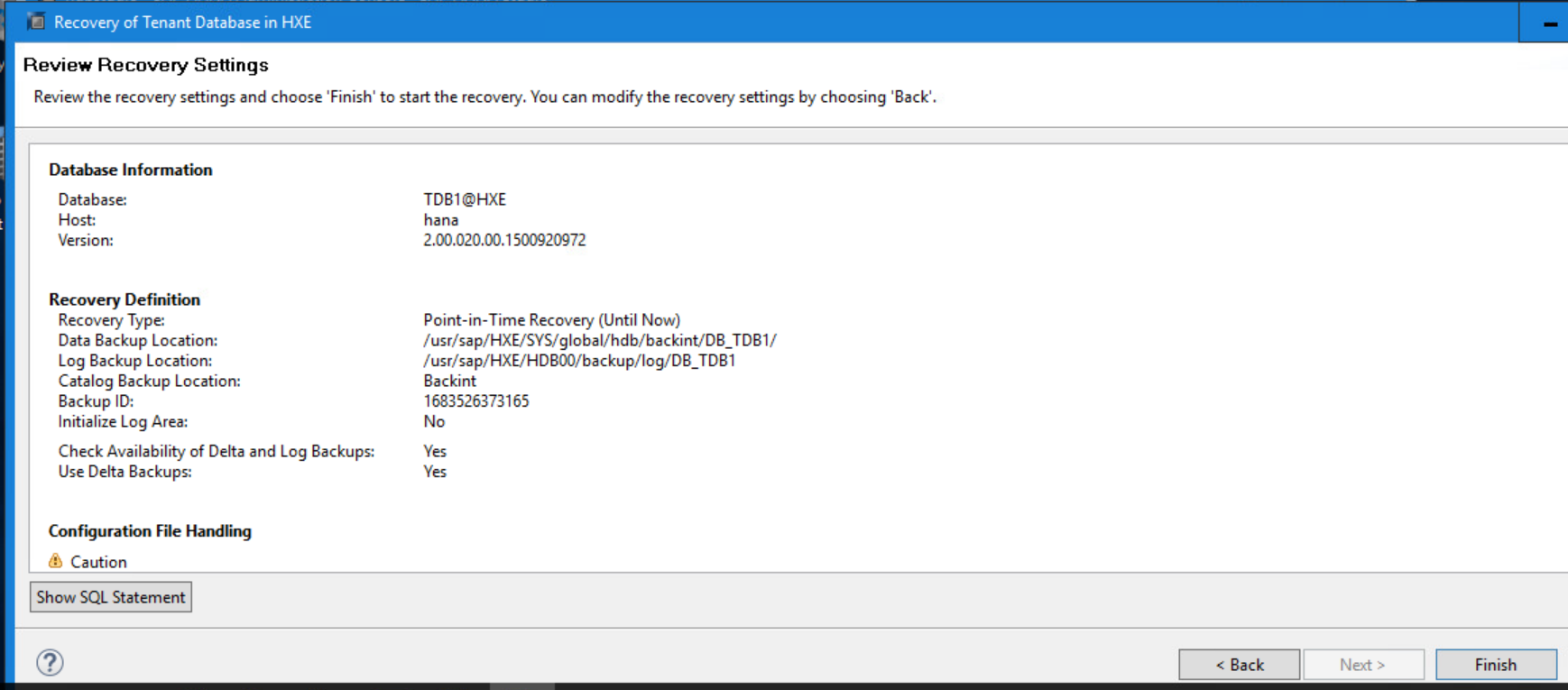
Klikk på Finish (Fullfør) for å starte gjenopprettingen.
3.10 Sammendragssiden for gjenopprettingskjøring viser fremdriften til gjenopprettingen.

Kontroller at databasen ble gjenopprettet.
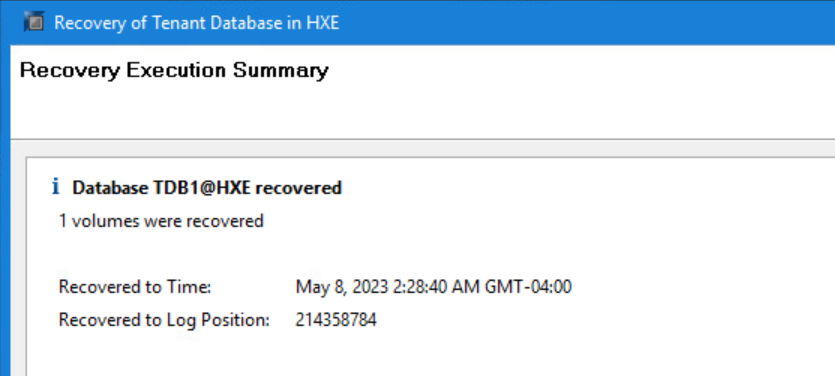
Klikk på Lukk.
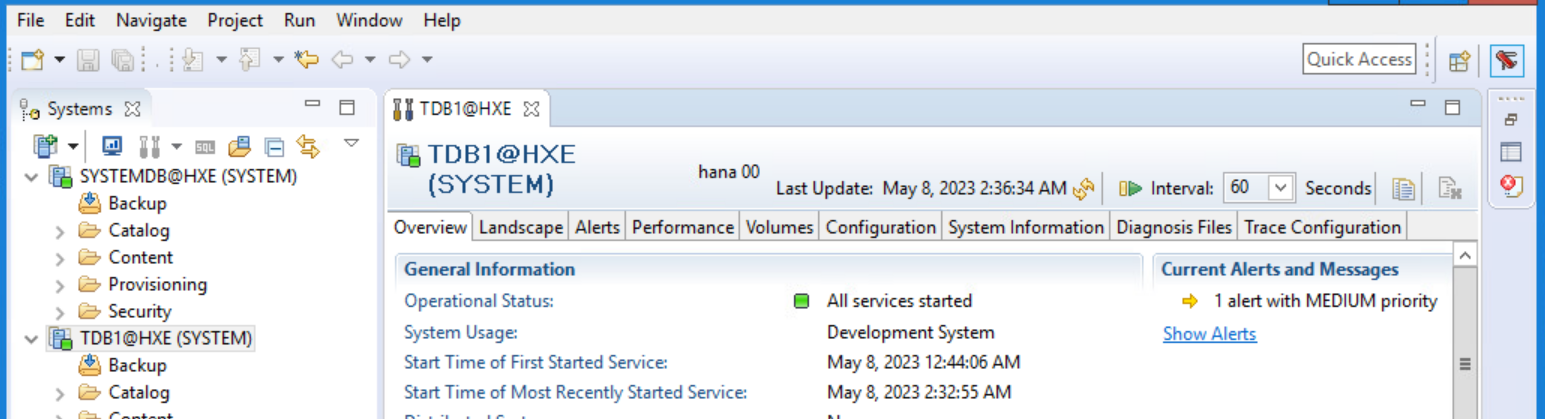
3.11 Kontroller at den gjenopprettede databasen er tilkoblet igjen. Høyreklikk på TDB1@HXE (SYSTEM), og velg Configuration and Monitoring (Konfigurasjon og overvåking) > Open Administration (Åpne administrasjon).
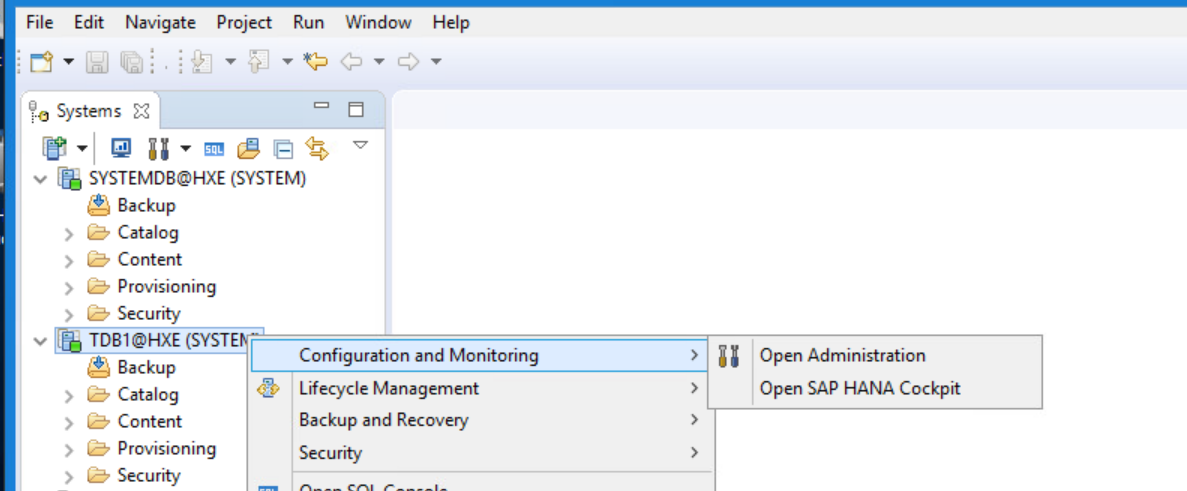
Etter en liten stund viser driftsstatusen grønt og alle tjenestene startet. Klikk på Oppdater om nødvendig.
Lukk SAP HANA Studio.
4. Kontroller gjenopprettingen som brukes av kloneutvalget.
4.3 Gjengi hdbbackinitHXE.log.raw-filen til tekstfilen som bare tillater dagens detaljer ved hjelp av kommandoen nedenfor.

4.4 Kontroller innholdet i den gjengivelsede tekstfilen og bruken av kloneutvalget.


1.1 Open SAP HANA Studio, som har klienten lagt til.
1.2 Logg på SYSTEMDB-databasen.
1.3 Åpen sikkerhetskopieringskonsoll
1.4 Utvid «Backint Settings» (Innstillinger for bakint) under fanen Configuration (Konfigurasjon).
1.5 Merknad: Filnavn på backint-parameter og plassering på klienten.
2. Rediger parameterfilen, og legg til parameter NSR_RECOVER_POOL med verdien av navnet på kloneutvalget, som inkluderer klonekopien av databasen og loggene.
3. Utfør gjenopprettingen av databasen.
3.1 I SAP HANA Studio merker du databasen SYSTEMDB@HXE (SYSTEM), høyreklikker og velger Backup and Recovery (Sikkerhetskopiering og gjenoppretting) > Recover Tenant Database (Gjenopprett database for leietaker).
- 3.2 På siden Specify tenant database (Angi database for leietaker) velger du TDB1 tenant database (TDB1 tenant database) for å gjenopprette.
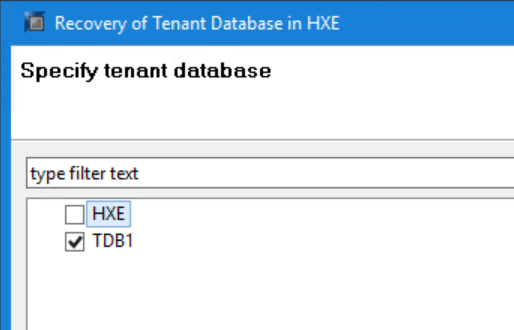
- Klikk på Next (Neste).
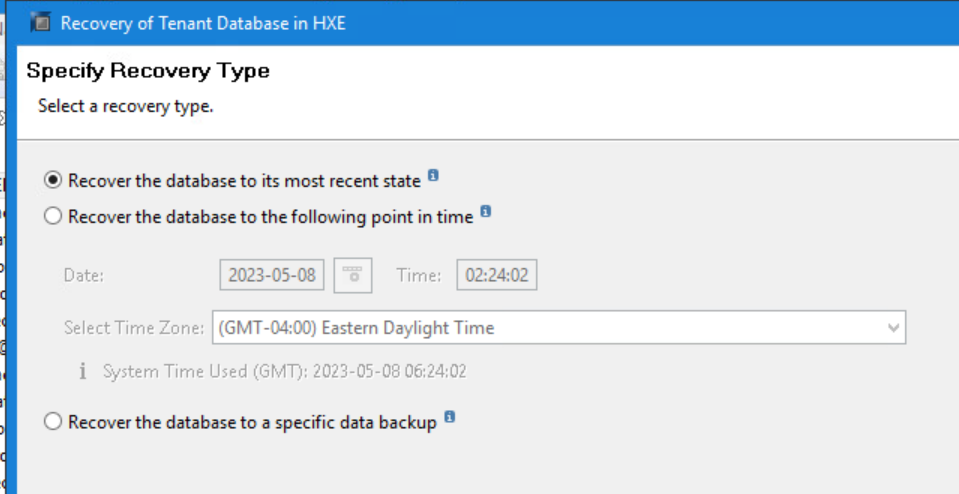
- Klikk på Next (Neste).
- Gjenopprett ved hjelp av sikkerhetskopieringskatalogen: aktiver
plassering av sikkerhetskopieringskatalog: /usr/sap/HXE/HDB00/backup/log/DB_TDB1 - Søk etter sikkerhetskopieringskatalogen kun i backint: aktiver
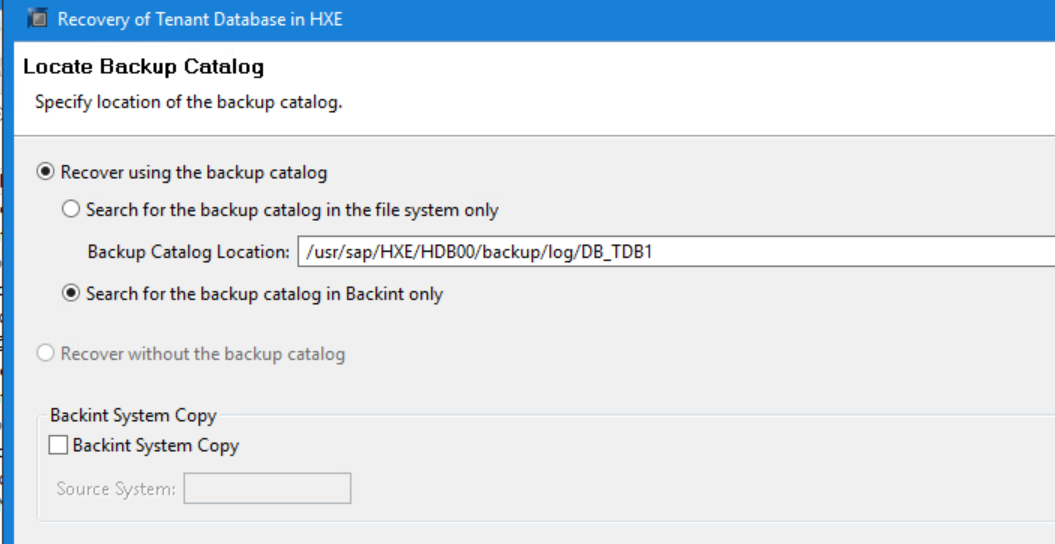
klikk på Neste.
3.6 Tillat at det vises noen få øyeblikk før de registrerte sikkerhetskopiene vises. På siden Select a Backup (Velg en sikkerhetskopi) velger du en SAP HANA-databasesikkerhetskopiering fra listen Sikkerhetskopiering.
Klikk på Neste.
Tips: Det finnes et valgfritt trinn på dette skjermbildet for å velge knappen Check Availability (Kontroller tilgjengelighet). Sikkerhetskopien endres fra grått til grønt eller rødt, avhengig av den fysiske tilgjengeligheten til sikkerhetskopieringen.
3.7 På siden Locate Log Backups (Finn loggsikkerhetskopieringer) godtar du standardplasseringen:
/usr/sap/HXE/HDB00/backup/log/DB_TDB1
Klikk på Neste.
3.8 På siden Other Settings (Andre innstillinger) angir du følgende alternativer:
Filsystem: disable
Third-party Backup Tool (Backint): enable Click Next (Aktiver
neste).
3.9 På siden Review Recovery Settings (Gjennomgå gjenopprettingsinnstillinger) går du gjennom alle gjenopprettingsinnstillingene.
Klikk på Finish (Fullfør) for å starte gjenopprettingen.
3.10 Sammendragssiden for gjenopprettingskjøring viser fremdriften til gjenopprettingen.
Kontroller at databasen ble gjenopprettet.
Klikk på Lukk.
3.11 Kontroller at den gjenopprettede databasen er tilkoblet igjen. Høyreklikk på TDB1@HXE (SYSTEM), og velg Configuration and Monitoring (Konfigurasjon og overvåking) > Open Administration (Åpne administrasjon).
Etter en liten stund viser driftsstatusen grønt og alle tjenestene startet. Klikk på Oppdater om nødvendig.
Lukk SAP HANA Studio.
4.1 Logg på SAP HANA-klienten via PuTTY.
4.2 Endre katalog til /nsr/applogs
4.2 Endre katalog til /nsr/applogs
cd /nsr/applogs
4.3 Gjengi hdbbackinitHXE.log.raw-filen til tekstfilen som bare tillater dagens detaljer ved hjelp av kommandoen nedenfor.
Example: nsr_render_log -S "Jan 30 11:00" -E "Jan 30 12:00" hdbbackinitHXE.log.raw > /tmp/renderedfile.txt
4.4 Kontroller innholdet i den gjengivelsede tekstfilen og bruken av kloneutvalget.
cat /tmp/renderedfile.txt | grep -i clonepoolname
cat /tmp/renderedfile.txt | grep -i clonevolumename
Article Properties
Article Number: 000214279
Article Type: How To
Last Modified: 15 Sep 2023
Version: 2
Find answers to your questions from other Dell users
Support Services
Check if your device is covered by Support Services.