Anleitung zum Wiederherstellen der SAP HANA-Datenbank aus dem Clone
Summary: In diesem Artikel wird das Verfahren zur Wiederherstellung der SAP HANA-Datenbank aus dem Clone behandelt.
This article applies to
This article does not apply to
This article is not tied to any specific product.
Not all product versions are identified in this article.
Instructions
Beispieldetails:
Client Hana verfügt über ein Backup auf Data Domain A und Clone auf Data Domain B.
Client Hana Database TDB1 wird vom Clone auf demselben Client wiederhergestellt.
Klonpool/Volume, das den Clone der Datenbank und alle zugehörigen Protokolle enthält , sind Hana_Clone_Pool/HanaClonePool.001
Client Hana verfügt über ein Backup auf Data Domain A und Clone auf Data Domain B.
Client Hana Database TDB1 wird vom Clone auf demselben Client wiederhergestellt.
Klonpool/Volume, das den Clone der Datenbank und alle zugehörigen Protokolle enthält , sind Hana_Clone_Pool/HanaClonePool.001
1. Überprüfen und notieren Sie den Namen und den Speicherort der Parameterdatei auf dem Client mit SAP HANA Studio.
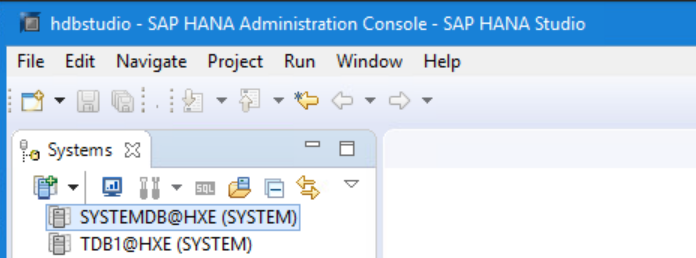
1.2 Melden Sie sich bei der SYSTEMDB-Datenbank an.
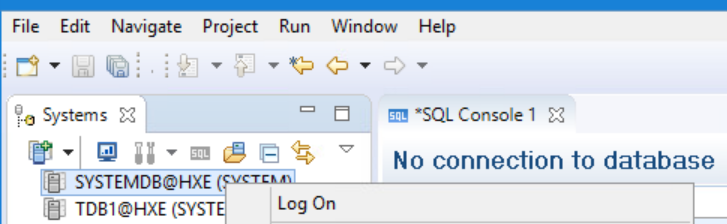
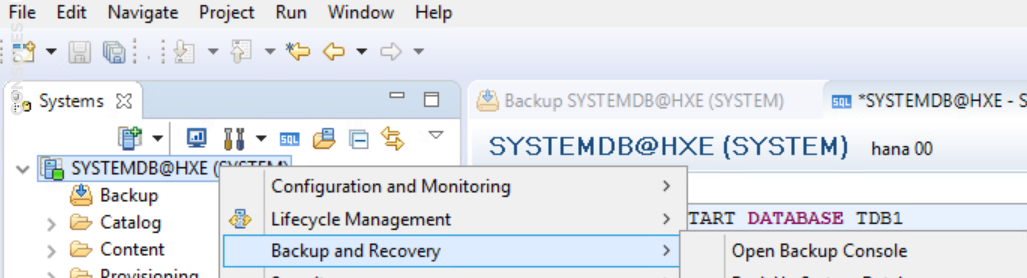
1.4 Erweitern Sie "Backint Settings" auf der Registerkarte "Configuration".
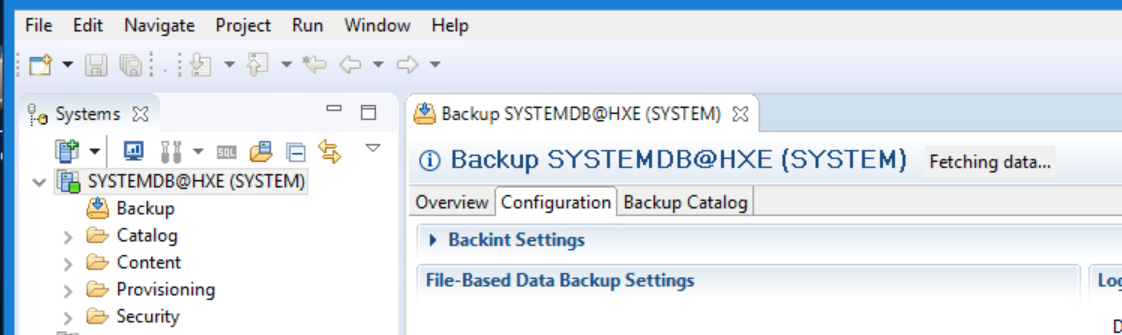
1.5 Notieren Sie den Namen der Backint-Parameterdatei und ihren Speicherort auf dem Client.
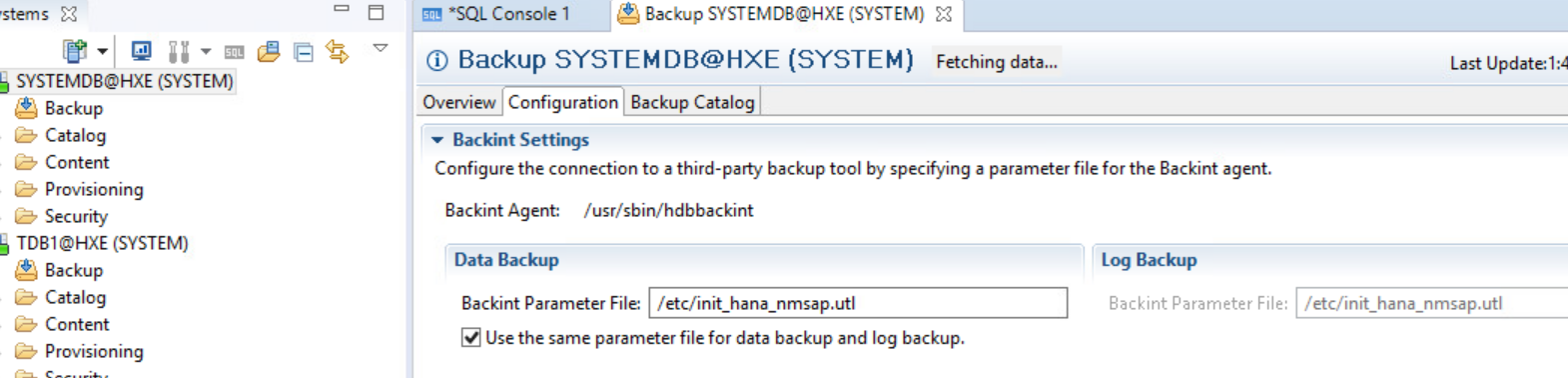
2. Bearbeiten Sie die Parameterdatei und fügen Sie NSR_RECOVER_POOL Parameter mit dem Wert Clone pool name hinzu, der die Clone-Kopie der Datenbank und Protokolle enthält.

3. Führen Sie die Datenbankwiederherstellung durch.
3.1 Markieren Sie in SAP HANA Studio die SYSTEMDB@HXE (SYSTEM)-Datenbank, klicken Sie mit der rechten Maustaste und wählen Sie Backup and Recovery > Recover Tenant Database aus.
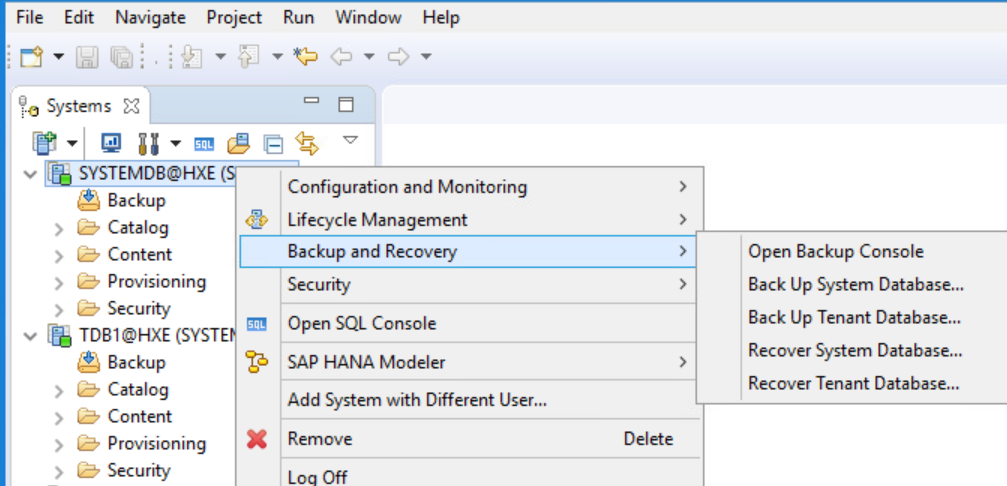
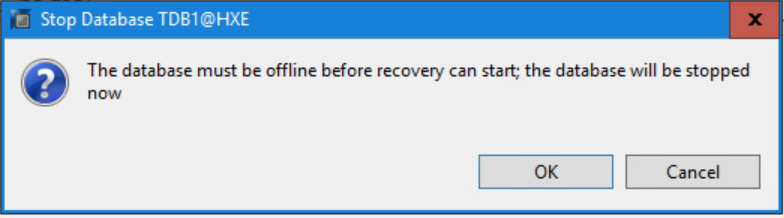
3.6 Warten Sie, bis die aufgezeichneten Backups angezeigt werden. Wählen Sie auf der Seite Select a Backup ein SAP HANA-Datenbankbackup aus der Liste Backups aus.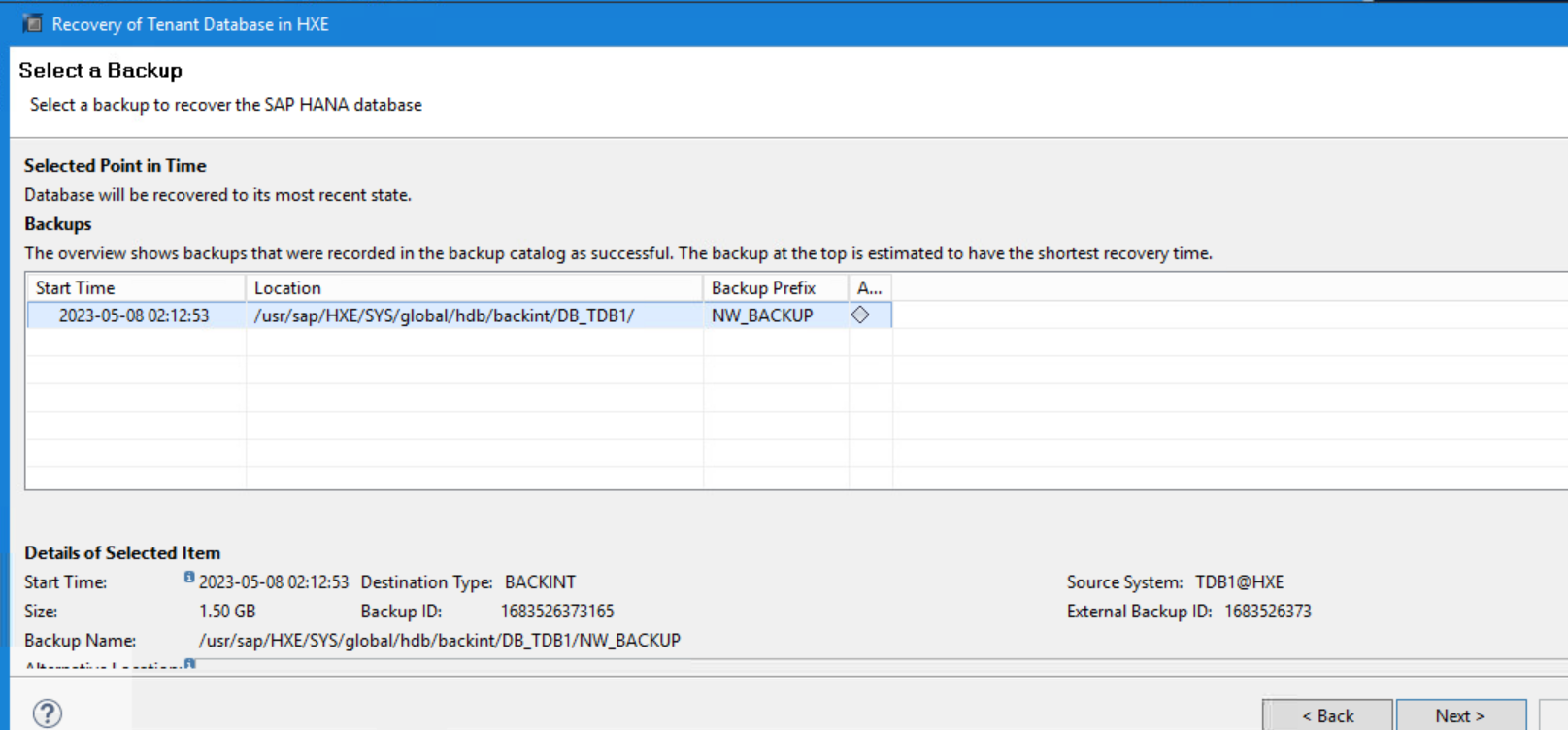
Klicken Sie auf Weiter.
Tipp: Auf diesem Bildschirm gibt es einen optionalen Schritt, um die Schaltfläche Verfügbarkeit prüfen auszuwählen. Das Backup ändert sich von Grau zu Grün oder Rot, je nach physischer Verfügbarkeit des Backups.
3.7 Übernehmen Sie auf der Seite Locate Log Backups den Standardspeicherort:
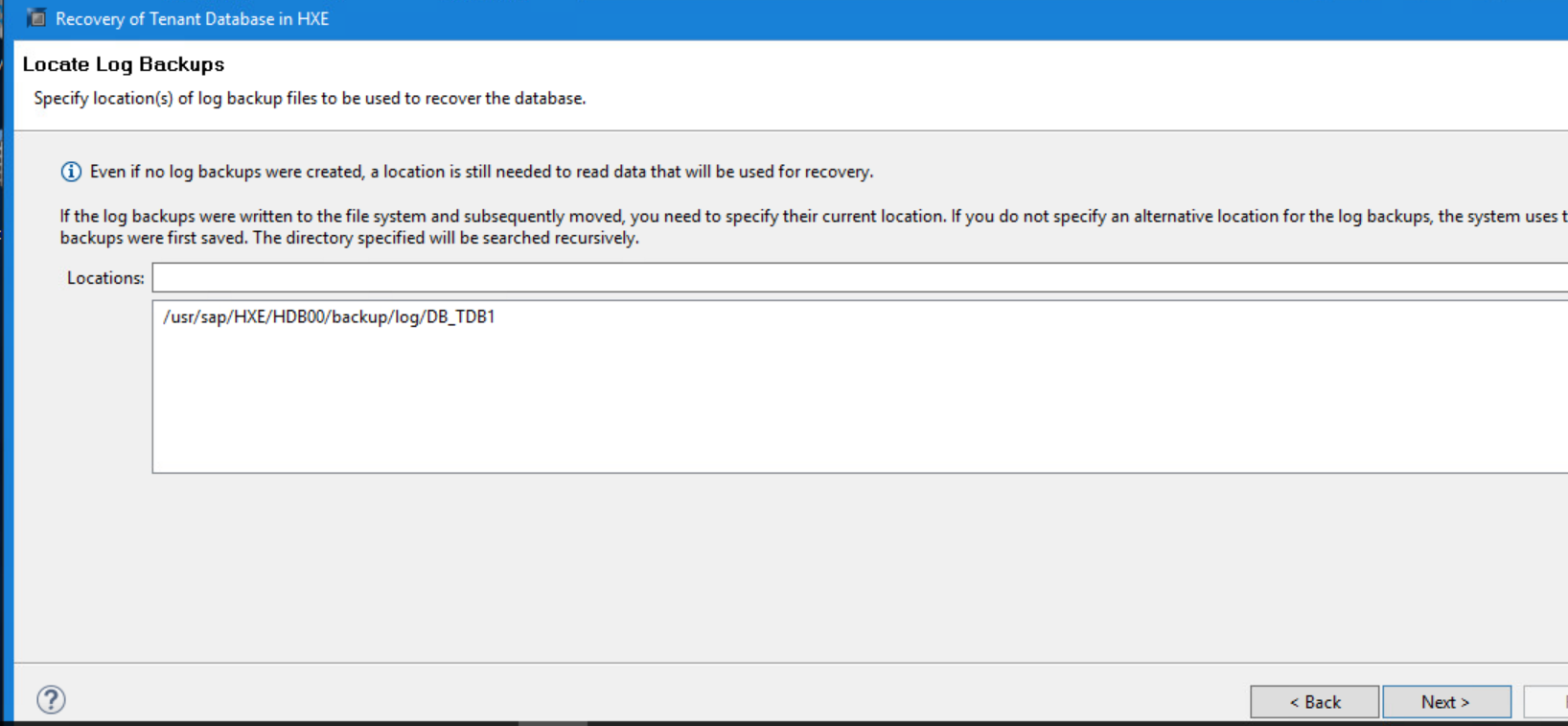
Klicken Sie auf Weiter.
3.8 Geben Sie auf der Seite Other Settings die folgenden Optionen an:
File System: disable
Third-party Backup Tool (Backint): enable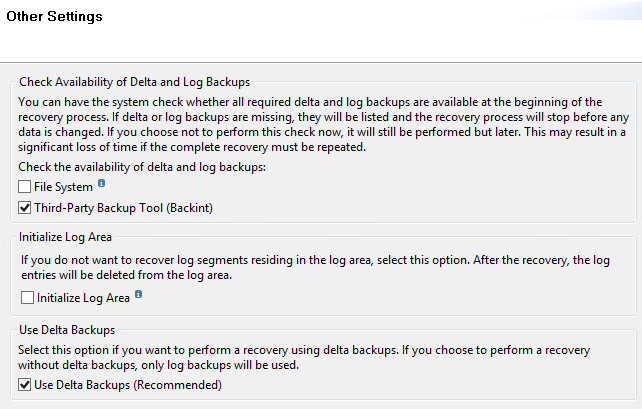
Click Next.
3.9 Überprüfen Sie auf der Seite Wiederherstellungseinstellungen überprüfen alle Ihre Wiederherstellungseinstellungen.
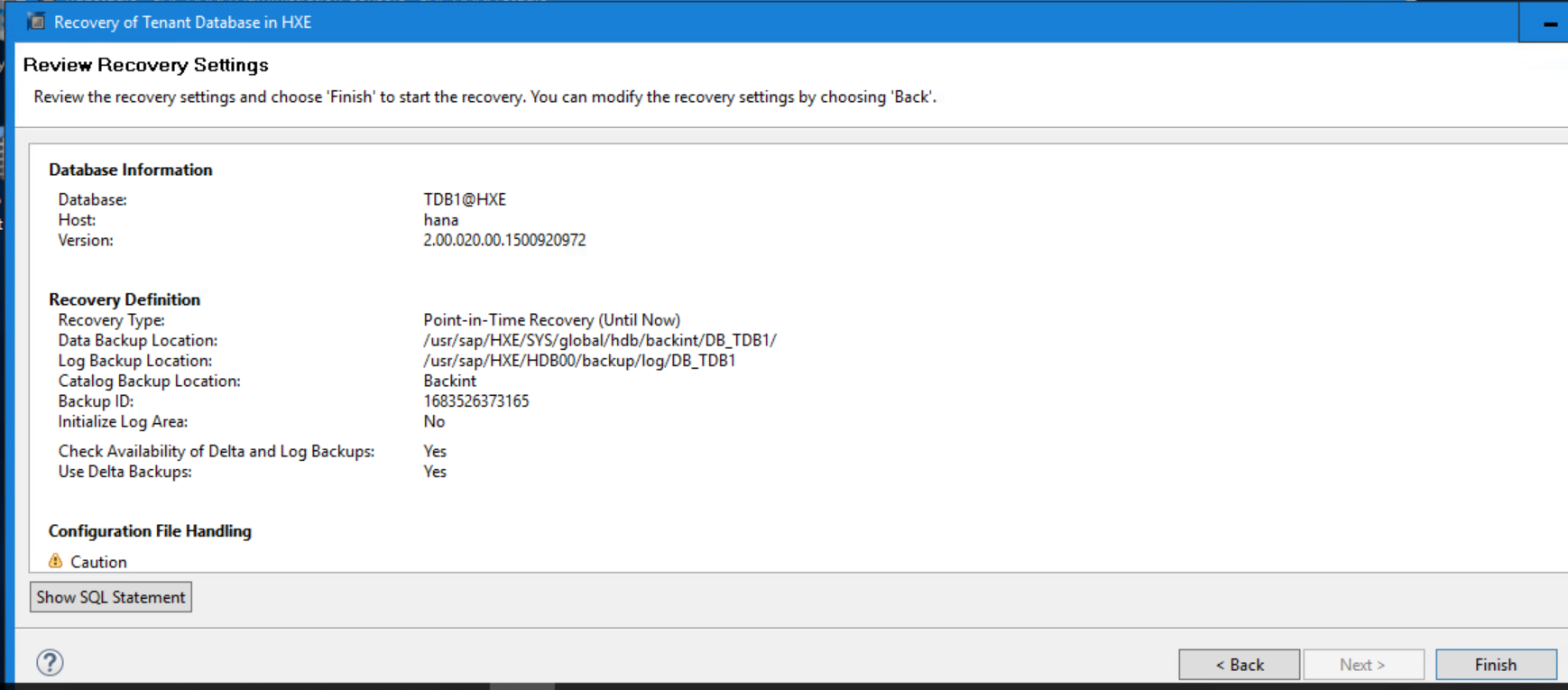
Klicken Sie auf Fertig stellen, um die Recovery zu starten.
3.10 Die Seite Recovery Execution Summary zeigt den Fortschritt der Recovery an.
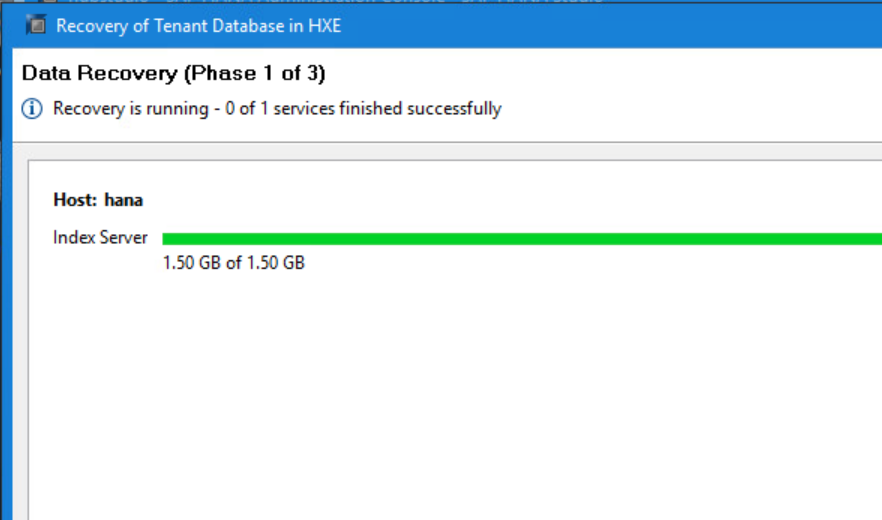
Überprüfen Sie, ob die Datenbank wiederhergestellt wurde.
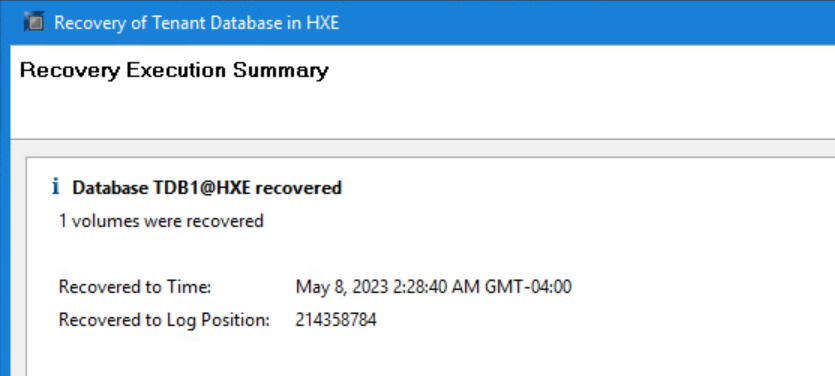
Klicken Sie auf Schließen.
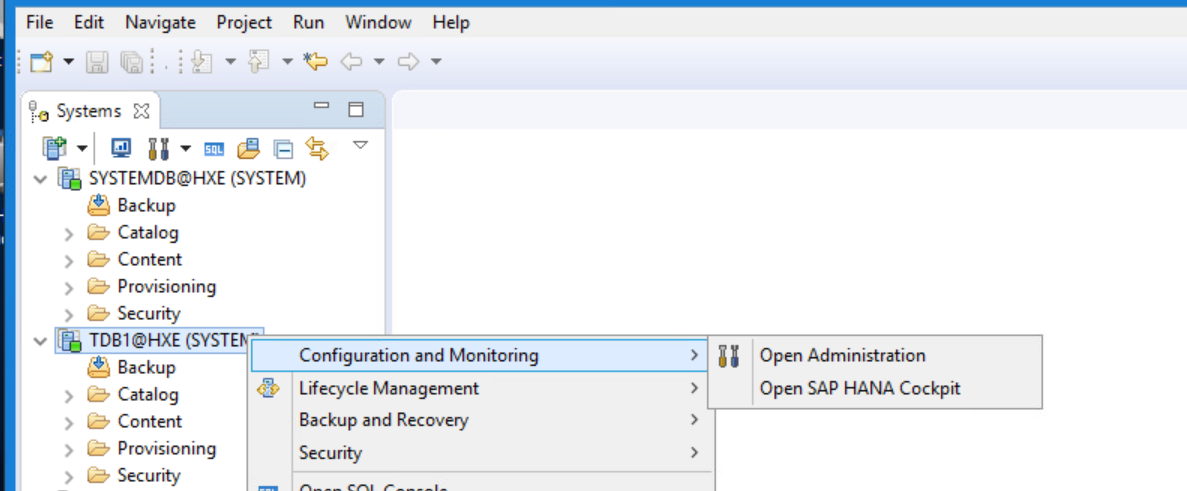
3.11 Überprüfen Sie, ob die wiederhergestellte Datenbank wieder online geschaltet wurde. Klicken Sie mit der rechten Maustaste auf TDB1@HXE (SYSTEM) und wählen Sie Konfiguration und Überwachung > Open Administration aus.
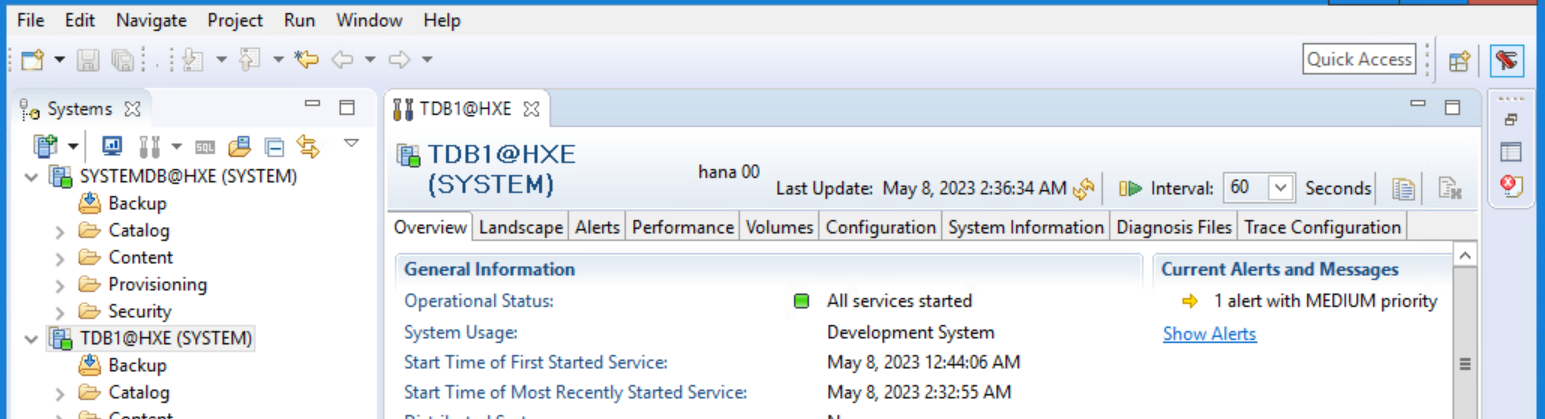
Nach einigen Augenblicken wird der Betriebsstatus grün angezeigt und alle Services wurden gestartet. Klicken Sie auf Aktualisieren, falls erforderlich.
Schließen Sie SAP HANA Studio.
4. Überprüfen Sie den verwendeten Clone-Pool für die Recovery.
4.3 Rendern Sie die Datei hdbbackinitHXE.log.raw in eine Textdatei, sodass nur die heutigen Details mithilfe des folgenden Befehls möglich sind.

4.4 Überprüfen Sie den Inhalt der gerenderten Textdatei und die Verwendung des Clone-Pools.


1.1 Öffnen Sie SAP HANA Studio, dem der Client hinzugefügt wurde.
1.2 Melden Sie sich bei der SYSTEMDB-Datenbank an.
1.3 Backupkonsole öffnen
1.4 Erweitern Sie "Backint Settings" auf der Registerkarte "Configuration".
1.5 Notieren Sie den Namen der Backint-Parameterdatei und ihren Speicherort auf dem Client.
2. Bearbeiten Sie die Parameterdatei und fügen Sie NSR_RECOVER_POOL Parameter mit dem Wert Clone pool name hinzu, der die Clone-Kopie der Datenbank und Protokolle enthält.
3. Führen Sie die Datenbankwiederherstellung durch.
3.1 Markieren Sie in SAP HANA Studio die SYSTEMDB@HXE (SYSTEM)-Datenbank, klicken Sie mit der rechten Maustaste und wählen Sie Backup and Recovery > Recover Tenant Database aus.
- 3.2 Wählen Sie auf der Seite Specify tenant database die TDB1-Mandantendatenbank aus, die wiederhergestellt werden soll.
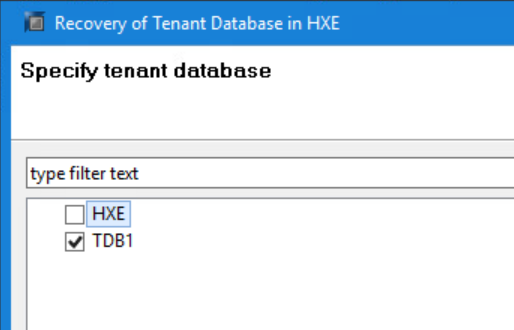
- Klicken Sie auf Next.
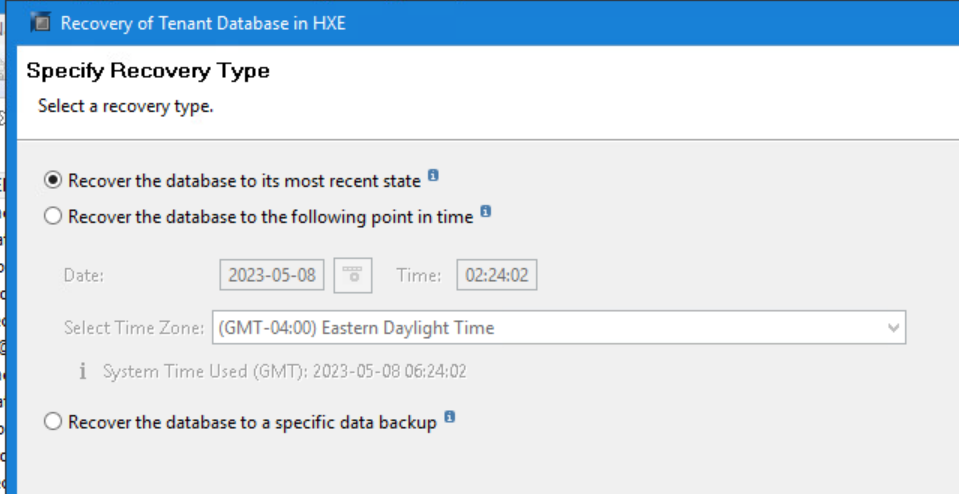
- Klicken Sie auf Next.
- Wiederherstellen mithilfe des Backupkatalogs: Backupkatalogspeicherort aktivieren
: /usr/sap/HXE/HDB00/backup/log/DB_TDB1 - Suchen Sie nur in Backint nach dem Backupkatalog: aktivieren
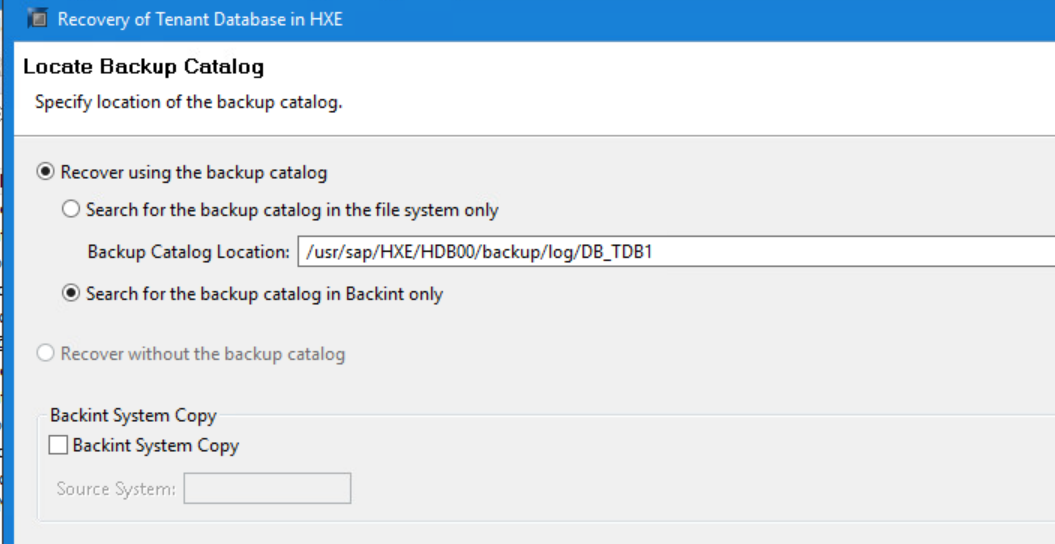
Sie Klicken Sie auf Weiter.
3.6 Warten Sie, bis die aufgezeichneten Backups angezeigt werden. Wählen Sie auf der Seite Select a Backup ein SAP HANA-Datenbankbackup aus der Liste Backups aus.
Klicken Sie auf Weiter.
Tipp: Auf diesem Bildschirm gibt es einen optionalen Schritt, um die Schaltfläche Verfügbarkeit prüfen auszuwählen. Das Backup ändert sich von Grau zu Grün oder Rot, je nach physischer Verfügbarkeit des Backups.
3.7 Übernehmen Sie auf der Seite Locate Log Backups den Standardspeicherort:
/usr/sap/HXE/HDB00/backup/log/DB_TDB1
Klicken Sie auf Weiter.
3.8 Geben Sie auf der Seite Other Settings die folgenden Optionen an:
File System: disable
Third-party Backup Tool (Backint): enable
Click Next.
3.9 Überprüfen Sie auf der Seite Wiederherstellungseinstellungen überprüfen alle Ihre Wiederherstellungseinstellungen.
Klicken Sie auf Fertig stellen, um die Recovery zu starten.
3.10 Die Seite Recovery Execution Summary zeigt den Fortschritt der Recovery an.
Überprüfen Sie, ob die Datenbank wiederhergestellt wurde.
Klicken Sie auf Schließen.
3.11 Überprüfen Sie, ob die wiederhergestellte Datenbank wieder online geschaltet wurde. Klicken Sie mit der rechten Maustaste auf TDB1@HXE (SYSTEM) und wählen Sie Konfiguration und Überwachung > Open Administration aus.
Nach einigen Augenblicken wird der Betriebsstatus grün angezeigt und alle Services wurden gestartet. Klicken Sie auf Aktualisieren, falls erforderlich.
Schließen Sie SAP HANA Studio.
4.1 Melden Sie sich über PuTTY beim SAP HANA Client an.
4.2 Verzeichnis zu /nsr/applogs ändern
4.2 Verzeichnis zu /nsr/applogs ändern
cd /nsr/applogs
4.3 Rendern Sie die Datei hdbbackinitHXE.log.raw in eine Textdatei, sodass nur die heutigen Details mithilfe des folgenden Befehls möglich sind.
Example: nsr_render_log -S "Jan 30 11:00" -E "Jan 30 12:00" hdbbackinitHXE.log.raw > /tmp/renderedfile.txt
4.4 Überprüfen Sie den Inhalt der gerenderten Textdatei und die Verwendung des Clone-Pools.
cat /tmp/renderedfile.txt | grep -i clonepoolname
cat /tmp/renderedfile.txt | grep -i clonevolumename
Article Properties
Article Number: 000214279
Article Type: How To
Last Modified: 15 Sep 2023
Version: 2
Find answers to your questions from other Dell users
Support Services
Check if your device is covered by Support Services.