クローンからSAP HANAデータベースをリストアする方法
Summary: この記事では、クローンからSAP HANAデータベースをリストアする手順について説明します。
This article applies to
This article does not apply to
This article is not tied to any specific product.
Not all product versions are identified in this article.
Instructions
詳細例:
Client HanaがData Domain Aにバックアップを作成し、Data Domain Bにクローンを作成します。
Client Hana Database TDB1は、クローンから同じクライアントにリストアされます。
データベースのクローンとそのすべてのログを含むクローン プール/ボリュームはHana_Clone_Pool/HanaClonePool.001です。
Client HanaがData Domain Aにバックアップを作成し、Data Domain Bにクローンを作成します。
Client Hana Database TDB1は、クローンから同じクライアントにリストアされます。
データベースのクローンとそのすべてのログを含むクローン プール/ボリュームはHana_Clone_Pool/HanaClonePool.001です。
1.SAP HANA Studioを使用して、クライアント上のパラメーター ファイル名と場所を確認してメモします。
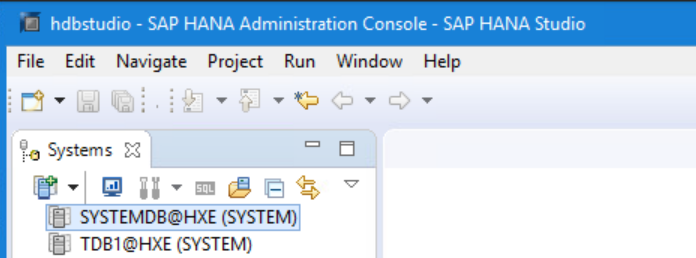
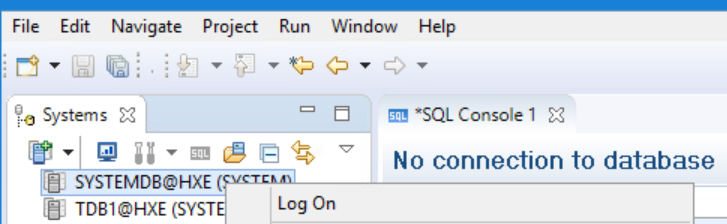
1.2 SYSTEMDBデータベースにログオンします。
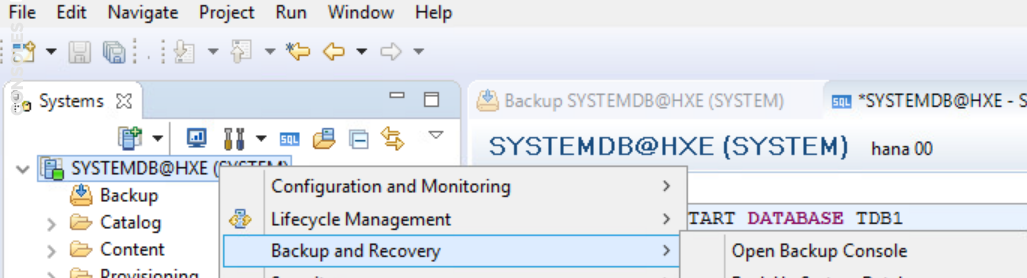
1.4 [Configuration]タブの[Backint Settings]を展開します。
![1.4 [Configuration]タブの[Backint Settings]を展開します。](https://supportkb.dell.com/img/ka06P000000ob5QQAQ/ka06P000000ob5QQAQ_ja_4.png)
1.5 Backintパラメーター ファイル名とクライアント上の場所をメモします。
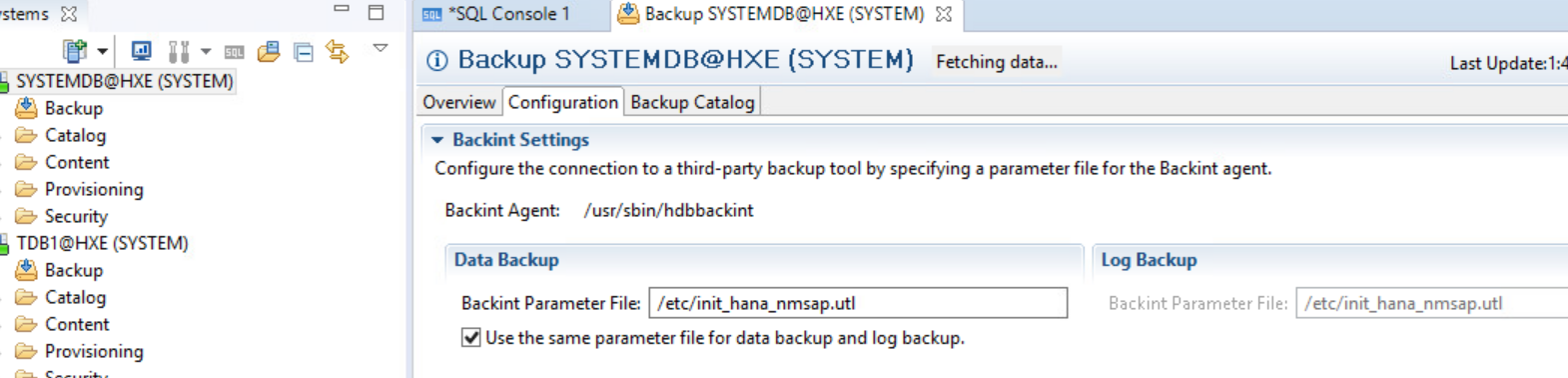
2.パラメーター ファイルを編集し、データベースとログのクローン コピーを含むクローン プール名の値を持つパラメーター NSR_RECOVER_POOLを追加します。

3.データベースのリストアを実行します。
3.1 SAP HANA Studioで、SYSTEMDB@HXE(SYSTEM)データベースをハイライト表示し、右クリックして、 Backup and Recovery > Recover Tenant Database を選択します。
![SAP HANA Studioで、SYSTEMDB@HXE(SYSTEM)データベースをハイライト表示し、右クリックして[ Backup and Recovery ]> Recover Tenant Database を選択します。](https://supportkb.dell.com/img/ka06P000000ob5QQAQ/ka06P000000ob5QQAQ_ja_7.png)
![3.5 [OK]をクリックして、HANAテナント データベースを停止します。](https://supportkb.dell.com/img/ka06P000000ob5QQAQ/ka06P000000ob5QQAQ_ja_11.png)
3.6 少し時間を取って、記録されたバックアップが表示されるようにします。Select a Backup ページで、 Backups リストからSAP HANAデータベース バックアップを選択します。
[Next]をクリックします。
ヒント:この画面には、[Check Availability]ボタンを選択するためのオプションのステップがあります。バックアップの物理的な可用性に応じて、バックアップが灰色から緑または赤に変わります。
3.7 [ログ バックアップの検索]ページで、デフォルトの場所をそのまま使用します。
![[ログ バックアップ]ページを見つける](https://supportkb.dell.com/img/ka06P000000ob5QQAQ/ka06P000000ob5QQAQ_ja_13.png)
[Next]をクリックします。
3.8 [Other Settings]ページで、次のオプションを指定します。
File System: disable
Third-party Backup Tool (Backint): enable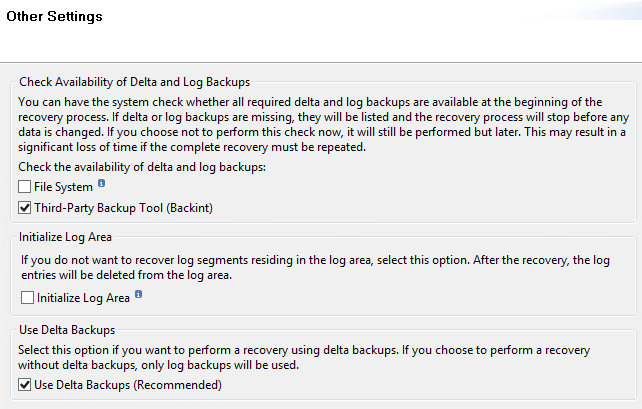
Click Next.
3.9 [Review Recovery Settings]ページで、すべてのリカバリー設定を確認します。
![[Recovery Settings]ページの確認](https://supportkb.dell.com/img/ka06P000000ob5QQAQ/ka06P000000ob5QQAQ_ja_15.png)
Finish をクリックしてリカバリーを開始します。
3.10 [Recovery Execution Summary]ページには、リカバリーの進行状況が表示されます。
![[Recovery Execution Summary]ページ](https://supportkb.dell.com/img/ka06P000000ob5QQAQ/ka06P000000ob5QQAQ_ja_16.png)
データベースがリカバリされたことを確認します。
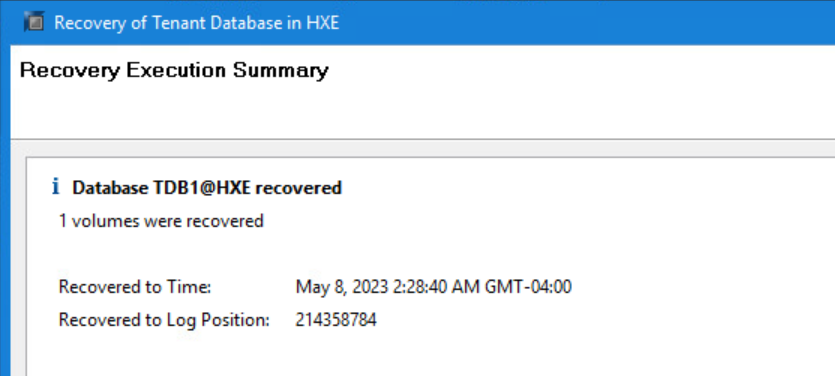
閉じる をクリックします。
3.11 リカバリされたデータベースがオンラインに戻されたことを確認します。TDB1@HXE (SYSTEM) を右クリックし、 設定と監視 > 開く 管理 を選択します。
![[Configuration and Monitoring]>[Open Administration]を選択します。](https://supportkb.dell.com/img/ka06P000000ob5QQAQ/ka06P000000ob5QQAQ_ja_18.png)
しばらくすると、操作ステータスが緑色に表示され、すべてのサービスが開始されます。必要に応じて 更新 をクリックします。
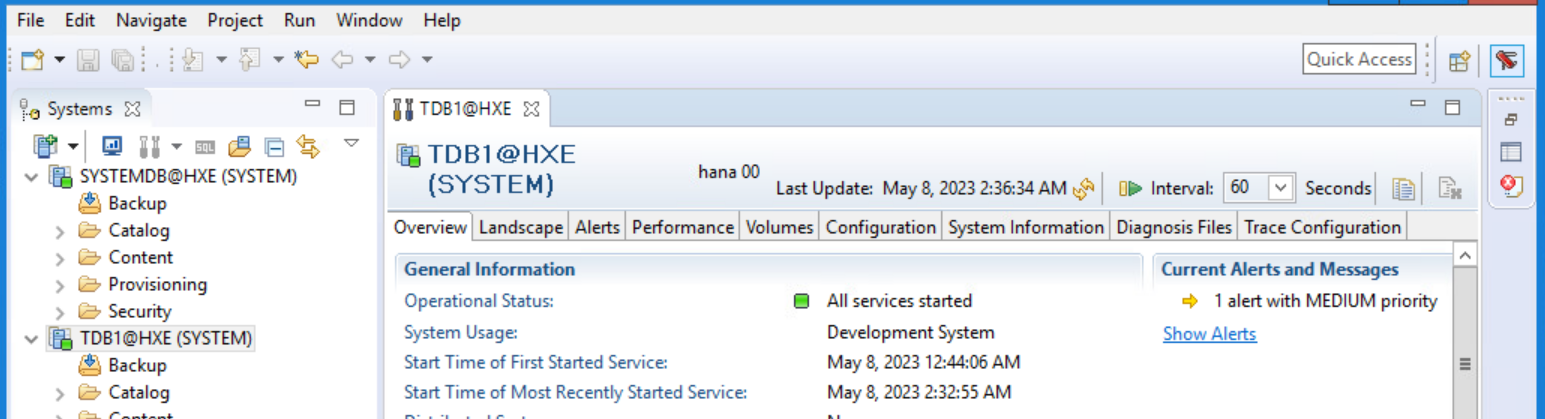
SAP HANA Studioを閉じます。
4.リカバリに使用されたクローン プールを確認します。
4.3 hdbbackinitHXE.log.rawファイルをテキスト ファイルにレンダリングし、次のコマンドを使用して今日の詳細のみを許可します。

4.4 レンダリングされたテキスト ファイルの内容とクローン プールの使用を確認します。


1.1 クライアントが追加されたSAP HANA Studioを開きます。
1.2 SYSTEMDBデータベースにログオンします。
1.3 バックアップ コンソールを開く
1.4 [Configuration]タブの[Backint Settings]を展開します。
1.5 Backintパラメーター ファイル名とクライアント上の場所をメモします。
2.パラメーター ファイルを編集し、データベースとログのクローン コピーを含むクローン プール名の値を持つパラメーター NSR_RECOVER_POOLを追加します。
3.データベースのリストアを実行します。
3.1 SAP HANA Studioで、SYSTEMDB@HXE(SYSTEM)データベースをハイライト表示し、右クリックして、 Backup and Recovery > Recover Tenant Database を選択します。
- 3.2 Specify tenant database ページで、リカバリするTDB1テナント データベースを選択します。
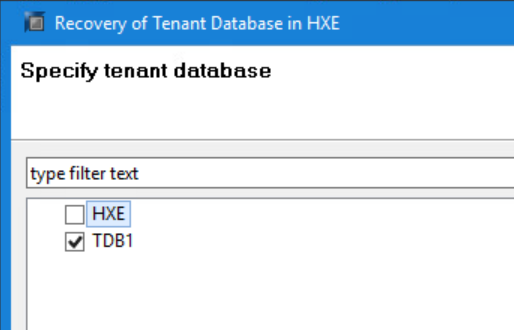
- [次へ]をクリックします
![3.3 [Specify Recovery Type]ページで、要件に従って選択し、[Next]をクリックします。](https://supportkb.dell.com/img/ka06P000000ob5QQAQ/ka06P000000ob5QQAQ_ja_9.png)
- [次へ]をクリックします
- バックアップ カタログを使用したリカバリー:バックアップ カタログの場所を有効にします
。/usr/sap/HXE/HDB00/backup/log/DB_TDB1 - Backintでのみバックアップ カタログを検索します。 enable
![[Backup Catalog]ページを見つける](https://supportkb.dell.com/img/ka06P000000ob5QQAQ/ka06P000000ob5QQAQ_ja_10.png)
次へ をクリックします。
3.6 少し時間を取って、記録されたバックアップが表示されるようにします。Select a Backup ページで、 Backups リストからSAP HANAデータベース バックアップを選択します。
[Next]をクリックします。
ヒント:この画面には、[Check Availability]ボタンを選択するためのオプションのステップがあります。バックアップの物理的な可用性に応じて、バックアップが灰色から緑または赤に変わります。
3.7 [ログ バックアップの検索]ページで、デフォルトの場所をそのまま使用します。
/usr/sap/HXE/HDB00/backup/log/DB_TDB1
[Next]をクリックします。
3.8 [Other Settings]ページで、次のオプションを指定します。
File System: disable
Third-party Backup Tool (Backint): enable
Click Next.
3.9 [Review Recovery Settings]ページで、すべてのリカバリー設定を確認します。
Finish をクリックしてリカバリーを開始します。
3.10 [Recovery Execution Summary]ページには、リカバリーの進行状況が表示されます。
データベースがリカバリされたことを確認します。
閉じる をクリックします。
3.11 リカバリされたデータベースがオンラインに戻されたことを確認します。TDB1@HXE (SYSTEM) を右クリックし、 設定と監視 > 開く 管理 を選択します。
しばらくすると、操作ステータスが緑色に表示され、すべてのサービスが開始されます。必要に応じて 更新 をクリックします。
SAP HANA Studioを閉じます。
4.1 PuTTYを使用してSAP HANAクライアントにログインします。
4.2 ディレクトリを /nsr/applogs に変更します
4.2 ディレクトリを /nsr/applogs に変更します
cd /nsr/applogs
4.3 hdbbackinitHXE.log.rawファイルをテキスト ファイルにレンダリングし、次のコマンドを使用して今日の詳細のみを許可します。
Example: nsr_render_log -S "Jan 30 11:00" -E "Jan 30 12:00" hdbbackinitHXE.log.raw > /tmp/renderedfile.txt
4.4 レンダリングされたテキスト ファイルの内容とクローン プールの使用を確認します。
cat /tmp/renderedfile.txt | grep -i clonepoolname
cat /tmp/renderedfile.txt | grep -i clonevolumename
Article Properties
Article Number: 000214279
Article Type: How To
Last Modified: 15 Sep 2023
Version: 2
Find answers to your questions from other Dell users
Support Services
Check if your device is covered by Support Services.