PowerFlex 3.X: 시스템의 완전한 종료 또는 전원 켜기를 수행하는 방법
Summary: 이 문서에서는 ESXi 또는 2계층 환경에서 실행 중인 PowerFlex 시스템을 완전히 종료하거나 시작하는 절차에 대해 설명합니다.
This article applies to
This article does not apply to
This article is not tied to any specific product.
Not all product versions are identified in this article.
Instructions
이 절차에서는 PowerFlex HCI 및 2계층 환경에서 클린 전원 끄기 또는 전원 켜기를 수행하는 방법을 간략하게 설명합니다.
참고: 보호 도메인이 비활성화되기 전에 PowerFlex 스토리지를 사용하는 모든 VM 및 애플리케이션을 정상적으로 종료해야 합니다. 단, 종료 단계가 끝날 때까지 실행되는 스토리지 가상 머신은 예외입니다.
종료 단계:
PowerFlex CLI:- 클라이언트 또는 SDC의 활동 확인:
ScaleIO-:~ # scli --query_all_sdc
MDM restricted SDC mode: Disabled
Query all SDC returned 3 SDC nodes.
SDC ID: bb292e1300000000 Name: ESX-10.1.2.33 IP: 10.1.2.33 State: Connected GUID: 9126907D-8830-44BC-8ECE-178852394E76
    Read bandwidth:  0 IOPS 0 Bytes per-second
    Write bandwidth:  0 IOPS 0 Bytes per-second
SDC ID: bb292e1400000001 Name: ESX-10.1.2.34 IP: 10.1.2.34 State: Connected GUID: 500D185D-E0F6-4257-9C24-65BCAAC5B50B
    Read bandwidth:  0 IOPS 0 Bytes per-second
    Write bandwidth:  0 IOPS 0 Bytes per-second
SDC ID: bb29552300000002 Name: ESX-10.1.2.35 IP: 10.1.2.35 State: Connected GUID: CF3CA597-BD9A-46E5-A08F-F6BBB9433A83
    Read bandwidth:  0 IOPS 0 Bytes per-second
    Write bandwidth:  0 IOPS 0 Bytes per-second
- CLI 또는 UI를 사용하여 시스템 상태 확인:
PowerFlex CLI:
watch -n 1 "scli --query_all | grep 'capacity\|IOPS'"

 Maximum capacity: Unlimited
        24.5 TB (25087 GB) total capacity
        15.8 TB (16157 GB) unused capacity
        0 Bytes snapshots capacity
        400.0 GB (409600 MB) in-use capacity
        0 Bytes thin capacity
        400.0 GB (409600 MB) protected capacity
        0 Bytes failed capacity
        0 Bytes degraded-failed capacity
        0 Bytes degraded-healthy capacity
        0 Bytes unreachable-unused capacity
        0 Bytes active rebalance capacity
        0 Bytes pending rebalance capacity
        0 Bytes active fwd-rebuild capacity
        0 Bytes pending fwd-rebuild capacity
        0 Bytes active bck-rebuild capacity
        0 Bytes pending bck-rebuild capacity
        0 Bytes rebalance capacity
        0 Bytes fwd-rebuild capacity
        0 Bytes bck-rebuild capacity
        0 Bytes active moving capacity
        0 Bytes pending moving capacity
        0 Bytes total moving capacity
        8.3 TB (8529 GB) spare capacity
        400.0 GB (409600 MB) at-rest capacity
        0 Bytes decreased capacity
        Primary-reads                            0 IOPS 0 Bytes per-second
        Primary-writes                           0 IOPS 0 Bytes per-second
        Secondary-reads                          0 IOPS 0 Bytes per-second
        Secondary-writes                         0 IOPS 0 Bytes per-second
        Backward-rebuild-reads                   0 IOPS 0 Bytes per-second
        Backward-rebuild-writes                  0 IOPS 0 Bytes per-second
        Forward-rebuild-reads                    0 IOPS 0 Bytes per-second
        Forward-rebuild-writes                   0 IOPS 0 Bytes per-second
        Rebalance-reads                          0 IOPS 0 Bytes per-second
        Rebalance-writes                         0 IOPS 0 Bytes per-second
참고: 시스템이 유휴 상태임을 나타내는 표시는 0 IOPS 또는 초당 0바이트입니다.
3.0 UI:
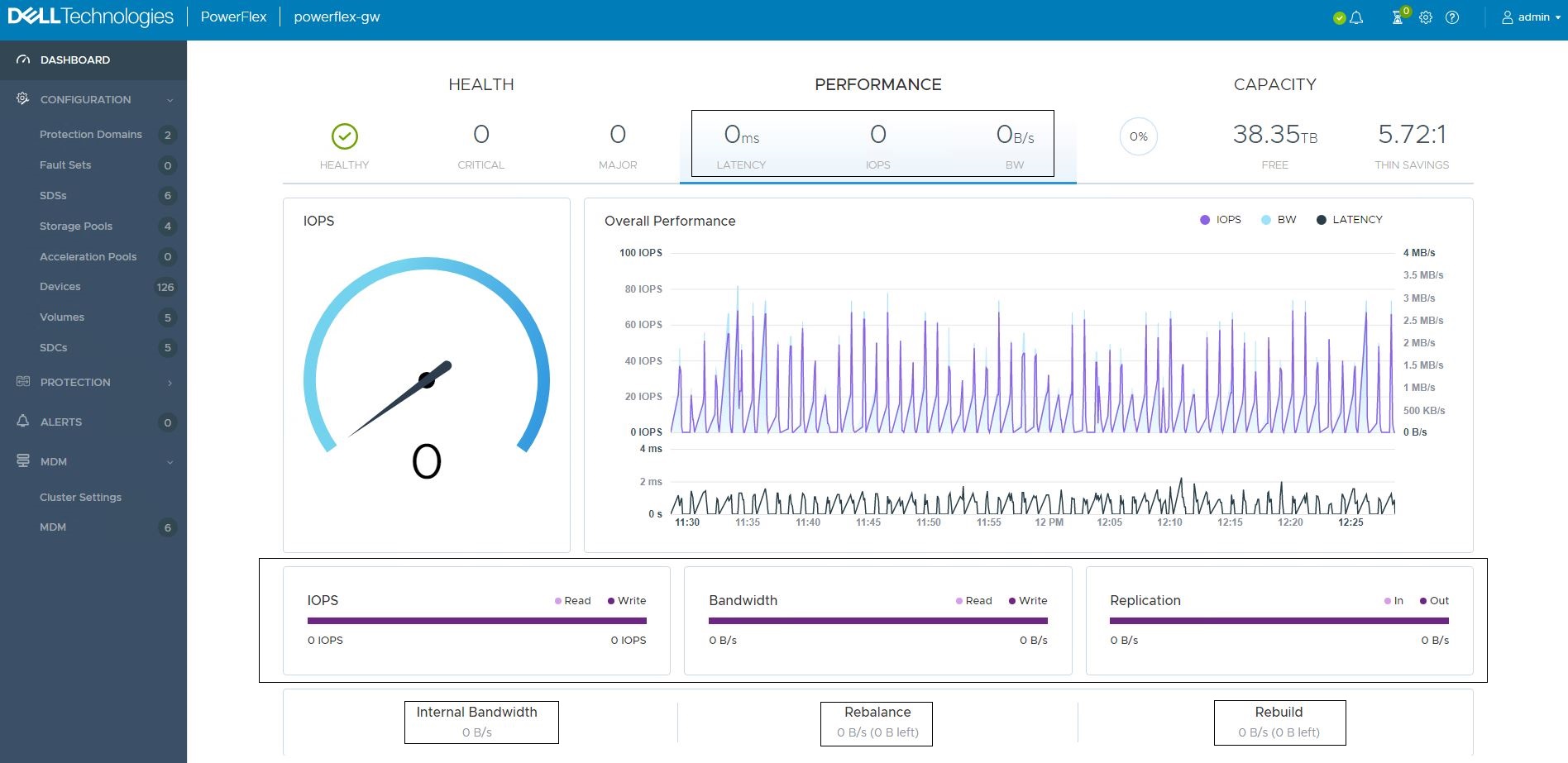
시스템 작업 및 데이터 가용성은 UI에서도 확인할 수 있습니다.
시스템 작업 및 데이터 가용성은 UI에서도 확인할 수 있습니다.

참고: 시스템이 유휴 상태이고 정상 상태임을 나타내는 표시는 0 IOPS 또는 초당 0바이트입니다.
3.5+ 프레젠테이션 서버:
- SVM을 제외한 모든 가상 머신을 종료합니다.
- 관련 데이터 저장소를 마운트 해제합니다.
참고: 어떤 이유로든 이 단계가 성공하지 못한 경우 다음 단계로 이동합니다. 데이터 저장소를 다시 검색한 후 데이터 저장소를 다시 마운트하면 성공해야 합니다. 그렇지 않은 경우 호스트를 재부팅하면 모든 데이터 저장소 마운트 문제가 해결됩니다.
PowerFlex의 경우:
- SDC에서 볼륨 매핑을 해제합니다.
참고: 모든 볼륨이 모든 SDC에 매핑되지 않은 경우 이 단계를 진행하기 전에 SDC <-> 볼륨 매핑을 기록해야 합니다.
- CLI 또는 UI를 사용하여 보호 도메인을 비활성화합니다.
참고: 보호 도메인을 비활성화하면 모든 IOPS가 중지됨(다운타임 필요)
CLI:
ScaleIO:~ # scli --inactivate_protection_domain --protection_domain_name PD00
All application IOs will not be serviced. Press 'y' to confirm.
Protection Domain PD00 is being shutdown asynchronously
Please wait for the operational state of the Protection Domain to become 'Inactive'
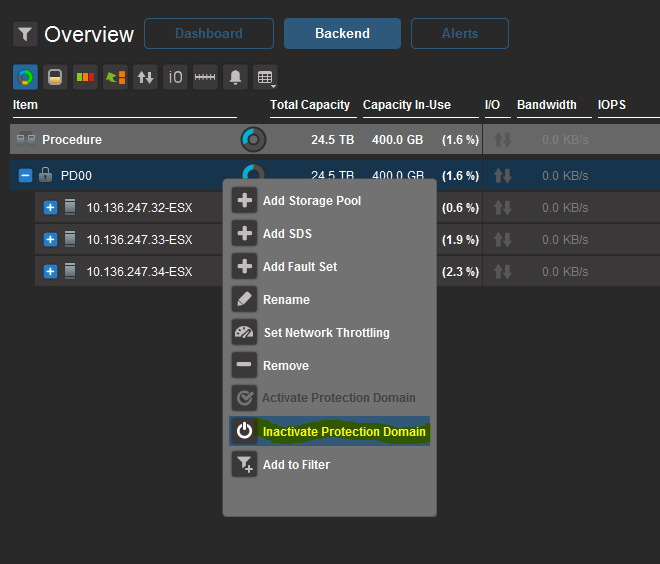
3.0 UI:
Protection Domain(Backend 섹션>)을 마우스 오른쪽 버튼으로 클릭하고 Inactivate Protection Domain을 선택한 다음 Confirm Operation with Password를 선택합니다.
3.5+ 프레젠테이션 서버:
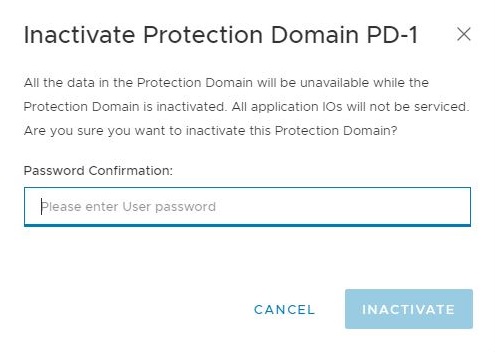
Protection Domains>를 클릭하고 확인란을 클릭하여 꺼 > 져 있는 시스템과 연결된 보호 도메인을 선택한 다음 More > 를 클릭하고 Inactivate를 클릭합니다.

Password > 를 입력하여 보호 도메인을 비활성화하려는 것을 확인하고 INACTIVATE를 클릭합니다.
- 보호 도메인이 비활성화되었는지 확인합니다.
ScaleIO:~ # scli --query_protection_domain --protection_domain_name PD00 | grep Oper
Operational state is Inactive
ESXi의 경우:
- SDS Only역할로 SVM을 종료하되 먼저 MDM 역할을 호스팅하는 SVM 이름을 기록한 다음 MDM/SDS 역할로 나머지 SVM을 종료합니다.
- 클러스터의 모든 ESXi 호스트 를 유지 보수 모드로 전환하고 물리적 호스트를 종료합니다.
HCI 스토리지 및 컴퓨팅 구성 요소를 완전히 종료해야 합니다.
2계층 종료 프로세스.
컴퓨팅 전용 계층:
- 컴퓨팅 클러스터에서 PowerFlex 스토리지를 사용하는 모든 가상 머신을 종료합니다.
- 모든 관련 PowerFlex 데이터 저장소를 마운트 해제합니다. 도움이 필요하면 VMware 문서 VMware vSphere 7.0 스토리지
를 참조하십시오.
- ESXi 호스트를 유지 보수 모드로 전환 및 종료
- 컴퓨팅에서 스토리지 백엔드로의 모든 I/O를 중지해야 합니다. 문서의 시작 부분에 있는 1단계와 2단계를 참조하여 유효성을 검사합니다.
- Protection Domain을 Inactive로 설정합니다.
- 운영 MDM에 로그인하고 다음을 실행합니다.
scli --query_cluster.
- 호스트 이름과 역할을 기록해 둡니다. 시작 주문 절차에 이 정보가 필요합니다.
- 먼저 SDS 전용 역할로 모든 SO 노드를 종료하십시오.
- TB 역할을 가진 SO 노드를 종료합니다.
- 보조 MDM 역할을 사용하여 SO 노드를 종료합니다.
- 주 MDM 역할을 보유하는 SO 노드를hut합니다 .
스토리지 및 컴퓨팅 구성 요소 계층을 완전히 종료해야 합니다.
2계층 전원 켜기 단계:
SDC 및 볼륨 재검색 예는 HCI 전원 켜기 단계를 참조하십시오.
스토리지 전용 계층:
- 기본 MDM 역할을 보유하는 SO 노드의 전원을 켭니다.
- 전원 켜기 보조 MDM 역할이 있는 SO 노드
- 전원 켜기 TB 역할이 있는 SO 노드
- 모두 전원 켜기 SDS 전용 역할이 있는 SO 노드
- 보호 도메인을 활성화합니다.
컴퓨팅 전용 계층:
- 모든 컴퓨팅 호스트의 전원을 켜고 ESXi 유지 보수 모드 종료
- PowerFlex 볼륨을 ESXi 호스트에 마운트합니다. 도움이 필요하면 VMware 문서 VMware vSphere 7.0 스토리지
- 컴퓨팅 호스팅 VM의 전원을 켭니다.
HCI 전원 켜기 단계:
ESXi의 경우:
- 모든 ESXi 호스트의 전원을 켜고 유지 보수 모드를 종료합니다.
- 먼저 MDM 역할을 가진 5개의 SVM 모두의 전원을 켭니다. 그런 다음 SDS 전용 역할을 가진 나머지 SVM의 전원을 켭니다.
PowerFlex의 경우:
- 시스템 상태를 확인하고 CLI를 사용하여 모든 PowerFlex 시스템 구성 요소가 가동 및 실행 중인지 확인합니다.
SDS:
ScaleIO-10-136-243-8:~ # scli --query_all_sds
Query-all-SDS returned 3 SDS nodes.
Protection Domain 9d4a73f100000000 Name: PD00
SDS ID: a764dbaf00000002 Name: 10.136.247.32-ESX State: Connected, Joined IP: 10.10.10.132,10.10.100.132 Port: 7072
SDS ID: a764b4a000000001 Name: 10.136.247.34-ESX State: Connected, Joined IP: 10.10.10.134,10.10.100.134 Port: 7072
SDS ID: a764b49f00000000 Name: 10.136.247.33-ESX State: Connected, Joined IP: 10.10.10.133,10.10.100.133 Port: 7072
SDC:
ScaleIO-10-136-243-8:~ # scli --query_all_sdc
MDM restricted SDC mode: Disabled
Query all SDC returned 3 SDC nodes.
SDC ID: bb292e1300000000 Name: ESX-10.136.247.33 IP: 10.10.100.33 State: Connected GUID: 9126907D-8830-44BC-8ECE-178852394E76
    Read bandwidth:  0 IOPS 0 Bytes per-second
    Write bandwidth:  0 IOPS 0 Bytes per-second
SDC ID: bb292e1400000001 Name: ESX-10.136.247.34 IP: 10.10.100.34 State: Connected GUID: 500D185D-E0F6-4257-9C24-65BCAAC5B50B
    Read bandwidth:  0 IOPS 0 Bytes per-second
    Write bandwidth:  0 IOPS 0 Bytes per-second
SDC ID: bb29552300000002 Name: ESX-10.136.247.32 IP: 10.10.10.32 State: Connected GUID: CF3CA597-BD9A-46E5-A08F-F6BBB9433A83
    Read bandwidth:  0 IOPS 0 Bytes per-second
    Write bandwidth:  0 IOPS 0 Bytes per-second
- 보호 도메인을 활성화합니다.
PowerFlex CLI:
ScaleIO-10-136-243-8:~ # scli --activate_protection_domain --protection_domain_name PD00
Protection Domain PD00 is active
3.0 UI:
- Protection Domain(Backend 섹션)을 마우스 오른쪽 버튼으로 클릭하고 Activate Protection Domain을 > 선택합니다.

- 암호로 작업 확인
3.5+ 프레젠테이션 서버:
- Protection Domains> 를 클릭하고 확인란을 클릭하여 전원이 켜져 > 있는 시스템과 연결된 보호 도메인을 선택한 다음 More > 를 클릭하고 Activate를 클릭합니다.


- 확인 보호 도메인 상태:
ScaleIO-10-136-243-8:~ # scli --query_protection_domain --protection_domain_name PD00 | grep -i Oper
Operational state is Active
- 모든 볼륨을 매핑합니다(모든 볼륨이 모두 SDC에 매핑되지 않은 경우 매핑 해제 전에 기록한 메모를 따라야 함).
- 관련 데이터 저장소를 마운트합니다.
- 클라이언트 및 SDC의 연결 상태 확인
참고: 전체 시스템 재부팅이 완료되면 PowerFlex 볼륨에 호스팅된 VM은 액세스할 수 없는 상태가 됩니다. 데이터 저장소에 대한 전체 액세스 권한을 다시 얻으려면 UI, vSphere Client 또는 ESXCLI를 사용하여 데이터 저장소 재검색을 수행합니다. 성공하지 못한 경우 호스트를 재부팅하면 모든 데이터스토어 마운트 문제가 해결됩니다.
UI 또는 vSphere Client:
- Cluster Level 또는 Data Center Level>StorageRescan> Storage를 마우스 오른쪽 버튼으로 클릭합니다.

- 두 확인란 모두 기본적으로 선택되어 있습니다. OK를 클릭합니다.

ESXCLI:
~ # esxcli storage filesystem rescan
~ # esxcli storage filesystem list
Mount Point                                        Volume Name   UUID                                 Mounted  Type            Size          Free
-------------------------------------------------  ------------  -----------------------------------  -------  ------  ------------  ------------
/vmfs/volumes/56b34f54-26baa940-9c22-90e2ba7db974  datastore1    56b34f54-26baa940-9c22-90e2ba7db974     true  VMFS-5  890937278464  869082857472
/vmfs/volumes/56b88587-b128dfa0-bae3-90e2ba7db974  Scaleio-VOL0  56b88587-b128dfa0-bae3-90e2ba7db974     true  VMFS-5  214479929344  159767330816
/vmfs/volumes/56b34f59-17132a1c-c5ab-90e2ba7db974                56b34f59-17132a1c-c5ab-90e2ba7db974     true  vfat      4293591040    4283039744
/vmfs/volumes/8c458879-8851767e-1bfc-1bc275a81828                8c458879-8851767e-1bfc-1bc275a81828     true  vfat       261853184      96518144
/vmfs/volumes/4291fa71-b2e69ac1-2a3d-467dc1160ff0                4291fa71-b2e69ac1-2a3d-467dc1160ff0     true  vfat       261853184      96346112
/vmfs/volumes/56b34f44-ee30fc1f-8426-90e2ba7db974                56b34f44-ee30fc1f-8426-90e2ba7db974     true  vfat       299712512      96813056
PowerFlex 랙 또는 어플라이언스 컴퓨팅 및 스토리지가 완전히 작동해야 합니다. 가상 머신 전원 켜기를 진행할 수 있습니다.
Products
PowerFlex rack, VxFlex Ready Nodes, PowerFlex custom node, PowerFlex appliance R650, PowerFlex appliance R6525, PowerFlex appliance R760, PowerFlex appliance R640, PowerFlex appliance R740XD, PowerFlex appliance R7525, PowerFlex appliance R840Article Properties
Article Number: 000021739
Article Type: How To
Last Modified: 10 Oct 2025
Version: 12
Find answers to your questions from other Dell users
Support Services
Check if your device is covered by Support Services.