Dell C6522QT -näytön käyttö- ja vianmääritysopas
Summary: Katso ohjeet vuorovaikutteisen Dell 65 4K C6522QT -kosketusnäytön käyttöön ja vianmääritykseen.
Instructions

Alla olevissa laajennettavissa osissa on tietoja video- ja näyttöongelmista, kuten puuttuvasta kuvasta, tyhjästä tai mustasta näytöstä, vilkkumisesta, tarkkuus- tai väriongelmista sekä vaaka- tai pystyviivoista.
Dell C6522QT -näytössä on aktiivimatriisi, TFT (Thin Film transistor), LCD-näyttö ja LED-taustavalo. Näytön ominaisuuksia:
- 163,906 cm :n (64,53 tuuman) aktiivinen aluenäyttö (kulmasta kulmaan), 3840 x 2160 (kuvasuhde 16:9) ja koko näytön tuki pienemmillä tarkkuuksilla.
- Video Electronics Standards Association (VESA™) 400 x 300 mm:n kiinnitysreiät.
- Sisäiset kaiuttimet (2 x 20 W).
- Plug and Play -toiminto, jos järjestelmä tukee sitä
- näytön määritystä ja optimointia helpottavat näyttövalikkosäädöt
- turvalukon paikka
- Tukee resurssienhallintaa.
- Arseniikkaton lasi ja Vain ruutua varten maksuton.
- Wattage 0.3 valmiustilan virta lepotilassa.
- Helppo asennus Dell OptiPlex Micro PC:n (Micro Form Factor) kanssa.
- Jopa 20 pistettä ja 4 kynää, InGlassTM-kosketustekniikka.
- katselumukavuuden optimoiva välkkymätön näyttö.
Tämä osa sisältää Dell C6522QT -näytön teknisiä tietoja. Lisätietoja Dell C6522QT -näytön teknisistä ominaisuuksista on käyttöoppaassaDellin opassivustossa .
| Näyttötyyppi |
|
|---|---|
| Paneelin tekniikka |
|
| Enimmäistarkkuus |
|
| Katselukulma |
|
| Kontrastisuhde |
|
| Vasteaika |
|
| Värialue |
|
| Värien määrä |
|
| Yhteydet |
|
Kun asennat Dell-näytön oikein, kokoat näytön jalustan ja sijoitat näytön ergonomisesti, liität kaapelit ja järjestät ne, saat parhaan mahdollisen katselukokemuksen.
Jalustan kiinnittäminen
Näytön vakiojalusta on irrotettuna, kun näyttö toimitetaan tehtaalta. Lisätietoja näytön vakiojalustan kiinnittämisestä Katso Dell C6522QT -näytön käyttöoppaan osaa, jossa käsitellään näytön asentamista.
Jos haluat lisätietoja jonkin muun jalustan asentamisesta näyttöön, katso asennusohjeet kyseisen jalustan asennusoppaasta.
Ergonomia
Näytön sijoituspaikka on lähes tärkeä seikka kuin valitsemasi malli. Näytön pitäisi olla suoraan edessäsi käsivarren mitan päässä (0,5–1 metrin päässä silmistä). Näytön yläreunan pitäisi olla silmien tasolla, kun istut mukavasti. Tuolin tai näytön korkeutta tarvitsee ehkä säätää.
Näytön liittäminen tietokoneeseen
Dell C6522QT -näytön liittäminen tietokoneeseen:
- Sammuta tietokone ja irrota virtajohto.
- Liitä DisplayPort-, HDMI- tai USB Type-C -kaapeli tietokoneen taustapaneelin vastaavaan video- tai näyttöliitäntään.
Lisätietoja näytön liittämisestä tietokoneeseen on Dellin tietämyskannan artikkelissa Näytön liittäminen tietokoneeseen.
- Liitä USB Upstream -kaapeli näyttöön ja tietokoneeseen.
- Näytön kytkeminen päälle
- Valitse oikea tulolähde näyttövalikosta ja käynnistä tietokone.
Dell C6522QT -näytön on oltava aina vaakasuunnassa. Tämä käsittää myös seinälle ja jalustalle asennetut näytöt. Usean näytön kokoonpanossa Dell C6522QT -näyttöä ei saa kääntää 180°:n (vaaka) eikä 90°:n kulmaan (pysty).
Kun asennat Dell C6522QT -näyttöä, varmista, että näytön etupaneelin painikkeet ovat oikeassa alakulmassa.
Kun näyttö on asennettu seinälle tai asennusvarteen, paneelin suunnan ja asennuksen työskentelykulman on vastattava suosituksia.
Seinäasennus
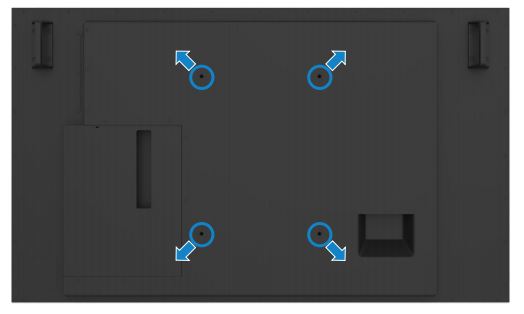
Kuva 1: Seinäasennus
(Ruuvikoko: M8 x 35 mm).
Katso asennusohjeet, jotka toimitetaan asiakkaan ostamien kolmannen osapuolen seinäkiinnikkeen mukana. Vesa-yhteensopiva alustan kiinnityssarja (400 x 300) mm.
-
Asenna seinälevy seinälle.
-
Aseta näyttöpaneelipehmeälle liinalle tai pehmusteella vakaalle tasaiselle pöydälle.
-
Kiinnitä asennuskannattimet seinäasennussarjasta näyttöön.
-
Asenna näyttö seinälevylle.
-
Varmista, että näyttö on pystyasennossa ilman kallistusta eteen- tai taaksepäin , ja että näytön kiinnittämiseen käytetään tasoitinta.
Kosketusnäytön näyttövalikon käynnistin
Näytössä on kosketusnäytön näyttövalikon toiminnot. Voit käyttää toimintoja painamalla näyttövalikon kosketuspainiketta.
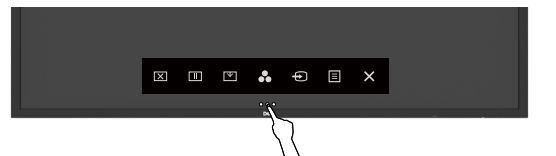
Kuva 2: Näyttövalikon käynnistysohjelma
Lisätietoja näyttövalikon käyttämisestä on Katso Dell C6522QT -näytön käyttöoppaan osaa, jossa käsitellään näytön käyttöä.
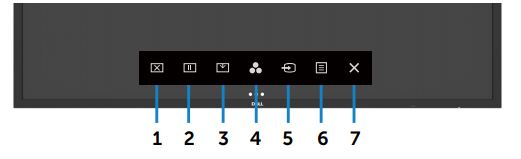
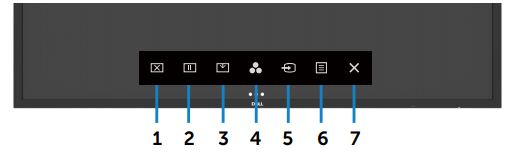
Kuva 3: Dell C6522QT -näytön etupaneelin painikkeet
| Painike | Toiminto | Kuvaus |
|---|---|---|
| Painike 1 | Käynnistys/sammutus | Tällä kuvakkeella voit vaihtaa näytön mustaksi tai valkoiseksi. Valitse Menu (Valikko) -kohdasta screen off color (Näyttö ei ole värillinen). Palauta näyttö kosketusnäppäimellä. |
| Painike 2 | Keskeyttää | Kaatumisnäyttöön, kun painat/aktivoit sitä. Palauta näyttö kosketusnäppäimellä. |
| Painike 3 | Avattava näytön valikko | Näytön valikko, jotta pääset helposti kuvan alkuun. Palauta näyttö kosketusnäppäimellä. |
| Painike 4 | Esimääritetyt tilat | Tällä kuvakkeella voit valita jonkin esimääritetyistä väritiloista. |
| 5-painike | Syöttölähde | Tällä kuvakkeella voit valita syöttölähteen luettelosta. |
| 6-painike | Valikko | Tällä valikkokuvakkeella voit käynnistää näyttövalikon ja valita näyttövalikon. |
| 7-painike | Sulje | Tällä kuvakkeella voit palata päävalikkoon tai sulkea näyttövalikon. |
Näytön oletusasetusten palautuksella voidaan ratkaista monia video- tai näyttöongelmia. Voit palauttaa Dell C6522QT -näytön oletusasetukset seuraavasti:
- Avaa näyttövalikko painamalla näytön painiketta 6 (kuva 3).
- Siirry kosketusnäytön näyttövalikon kohtaan Others
- Valitse Factory Reset.
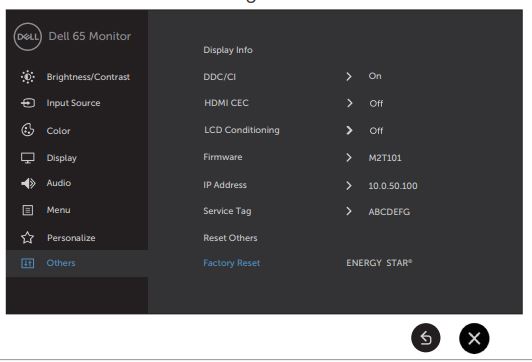
Kuva 4: Dell C6522QT -tehdasnollaus
Jos Dell-näyttö on tyhjä tai musta, sen kuva on sumea tai epätarkka, sen kuva vilkkuu tai vääristyy tai havaitset näytössä muita poikkeavuuksia, voit määrittää diagnostiikkatestillä, toimiiko Dell-näyttö normaalisti. Lisätietoja Dell-näytön diagnostiikasta on Dellin tietämyskannan artikkelissa Diagnostiikan käynnistäminen Dell-näytössä
Kun teet tietokoneen vianmääritystä seuraavissa tilanteissa, tarkista aina, johtuuko ongelma näytöstä:
- Ei virtaa - tietokone ei käynnisty tai ei näytä mitään merkkejä virransaannista.
- Ei POST-testiä - tietokone ei näytä mitään toiminnan merkkejä, näyttö saattaa olla tyhjä eikä Dell-logo näy siinä käynnistyksen aikana.
- Ei kuvaa - näytössä ei näy mitään, vaikka kuulet Windowsin merkkiäänen.
Dell C6522QT -näytön toimintatestillä voit tarkistaa, toimiiko näyttö oikein. Jos näyttö ja tietokone on liitetty oikein, mutta näyttö pysyy mustana, tee näytön toimintatesti seuraavasti:
- Katkaise virta sekä tietokoneesta että näytöstä.
- Irrota videokaapeli tietokoneen taustapaneelista. Jotta toimintatesti toimii oikein, irrota videokaapelit (VGA, DVI, HDMI tai DisplayPort) tietokoneen takapaneelista.
- Käynnistä näyttö.
- Sammuta näyttö ja kiinnitä videokaapeli uudelleen. Käynnistä sen jälkeen sekä tietokone että näyttö.
- Jos näyttö on edelleen musta näiden toimien jälkeen, tarkista näytönohjain ja tietokone, koska näyttö toimii oikein.
Dell C6522QT -näytössä on sisäinen diagnostiikkatyökalu. Sillä voit tarkistaa, johtuuko näytön poikkeavuus itse näytöstä vai tietokoneen näytönohjaimesta.
Jos havaitset näytössä poikkeavuuksia, kuten vääristymiä, selkeysongelmia, vaaka- tai pystyviivoja tai värien haalistumista, tarkista aina sisäisellä diagnostiikalla, johtuuko ongelma näytöstä.
Kuva 5: Dell C6522QT -näytön sisäinen diagnostiikka
- Varmista, että näyttö on puhdas (näytön pinnalla ei ole pölyä).
- Paina 1-painiketta 5 sekunnin ajan lukon valintavaihtoehdossa. Kosketa toimintatarkistuskuvaketta Harmaa näyttö avautuu
- Tutki näyttö tarkasti poikkeavuuksien varalta.
- Kosketa etupaneelia. Näyttö muuttuu punaiseksi.
- Tutki näyttö poikkeavuuksien varalta.
- Toista vaiheita 4 ja 5 ja tutki näyttö vihreän, sinisen, mustan ja valkoisen näytön sekä tekstinäytön tilassa.
Testi on valmis, kun tekstinäyttö avautuu. Sulje koskettamalla paneelia uudelleen.
Jos sisäinen diagnostiikka havaitsee poikkeavuuksia, voit korjauttaa/vaihdattaa näytön, jos sen takuu on voimassa, ottamalla yhteyden Dellin tekniseen tukeen.
LCD-näyttöjen valmistuksen yhteydessä alikuvapisteitä juuttuu usein muuttumattomaan tilaan. Se on vaikeaa huomata eikä vaikuta näytön laatuun tai käytettävyyteen. Lisätietoja on Dellin tietämyskannan artikkelissa Dellin LCD-näytön kuvapisteohjeet.
Tässä osassa on tietoja vianmääritystoimista, joilla voidaan ratkaista yleisimpiä Dell C6522QT -näytön ongelmia. Lisätietoja Dell-näyttöjen yleisten ongelmien vianmäärityksestä on myös Dellin tietämyskannan artikkelissa Dell-näytön näyttö- tai kuvaongelmien vianmääritys.
| Yleinen ongelma | Käyttäjän havainto | Mahdollinen ratkaisu |
|---|---|---|
| Ei kuvaa / virran merkkivalo ei pala | Ei kuvaa |
|
| Ei kuvaa / virran merkkivalo palaa | Ei kuvaa tai ei kirkkautta |
|
| Heikko tarkennus | Kuva on sumea tai epäselvä taikka näytössä on haamukuvia. |
|
| Tärisevä tai vääristynyt video | Aaltoileva kuva tai pientä liikettä |
|
| Puuttuvia kuvapisteitä | LCD-näytössä on pisteitä |
|
| Juuttuneet kirkkaat/sammuneet kuvapisteet | LCD-näytössä on kirkas piste |
|
| Kirkkausongelmat | Kuva on liian himmeä tai kirkas |
|
| Geometrinen vääristymä | Näyttö ei keskity oikein |
Huomautus: Jos käytät DisplayPort-liitäntää, sijainnin säätö ei ole käytettävissä.
|
| Vaaka- tai pystyviivat | Näytössä on vähintään yksi viiva |
Huomautus: Jos käytät DisplayPort-liitäntää, sijainnin säätö ei ole käytettävissä.
|
| Synkronointiongelmat | Näyttö on vääristynyt tai näyttää revenneeltä |
|
| Turvallisuusongelmat | Näkyvää savua tai kipinöitä |
|
| Ajoittaiset ongelmat | Näytössä ilmenee ajoittain toimintahäiriöitä |
|
| Puuttuva väri | Kuva ei ole värillinen |
|
| Väärä väri | Kuvan väri on väärä |
|
| Staattinen kuva jää näkyviin näyttöön | Staattisen kuvan himmeä varjo näkyy näytössä. |
|
| Näytön kuva on liian pieni. | Kuva on keskitetty näyttöön, mutta se ei täytä koko katselualuetta. |
|
| Haamukuvat | Nopeasti liikkuvat kuvat jättävät jälkeensä varjokuvia. | Tietyissä videoissa ja sovelluksissa, joissa kuva liikkuu nopeasti, saattaa ilmetä haamukuvia liikkuvien kohteiden perässä. Vaihda Display-valikosta Response Time -asetukseksi Fast. |
| Ei syöttösignaalia, kun käyttäjäsäätimiä painetaan. | Ei kuvaa, virran merkkivalo on valkoinen. |
|
| Kuva ei täytä koko näyttöä. | Kuva ei täytä näyttöä pysty- tai vaakasuunnassa. |
|
| Ei videokuvaa/näyttöä | Ei kuvaa, kun näyttöön liitetään telakointiasema, sovitin tai Blu-ray- tai DVD-soitin | Koska vanha ympäristö ei tunnista eikä käynnistä tarkkuutta 3840 x 2160, tämä yhteensopivuusongelma kannattaa ratkaista muuttamalla EDID pienemmäksi.
|
| Alkuperäisen tarkkuuden (3840 x 2160) palauttaminen ei onnistu, kun Picture by Picture on poistettu käytöstä. | Dell C6522QT tukee PBP (Picture By Picture) -tilaa. PBP (Picture by Picture) -tila tarkoittaa kahta rinnakkaista kuvaa, joiden molempien tarkkuus on 2560 x 1440. Kun näyttö on liitetty tietokoneeseen HDMI-kaapelilla ja PBP-tila ei ole käytössä, näyttö saattaa näyttää kuvia pienemmällä tarkkuudella (2560 x 1440) eikä siirry automaattisesti alkuperäiseen tarkkuuteen (3840 x 2160). |
|
| Näyttötila vaihtuu Second screen only -tilasta Extended mode -tilaan, kun kannettavan LCD-näyttö avataan ja suljetaan. | Tietokoneen näyttötilaksi palaa Duplicate tai Extend sen mukaan, kumpi oli valittuna, ennen kuin valitsit Second screen only tai Projector only, kun suljet ja avaat kannettavan näytön. Kun suljet kannettavan kannen ja avaat sen uudelleen, Windowsin CCD (Connecting and Configuring Displays) -ominaisuus palauttaa viimeisen aktiivisen valinnan automaattisesti. Tämä toiminto on Microsoft Windowsin oletus. |
Vaihda näyttötilaan, jota haluat käyttää, kun olet sulkenut kannettavan näytön manuaalisesti ja avannut sen uudelleen:
|
| Näyttö välähtää kaksi kertaa, kun se liitetään tietokoneeseen, jossa on Nvidia NVS 310 -näytönohjain. | Kun näyttö sammutetaan ja käynnistetään uudelleen, se saattaa välähtää kaksi kertaa. Ongelma saattaa ilmetä, jos tietokoneessa on Nvidia Graphic NVS 310 -näytönohjain ja sen tarkkuusasetus on 2560 x 1600. |
Voit korjata ongelman asettamalla tarkkuudeksi Nvidia Control Panelista 2560 x 1440 manuaalisesti.
|
| Dell C6522QT -näytössä näkyy äänikuvake, kun näyttö on liitetty kannettavaan HDMI-kaapelilla. | Dell C6522QT ei tue äänen siirtoa HDMI-kaapelilla. Kaiuttimet tai kuulokkeet on liitettävä tietokoneen ääniliitäntään. |
Voit poistaa äänikuvakkeen näkyvistä päivittämällä näytön- tai grafiikkaohjaimen laiteohjaimen uusimpaan versioon. Lisätietoja laiteohjaimen lataamisesta ja päivittämisestä on Dellin tietämyskannan artikkelissa Miten lataan ja asennan laiteohjaimen? |
| Blu-Ray-video ei näy, kun näyttö sammutetaan ja käynnistetään uudelleen. | Jos näyttö sammutetaan ja käynnistetään Blu-Ray-videon katselun aikana, Blu-ray-soitin saattaa menettää datasignaalin järjestelmästä näyttöön. |
|
| YCbCr-väritilaa ei voi ottaa käyttöön näytössä. | Kun näyttö on liitetty tietokoneeseen HDMI-kaapelilla, näytön- tai grafiikkaohjain hallitsee YCbCr-asetusta | Poista YCbCr-asetus käytöstä näytön- tai grafiikkaohjaimen apuohjelmassa, kuten Intel HD Graphics Control Panelissa. |
| Näyttö ei tue YCbCr-värimuotoa, kun USB Type-C–HDMI-sovitin on liitetty näyttöön ja tietokoneeseen. | Jotkin USB Type-C–HDMI-sovitinten ja näytön- tai grafiikkaohjainten yhdistelmät eivät tue YCbCr-värimuotoa. |
|
| Kun näytön tarkkuutta muutetaan Windowsin näyttöasetuksista, kuvanlaatu ei ehkä ole hyvä. | Windowsin näyttöasetukset ja kannettavan näytön- tai grafiikkaohjaimen tarkkuusasetukset eivät ehkä ole yhteensopivia. | Muuta tarkkuutta näytön- tai grafiikkaohjaimen apuohjelmassa, kuten Intel HD Graphics Control Panelissa. |
| Ei kuvaa, kun näyttö on liitetty Dellin telakointiasemaan. | Näyttö ei välttämättä vastaanota videosignaaleja tietokoneesta, kun näyttö on liitetty Dellin telakointiasemaan. | Lisätietoja Dell C6522QT -näytön asentamisesta ja määrittämisestä Dellin telakointiasemaan. on tukisivuston kohdassa Järjestelmävaatimukset ja tuetut kokoonpanot. |
| Valon vuoto näytöstä | Näytön reunoilta näyttää vuotavan valoa pimeässä huoneessa | Tämä ei ole vika. Dellin kuluttajanäytöt tarkastetaan 150 luksin valossa (vastaa tyypillistä toimiston valaistusta). Dellin UltraSharp- ja Gaming-näyttöjen tarkastuskriteerit ovat tätä tiukemmat. Nämä näytöt tarkastetaan 70 luksin valossa (hämärässä mutta ei pimeässä huoneessa). |
| Värin vaihtelua näytön kulmissa | Näytön kulmissa näyttää olevan värin vaihtelua | Näytön optimaalinen katselukulma on näytön keskikohdassa. Dell C6522QT -näytössä on kaareva IPS-paneeli, jonka kulmat saattavat näyttää hiukan kellertäviltä tai vaaleanpunertammilta erityisesti pimeässä huoneessa. Tämä on normaalia IPS-paneelin toimintaa eikä tavallisesti vaikuta katselukokemukseen.
|
| Ei kuvaa, kun Blu-Ray- tai DVD-soitin tai PS4 on liitetty näyttöön HDMI-kaapelilla | Näytössä ei näy kuvaa, kun ulkoinen Blu-ray- tai DVD-soitin tai PS4 on liitetty. | Dell C6522QT -näytön tehdasasetus on HDMI EDID ja 3 Block (DTD eli Detailed Timing Descriptor), jotka tukevat tarsanoja 3840 x 2160, kun virkistystaajuus on 60 Hz. Jos haluat käyttää enintään tarkkuutta 3840 x 1080 (60 Hz), vaihda näytön HDMI EDID -asetus 3 Blockista 2 Blockiin.
Jos haluat käyttää tarkkuutta 3840 x 2160 HDMI-liitännällä uudelleen, vaihda näyttö takaisin HDMI EDID 3 Block -tilaan. Tee vaiheet 1 ja 2 ja valitse Disable (Poista käytöstä). |
| Vaakaviivoja, kun katsellaan verkosta videoita Microsoft Movies & TV -sovelluksella tai Microsoft Internet Explorer- tai Microsoft Edge -selaimessa | Ei-toivottuja vaakaviivoja näkyy videon toistoikkunassa, kun videoita katsellaan YouTubessa Microsoft Internet Explorerilla tai Microsoft Edge -selaimella. Ne näkyvät myös, kun videoita katsellaan Movies & TV -sovelluksen kautta. |
|
| USB-ongelmien vianmääritys | ||
|---|---|---|
| Nimenomaiset oireet | Käyttäjän havainto | Mahdollinen ratkaisu |
| USB-liitäntä ei toimi. | USB-oheislaitteet eivät toimi. |
|
| Nopea USB 3.0 -liitäntä toimii hitaasti. | Nopeat USB 3.0 -oheislaitteet toimivat hitaasti tai ne eivät toimi lainkaan |
|
| Langattomat USB-oheislaitteet lakkaavat toimimasta, kun USB 3.0 -laite liitetään. | Langattomat USB-oheislaitteet reagoivat hitaasti tai toimivat ainoastaan, kun niitä siirretään lähemmäs vastaanotintaan. |
|
| USB Type-C -portista ei tule virtaa. | USB-oheislaitteita ei voi ladata. |
|
| Näytön USB-portit eivät toimi, kun näyttö on liitetty tietokoneeseen USB Type-C -kaapelilla. | Jos näyttö sammutetaan ja käynnistetään liian nopeasti, kannettava ei tunnista järjestelmämuutosta. |
|
| Näyttö ei herää siihen liitetyn USB-näppäimistön tai -hiiren kautta. | Lepotilassa näytön USB 3.0 -porteissa ei ole virtaa. | Herätä kannettava sisäisen näppäimistön tai kosketuslevyn kautta |
Lisätietoja Dell-tuotteiden käyttöoppaiden tarkastelemisesta ja lataamisesta on Dellin tietämyskannan artikkelissa Dell-tuotteen oppaat ja ohjeet.
- Dell C6522QT – käyttöopas
- Dell C6522QT – pikaopas
- Dell C6522QT – Dell Display Managerin käyttöopas
Usein kysytyt kysymykset
Windowsin näyttöasetusten käyttäminen
Windows 10, Windows 8 tai 8.1 ja Windows 7:
- Siirry Windows 8:ssa ja Windows 8.1:ssä perinteiseen työpöytään valitsemalla Työpöytä-ruutu.
- Napsauta työpöytää hiiren kakkospainikkeella ja valitse Näytön tarkkuus.
- Valitse avattavasta näytön tarkkuusluettelosta 3840 x 2160.
- Valitse OK
Nvidia Control Panelista
Tarkkuuden muuttaminen Nvidia Control Panelista:
- Napsauta työpöytää hiiren kakkospainikkeella ja valitse Nvidia Control Panel.
- Valitse vasemmassa ruudussa Display-kohdan vierellä oleva +-merkki.
- Valitse Display-kohdasta Change Resolution.
- Valitse oikeanpuoleisen ruudun avattavasta valikosta 3840 x 2160.
- Valitse Apply.
AMD Catalyst Control Centerin käyttäminen
Tarkkuuden muuttaminen AMD Catalyst Control Centerissä:
- Napsauta työpöytää hiiren kakkospainikkeella ja valitse AMD Catalyst Control Center.
- Valitse vasemmassa ruudussa Display-kohdan vierellä oleva +-merkki.
- Valitse Display-kohdasta Change Resolution.
- Valitse oikeanpuoleisen ruudun avattavasta valikosta 3840 x 2160.
- Valitse Apply.
Lisätietoja Dell C6522QT -näytön oletusasetusten palauttamisesta on tämän artikkelin tehdasasetusten palauttaminen -osassa.
Dell C6522QT -näytössä on kaksi sisäistä diagnostiikkavaihtoehtoa:
- Toimintatesti - Dell C6522QT -näytön toimintatestillä voit tarkistaa, toimiiko näyttö oikein.
- Dell C6522QT -näytön sisäänrakennetulla omatoimitestillä voit tarkistaa, johtuuko näytön poikkeavuus itse näytöstä vai tietokoneen näytönohjaimesta (GPU). Jos havaitset näytössä poikkeavuuksia, kuten vääristymiä, selkeysongelmia, vaaka- tai pystyviivoja tai värien haalistumista, tarkista aina sisäisellä diagnostiikalla, johtuuko ongelma näytöstä.
Lisätietoja diagnostiikan suorittamisesta on tämän Dellin tietämyskannan artikkelin kohdassa Dell C6522QT -näytön diagnostiikan suorittaminen .
Tämän Dellin tietämyskannan artikkelin vianmääritysosassa on lisätietoja Dell C6522QT -näytön yleisten ongelmien vianmäärityksestä. Osassa on vianmääritysohjeet esimerkiksi virtaongelmien, kuvaongelmien, väri- tai selkeysongelmien, vääristymien, vaaka- tai pystyviivojen, kirkkausongelmien ja kuvapisteongelmien ratkaisemiseen.
Käytä näyttövalikkoa näytön painikkeilla. Näytön painikkeet ovat tavallisesti näytön oikeassa reunassa sen sivulla, etupuolella tai alapuolella. Avaa näyttövalikko painamalla näytön painiketta 5.
Lisätietoja näyttövalikon ja valikkoasetusten käyttämisestä on Katso Dell C6522QT -näytön käyttöoppaan osaa, jossa käsitellään näytön käyttöä .
.Dell C6522QT -näytön USB Type-C -portti tukee USB-virransiirtoa, datasiirtoa ja DisplayPort-videosignaalia. USB Type-C -portin kautta voi siirtää video- ja datasignaalia ja antaa virtaa (90 W) yhteensopivaan kannettavaan näytön mukana toimitetulla USB Type-C -kaapelilla.
Jos Dellin kannettava tukee lataamista USB Type-C -portista, BIOS ja näytön- tai grafiikkaohjaimen laiteohjain kannattaa päivittää. Lisätietoja laiteohjaimen lataamisesta ja päivittämisestä on Dellin tietämyskannan artikkelissa Miten lataan ja asennan laiteohjaimen?
Lisätietoja tuetuista kohdista on tämän Dellin tietämyskannan artikkelin Dell C6522QT -näytön suuntaosassa .