VMware Carbon Black Cloud Endpoint bijwerken
Summary: VMware Carbon Black Cloud Endpoint kan worden bijgewerkt door deze instructies voor Windows, Mac en Linux te volgen.
Instructions
In dit artikel wordt beschreven hoe u de VMware Carbon Black Cloud Endpoint sensor kunt bijwerken.
Betreffende producten:
- VMware Carbon Black Cloud Endpoint
Betreffende besturingssystemen:
- Windows
- Mac
- Linux
Een beheerder kan de VMware Carbon Black Cloud Endpoint-sensor bijwerken met behulp van de Carbon Black Cloud Console of vanaf een eindpunt met het installatiepakket. Klik op de gewenste methode voor meer informatie.
Carbon Black Cloud Console
De sensor bijwerken met behulp van de Carbon Black Cloud-console:
- Ga in een webbrowser naar [REGIO].conferdeploy.net.
- Amerikaans continent = https://defense-prod05.conferdeploy.net/
- Europa = https://defense-eu.conferdeploy.net/
- Azië en Oceanië =https://defense-prodnrt.conferdeploy.net/
- Australië en Nieuw-Zeeland = https://defense-prodsyd.conferdeploy.net/

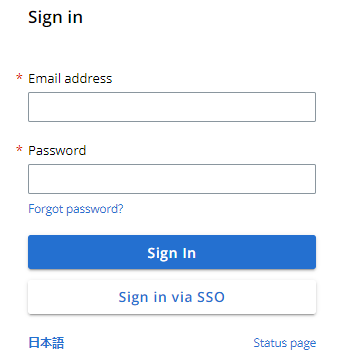
- Meld u aan bij de VMware Carbon Black Cloud.
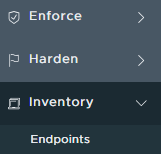
- Selecteer In het linkerdeelvenster Inventaris en klik vervolgens op Endpoints.
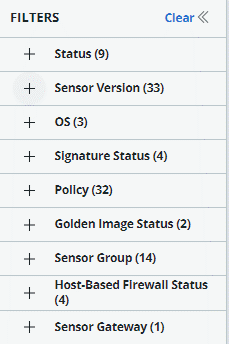
- Zoek naar de eindpunten om bij te werken op naam of met behulp van de beschikbare filters.
- Selecteer een of meer eindpunten die u wilt bijwerken.
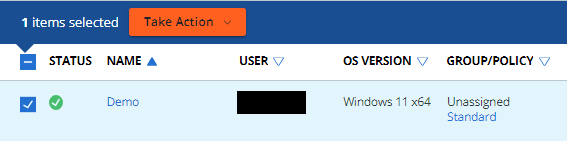
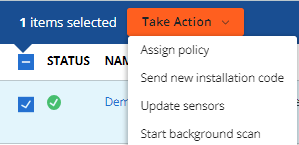
- Klik op Actie ondernemen en selecteer vervolgens Update sensors.
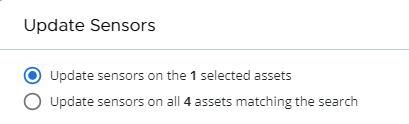
- Selecteer in het dialoogvenster Sensoren bijwerken de optie sensoren bijwerken op de geselecteerde assets of op alle assets.
- Geef voor elk platform een doelversie voor de sensoren op.

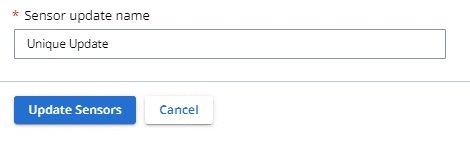
- Voeg een unieke sensorupdatenaam toe en klik vervolgens op Update Sensors.
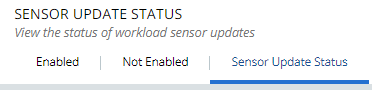
- Als u de voortgang van de update wilt controleren, gaat u naar Inventory, klikt u op Endpoints en selecteert u vervolgens het tabblad Sensor Update Status.
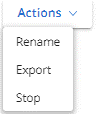
- Zodra de update is voltooid, kunt u eventueel een CSV met details exporteren door te klikken op de exportoptie in het menu Acties .
Installatiepakket
De VMware Carbon Black Cloud sensor kan worden bijgewerkt door het nieuwe installatiepakket rechtstreeks op de eindpunten uit te voeren. Een administrator moet eerst het installatiepakket downloaden en vervolgens moet de administrator het installatiepakket uitvoeren via de gebruikersinterface of de CLI. Klik op de gewenste methode voor meer informatie.
- De CLI-methode is vereist om eindpunten met SUSE Linux bij te werken.
- Raadpleeg voor meer informatie over het downloaden van het installatiepakket de VMware Carbon Black Cloud Endpoint Sensor.
UI
De VMware Carbon Black Cloud Endpoint sensor kan worden bijgewerkt via de gebruikersinterface op Windows, macOS of Ubuntu. Klik op het gewenste besturingssysteem voor meer informatie.
- Maak verbinding met het eindpunt waarvoor een update is vereist met een gebruiker met lokale beheerdersrechten.
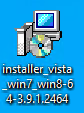
- Zoek en dubbelklik vervolgens op het installatiepakket.
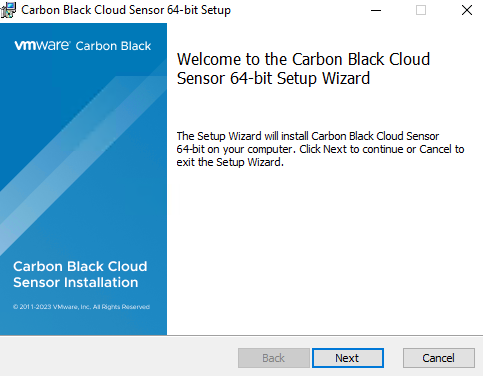
- Klik op Volgende.
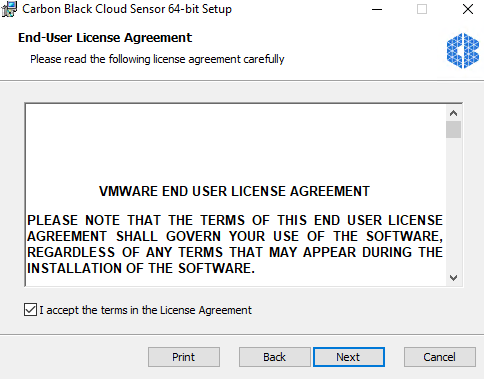
- Accepteer de voorwaarden in de licentieovereenkomst en klik vervolgens op Volgende.
- Klik op Installeren.
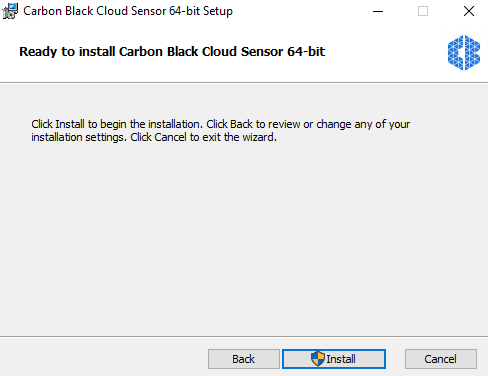
- Zodra de update is voltooid, klikt u op Voltooien.
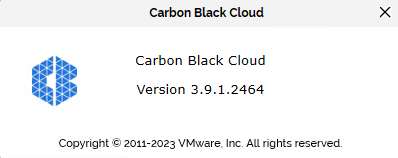
- Als u wilt controleren of de nieuwe versie is geïnstalleerd, klikt u met de rechtermuisknop op het pictogram van de VMware Carbon Black Cloud in het Windows-systeemvak en selecteert u Info.
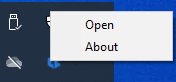
- Leg de versie vast.
- Maak verbinding met het eindpunt waarvoor een update is vereist met een gebruiker met lokale beheerdersrechten.
- Zoek en dubbelklik vervolgens op het installatiepakket.

- Dubbelklik op CbCloud Installeren.
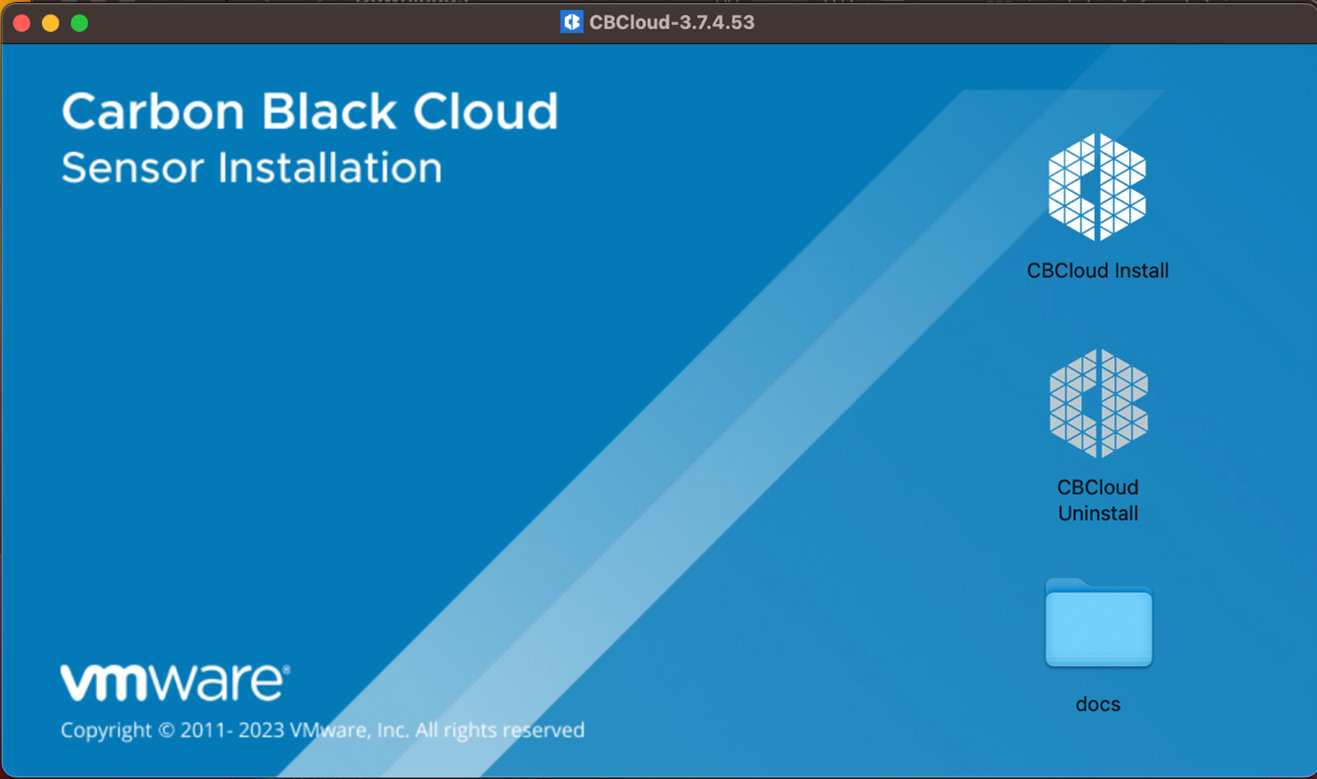
- Klik op Toestaan.
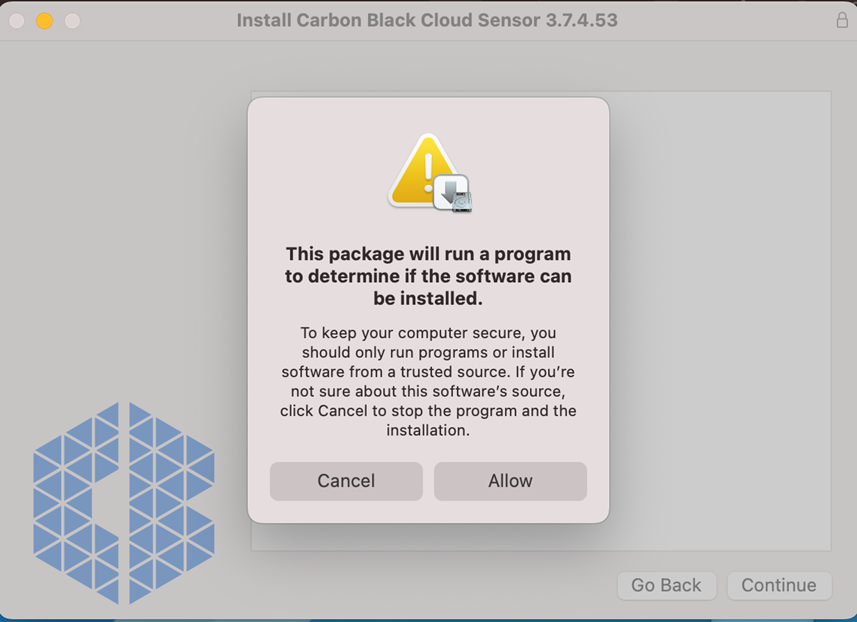
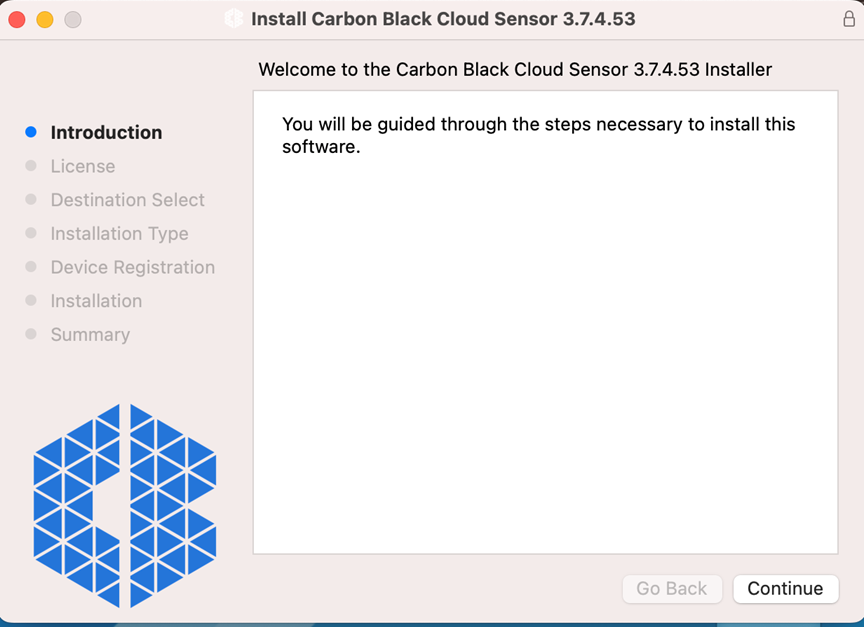
- Klik op Continue.
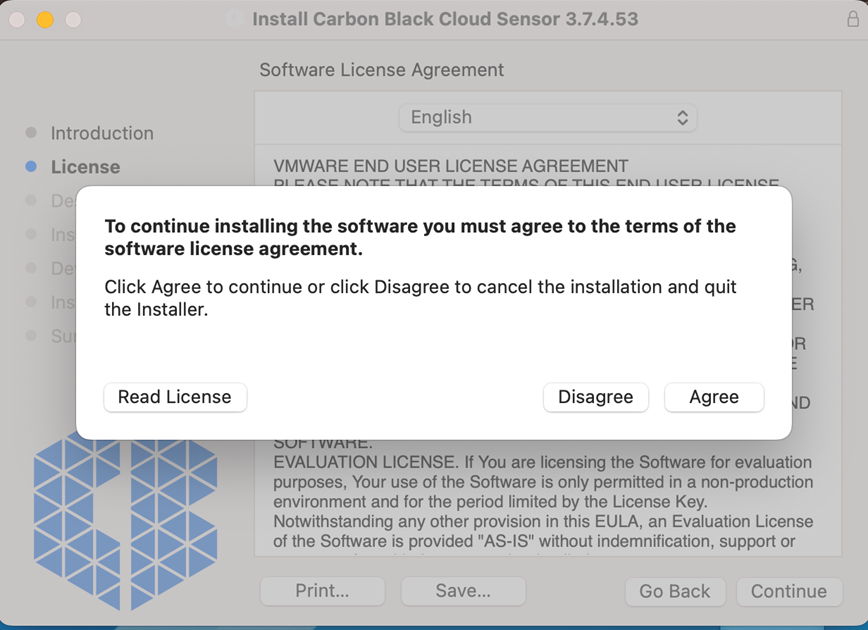
- Klik op Doorgaan en ga vervolgens akkoord met de voorwaarden van de licentieovereenkomst.
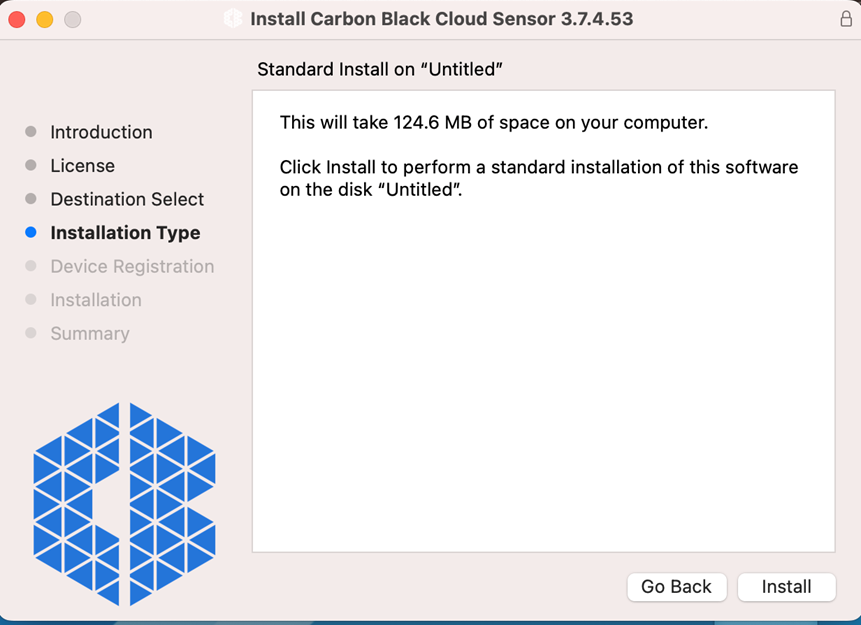
- Klik op Installeren.
- Voeg de referenties van een gebruiker met beheerdersrechten in en klik vervolgens op Software installeren.
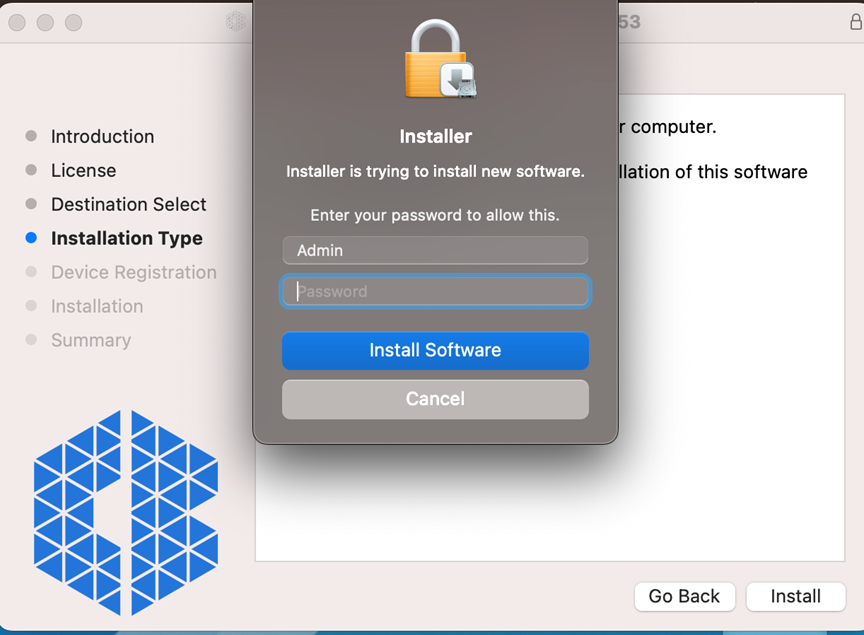
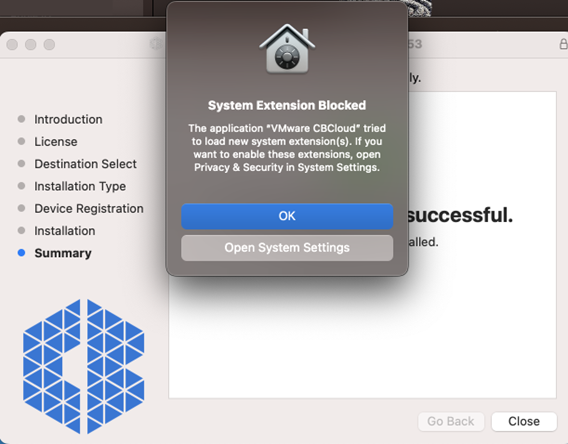
- MacOS geeft een melding dat het installatieprogramma een nieuwe extensie probeert te laden. Zodra de installatie is voltooid, gaat u naar Privacy & Security in System Settings om de CB-extensie in te schakelen.
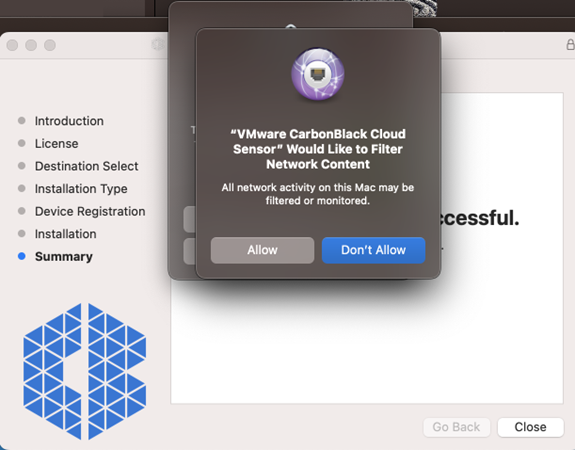
- MacOS geeft een melding dat het installatieprogramma een nieuw filter voor netwerkcontent probeert te laden. Klik op Toestaan.
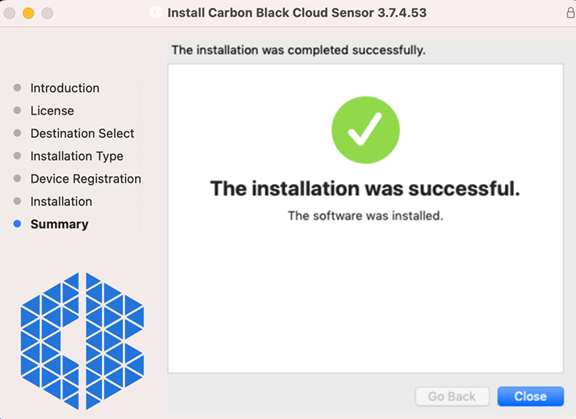
- Zodra de update is voltooid, klikt u op Sluiten.
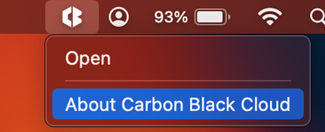
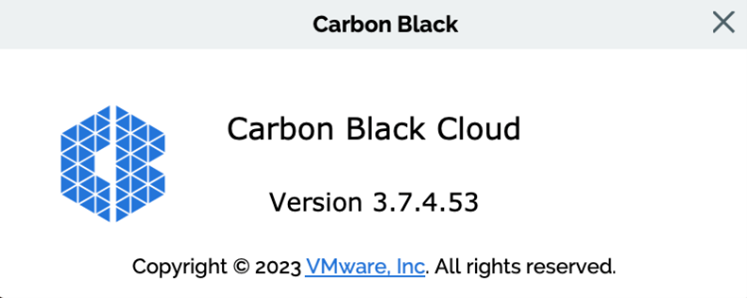
- Als u wilt controleren of de nieuwe versie is geïnstalleerd, klikt u met de rechtermuisknop op het pictogram van de VMware Carbon Black Cloud in de linkerbovenhoek en selecteert u Info over Carbon Black Cloud.
- Leg de versie vast.
- Maak verbinding met het eindpunt waarvoor een update is vereist met een gebruiker met lokale beheerdersrechten.
- Zoek en dubbelklik vervolgens op het installatiepakket.
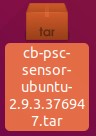
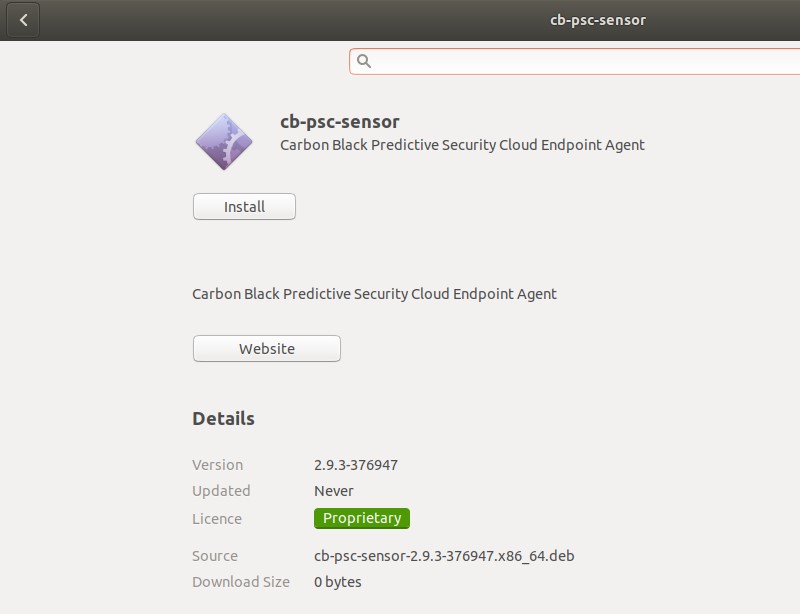
- Dubbelklik op het .deb-bestand.
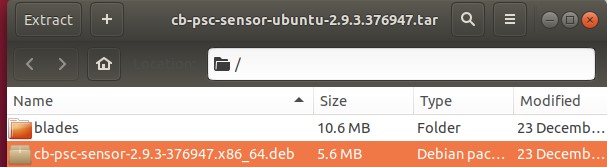
- Klik op Installeren.
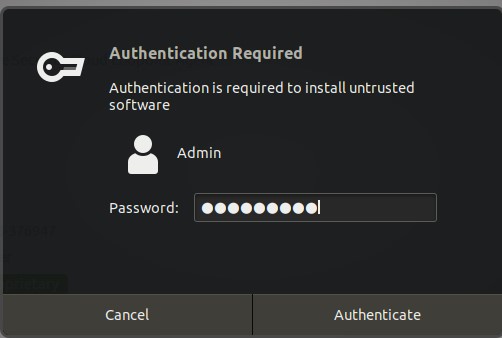
- Voer het wachtwoord van de verbonden gebruiker in.
- Om te controleren of de nieuwe versie is geïnstalleerd en uitgevoerd, opent u een Terminal-venster, typt
ps -A | grep cbagentdu en drukt u op Enter.

- Typ
sudo /opt/carbonblack/psc/bin/cbagentd -vin hetzelfde Terminal-venster en druk op Enter.

- Noteer de
cbagentdversie.

CLI
De VMware Carbon Black Cloud sensor kan op twee manieren worden bijgewerkt met behulp van de CLI. Het kan worden bijgewerkt vanaf de eindpunten door het installatiepakket uit te voeren of door het opdrachtregelscript te pushen via een gecentraliseerde implementatietool. Klik op het gewenste besturingssysteem voor meer informatie.
VMware Carbon Black Cloud biedt flexibiliteit in opdrachtregelinstallatieopties door het gebruik van switches.
| Schakeloptie | Vereist | Doel |
|---|---|---|
| /q | Ja | Hiermee kan de installatie in de stille modus worden uitgevoerd, zonder gebruikersinteractie |
| /i | Ja | Specificeert het te installeren pakket |
| /L* | Optionele | Maakt een MSI-logboekbestand |
| /L*vx | Optionele | Maakt een uitgebreid MSI-logboekbestand met foutopsporingsinformatie |
De sensor bijwerken via de opdrachtregel:
- Meld u aan bij het eindpunt met een beheergebruiker.
- Klik als administrator met de rechtermuisknop op het Windows-startmenu en klik vervolgens op Uitvoeren.
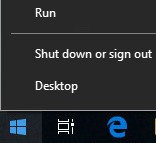
- Typ
cmden klik vervolgens op OK in het dialoogvenster Uitvoeren.
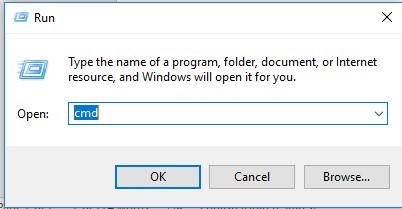
- Typ
msiexec /q /i [DIRECTORY]\installer_vista_win7_win8-[VERSION].msi /L*vx [LOGDIRECTORY]en druk op Enter in de opdrachtprompt.

[DIRECTORY]staat voor het pad waar het installatiepakket zich bevindt.[VERSION]staat voor de versie in de bestandsnaam van het installatiepakket.[LOGDIRECTORY]staat voor het pad waar de logboekmap moet worden gemaakt.- De paden en versie in de voorbeeldafbeelding kunnen verschillen in uw omgeving.
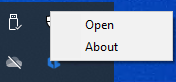
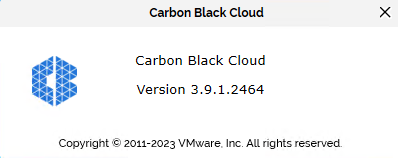
- Als u wilt controleren of de nieuwe versie is geïnstalleerd, klikt u met de rechtermuisknop op het pictogram van de VMware Carbon Black Cloud in het Windows-systeemvak en selecteert u Info.
- Leg de versie vast.
De sensor bijwerken via de opdrachtregel:
- Maak verbinding met het eindpunt met een gebruiker met lokale beheerdersrechten.
- Dubbelklik op het installatiepakket.

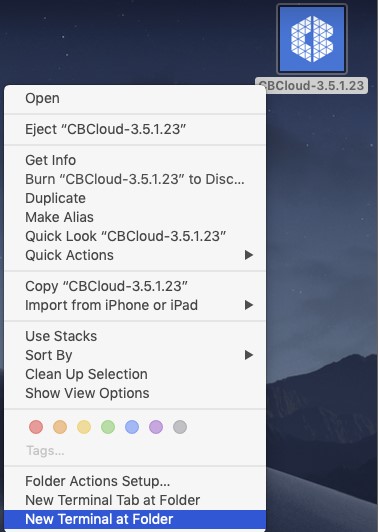
- Klik met de rechtermuisknop op de gekoppelde afbeelding en selecteer vervolgens New Terminal at Folder.
- Typ
sudo /usr/sbin/installer -verbose -pkg CBCloud\ Install.pkg -target /en druk vervolgens op Enter vanuit Terminal.

- Voer het root-wachtwoord in.

- Nadat de update is voltooid, sluit u Terminal.

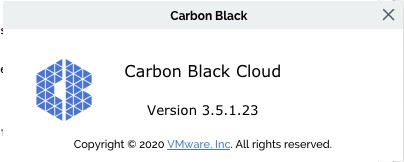
- Als u wilt controleren of de nieuwe versie is geïnstalleerd, klikt u op het pictogram VMware Carbon Black in het linkerbovenhoek van het scherm en selecteert u About CB PSC.
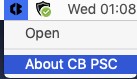
- Leg de versie vast.
De sensor bijwerken via de opdrachtregel:
- Maak verbinding met het eindpunt met een gebruiker met lokale beheerdersrechten.
- Dubbelklik op het nieuwe installatiepakket om het uit te pakken.
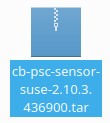
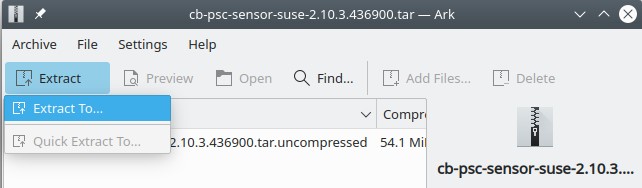
- Klik in het dialoogvenster Toolbox op Uitpakken en selecteer Vervolgens Uitpakken aan.
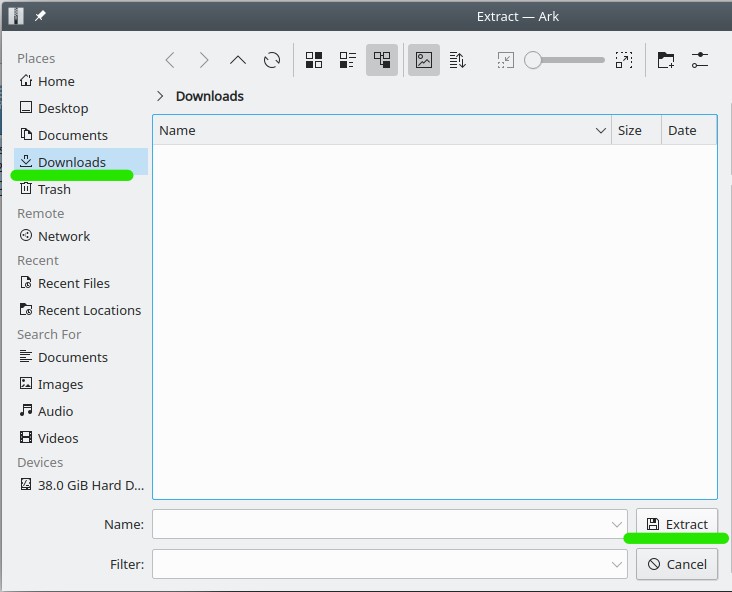
- Selecteer een bestemming voor de uitgepakte bestanden en klik vervolgens op Uitpakken.
- Selecteer het uitgepakte
tar.uncompressedbestand en herhaal de stappen 1 tot en met 4 om het uit te pakken.
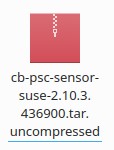
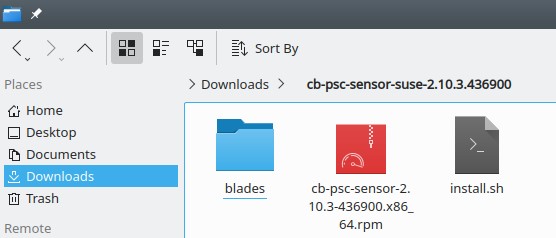
- Dubbelklik op de uitgepakte map en bevestig de aanwezigheid van het .rpm-bestand.
- Open Terminal.
- Typ
sudo rpm -U [DIRECTORY]/cb-psc-sensor-[VERSION].x86_64.rpmen druk op Enter.
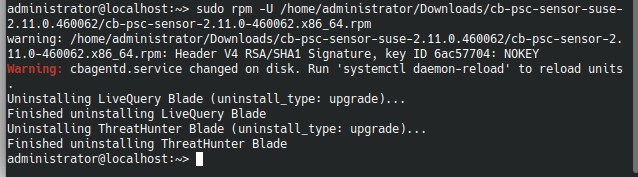
[DIRECTORY]staat voor het pad waar het installatiepakket zich bevindt.[VERSION]staat voor de versie in de bestandsnaam van het installatiepakket.- De paden en versie in de voorbeeldafbeelding kunnen verschillen in uw omgeving.
- Als u wilt controleren of de nieuwe versie is geïnstalleerd en uitgevoerd, opent u Terminal, typt
ps -A | grep cbagentdu en drukt u op Enter.

- Typ
sudo /opt/carbonblack/psc/bin/cbagentd -vin hetzelfde Terminal-venster en druk op Enter. Als u hierom wordt gevraagd, voegt u het root-wachtwoord in.

- Noteer de
cbagentdversie.

De sensor bijwerken via de opdrachtregel:
- Maak verbinding met het eindpunt met een gebruiker met lokale beheerdersrechten.
- Zoek het installatiepakket en klik vervolgens met de rechtermuisknop op Uitpakken.
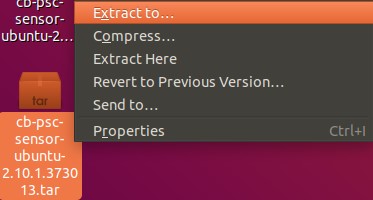
- Selecteer in het dialoogvenster een doelmap voor de uitgepakte bestanden en klik vervolgens op Select.
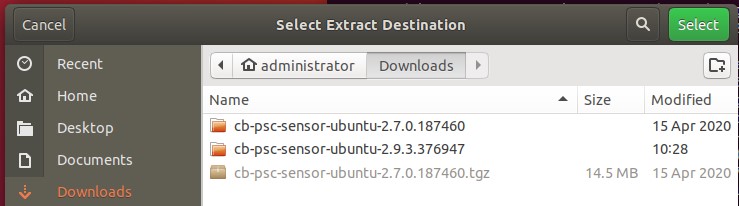
- Open Terminal.
- Typ
sudo dpkg -i '[DIRECTORY]/cb-psc-sensor-[VERSION].x86_64.deb'en druk op Enter.

[DIRECTORY]staat voor het pad waar het installatiepakket zich bevindt.[VERSION]staat voor de versie in de bestandsnaam van het installatiepakket.- De paden en versie in de voorbeeldafbeelding kunnen verschillen in uw omgeving.
- Een manier om de opdracht te schrijven is door het .deb-bestand aan het begin van de
sudo dpkg -iopdracht naar het Terminal-venster te slepen.
- Voer het wachtwoord in voor de verbonden gebruiker wanneer hierom wordt gevraagd.

- Nadat de update is voltooid, sluit u Terminal.
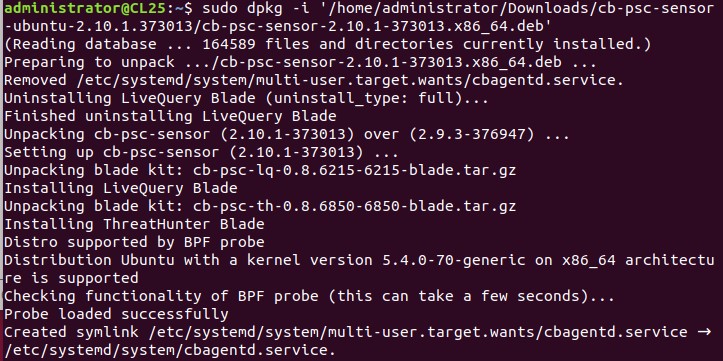
- Als u wilt controleren of de nieuwe versie is geïnstalleerd en uitgevoerd, opent u Terminal, typt
ps -A | grep cbagentdu en drukt u op Enter.

- Typ
sudo /opt/carbonblack/psc/bin/cbagentd -vin hetzelfde Terminal-venster en druk op Enter. Als u hierom wordt gevraagd, voegt u het root-wachtwoord in.

- Noteer de
cbagentdversie.

Als u contact wilt opnemen met support, raadpleegt u de internationale telefoonnummers voor support van Dell Data Security.
Ga naar TechDirect om online een aanvraag voor technische support te genereren.
Voor meer informatie over inzichten en hulpbronnen kunt u zich aanmelden bij het Dell Security Community Forum.