Aktualizacja VMware Carbon Black Cloud Endpoint
Summary: VMware Carbon Black Cloud Endpoint można zaktualizować wykonując następujące instrukcje dla systemu Windows, Mac i Linux.
Instructions
W tym artykule opisano proces aktualizacji czujnika VMware Carbon Black Cloud Endpoint.
Dotyczy produktów:
- VMware Carbon Black Cloud Endpoint
Dotyczy systemów operacyjnych:
- Windows
- Mac
- Linux
Administrator może zaktualizować czujnik VMware Carbon Black Cloud Endpoint przy użyciu konsoli Carbon Black Cloud Console lub z punktu końcowego za pomocą pakietu instalacyjnego. Kliknij odpowiednią metodę, aby uzyskać więcej informacji.
Carbon Black Cloud Console
Aby zaktualizować czujnik za pomocą Carbon Black Cloud Console:
- W przeglądarce internetowej przejdź do strony [REGION].conferdeploy.net.
- Ameryka Północna i Południowa = https://defense-prod05.conferdeploy.net/
- Europa = https://defense-eu.conferdeploy.net/
- Azja i Pacyfik = https://defense-prodnrt.conferdeploy.net/
- Australia i Nowa Zelandia = https://defense-prodsyd.conferdeploy.net/

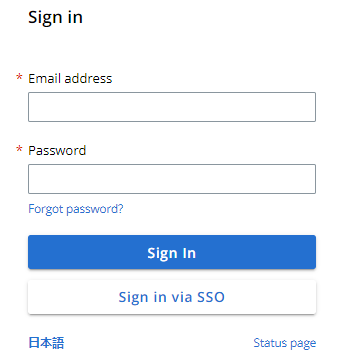
- Zaloguj się do VMware Carbon Black Cloud.
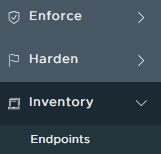
- W lewym okienku menu kliknij pozycję Inventory (Zasoby), a następnie kliknij Endpoints (Punkty końcowe).
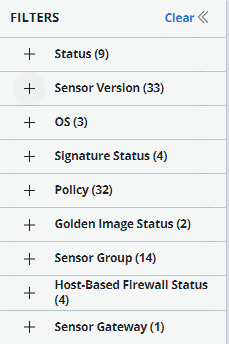
- Wyszukaj punkty końcowe do aktualizacji według nazwy lub korzystając z dostępnych filtrów.
- Wybierz jeden lub więcej punktów końcowych do zaktualizowania.
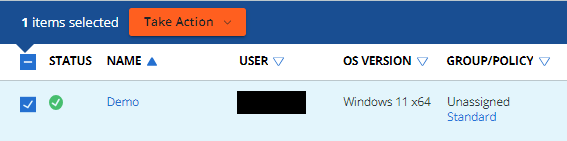
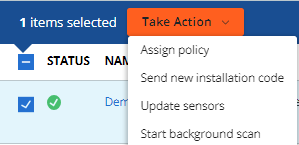
- Kliknij Take Action (Wykonaj działanie), a następnie wybierz Update sensors (Aktualizuj czujniki).
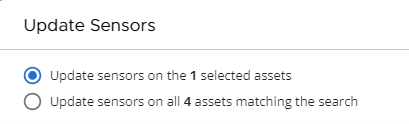
- W oknie dialogowym Update sensors (Aktualizuj czujniki) wybierz opcję aktualizacji czujników w wybranych zasobach lub we wszystkich zasobach.
- Dla każdej platformy należy określić wersję docelową dla czujników.

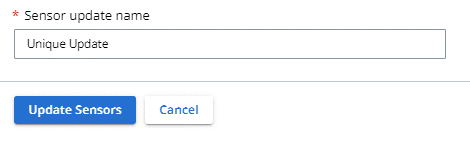
- Dodaj unikatową nazwę aktualizacji czujnika , a następnie kliknij opcję Aktualizuj czujniki.
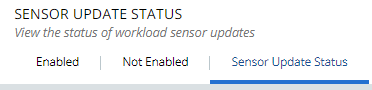
- Aby sprawdzić postęp aktualizacji, przejdź do opcji Inventory (Zasoby), kliknij Endpoints (Punkty końcowe), a następnie wybierz kartę Sensor Update Status (Stan aktualizacji czujnika).
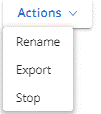
- Opcjonalnie po zakończeniu aktualizacji można wyeksportować plik CSV zawierający szczegółowe informacje, klikając opcję eksportu w menu Akcje .
Pakiet instalatora
Czujnik VMware Carbon Black Cloud może zostać zaktualizowany przez uruchomienie nowego pakietu instalatora bezpośrednio na punktach końcowych. Administrator musi najpierw pobrać pakiet instalatora, a następnie administrator musi uruchomić pakiet instalatora za pośrednictwem interfejsu użytkownika lub interfejsu wiersza poleceń. Kliknij odpowiednią metodę, aby uzyskać więcej informacji.
- Metoda CLI jest wymagana do aktualizacji punktów końcowych z systemem SUSE Linux.
- Aby uzyskać więcej informacji na temat pobierania pakietu instalatora, patrz Pobieranie narzędzia VMware Carbon Black Cloud Endpoint Sensor.
Interfejs użytkownika
Czujnik VMware Carbon Black Cloud Endpoint można aktualizować za pomocą interfejsu użytkownika w systemie Windows, macOS lub Ubuntu. Kliknij odpowiedni system operacyjny, aby uzyskać więcej informacji.
- Połącz się z punktem końcowym, który wymaga aktualizacji z użytkownikiem z lokalnymi uprawnieniami administratora.
- Odszukaj, a następnie kliknij dwukrotnie pakiet instalatora.
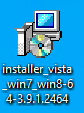
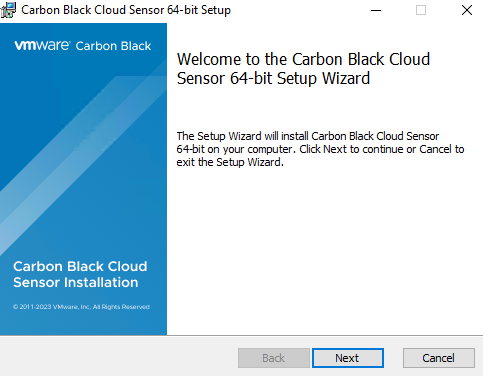
- Kliknij przycisk Next.
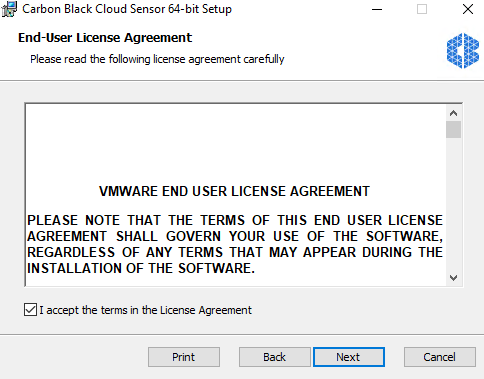
- Zaakceptuj warunki umowy licencyjnej, a następnie kliknij Next (Dalej).
- Kliknij Zainstaluj.
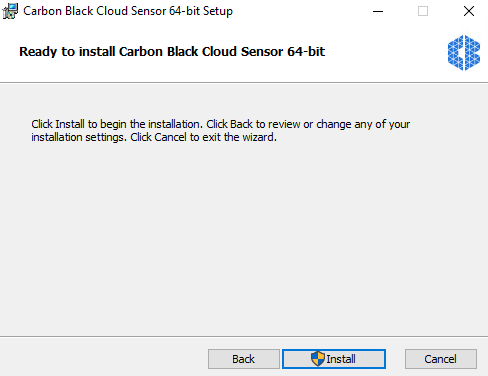
- Po zakończeniu procesu aktualizacji kliknij przycisk Finish (Zakończ).
- Aby potwierdzić zainstalowanie nowej wersji, kliknij prawym przyciskiem myszy ikonę VMware Carbon Black Cloud w zasobniku systemowym Windows, a następnie wybierz opcję Informacje.
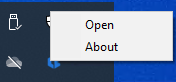
- Zapisz wersję.
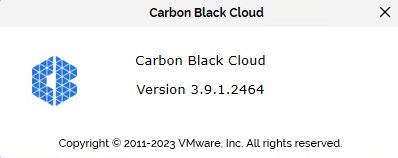
- Połącz się z punktem końcowym, który wymaga aktualizacji z użytkownikiem z lokalnymi uprawnieniami administratora.
- Odszukaj, a następnie kliknij dwukrotnie pakiet instalatora.

- Kliknij dwukrotnie pozycję CbCloud Install.
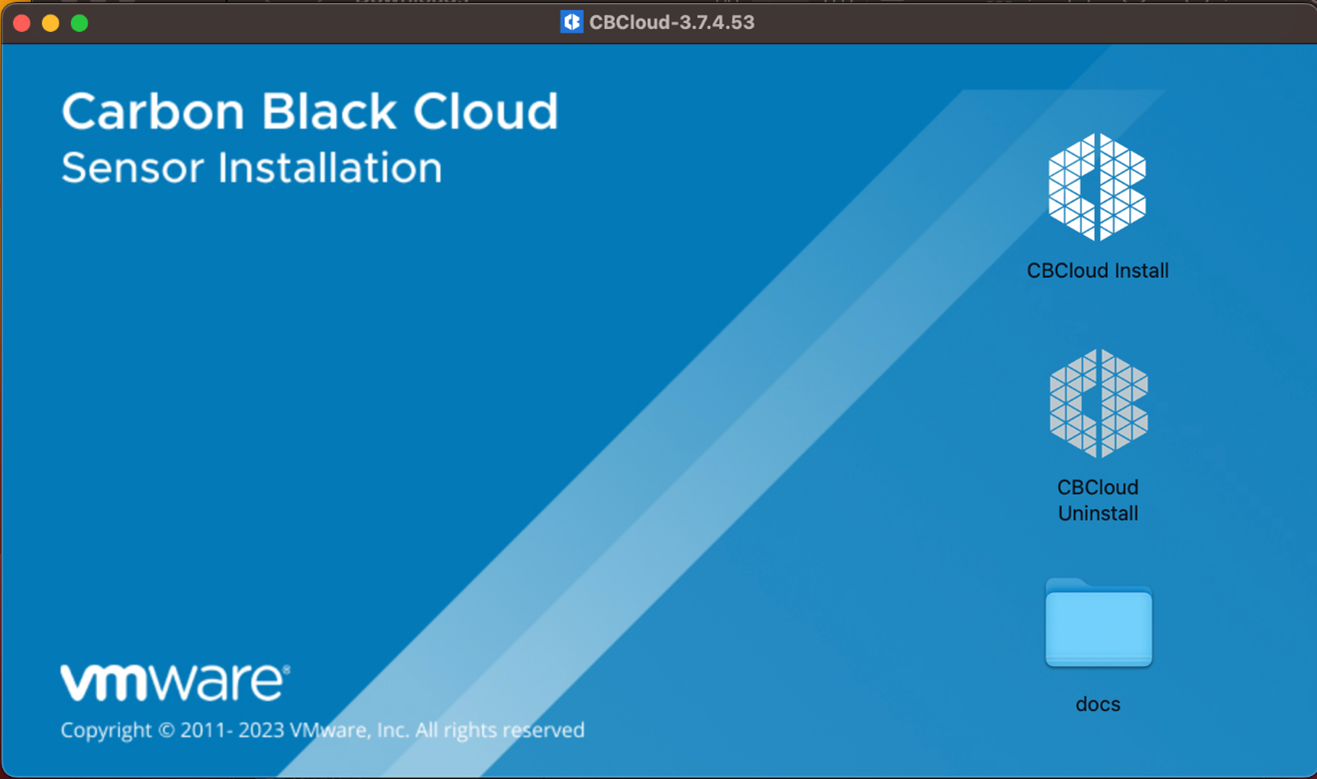
- Kliknij opcję Zezwalaj.
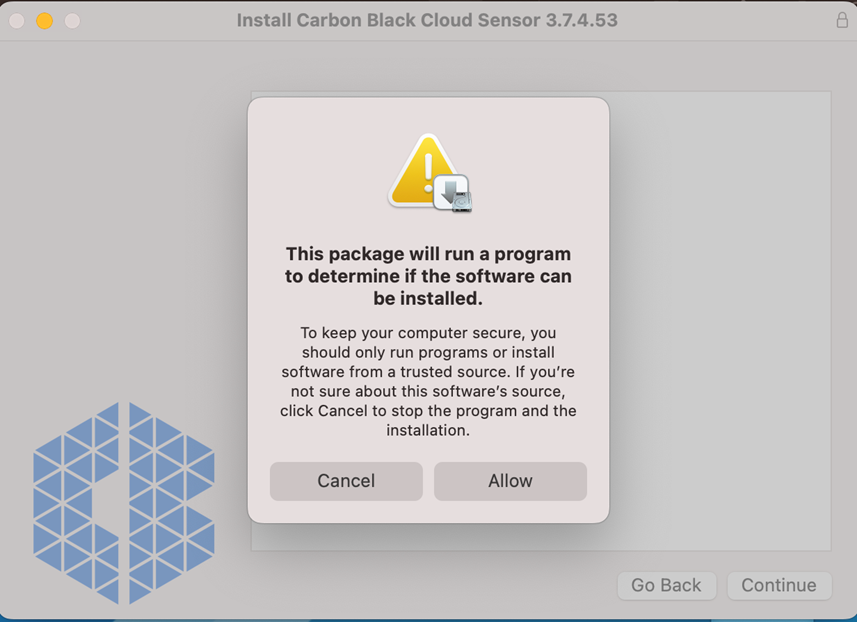
- Kliknij przycisk Continue.
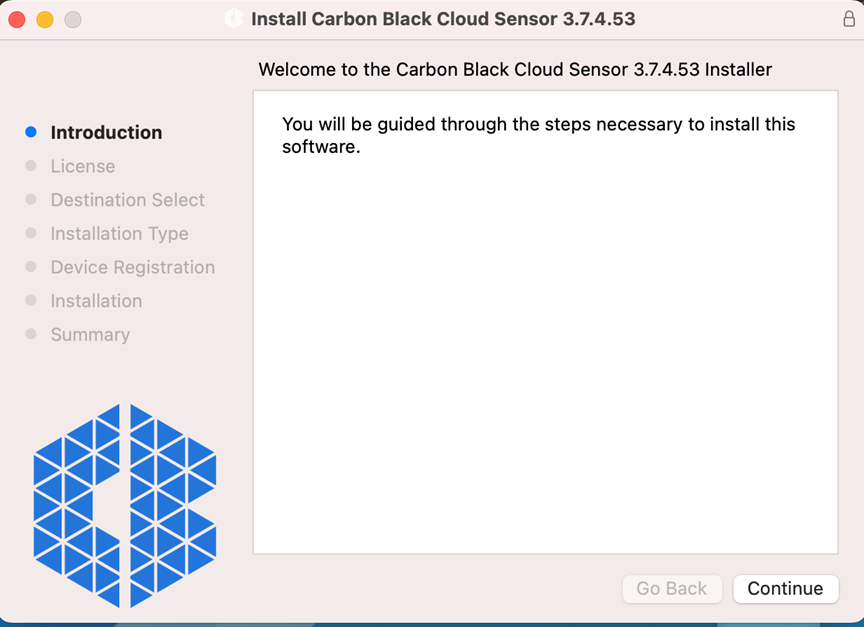
- Kliknij Continue (Kontynuuj), a następnie zaakceptuj warunki umowy licencyjnej.
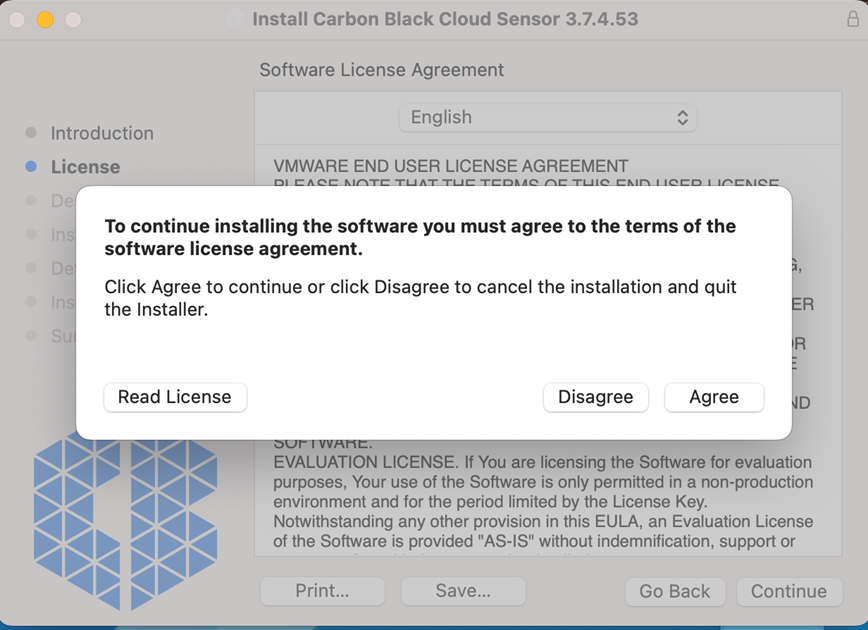
- Kliknij Zainstaluj.
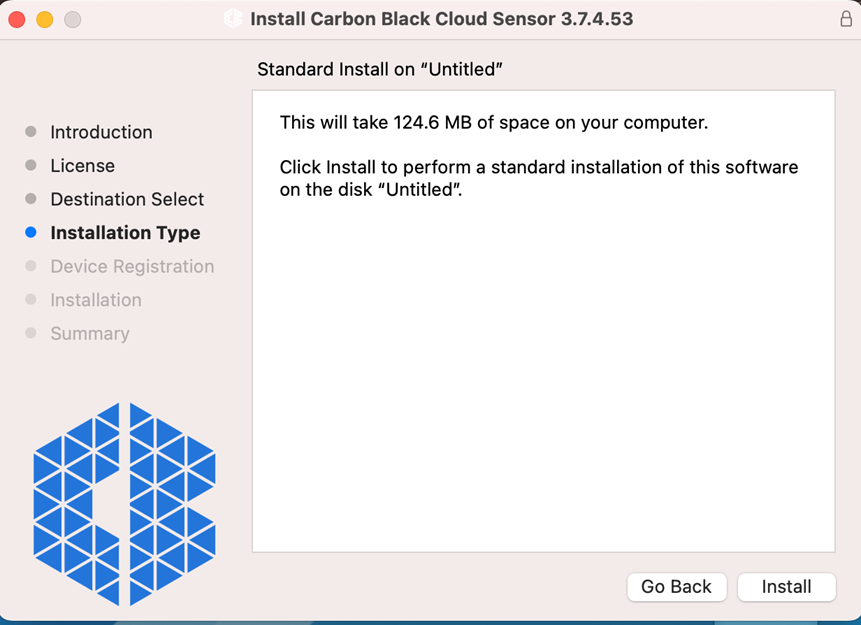
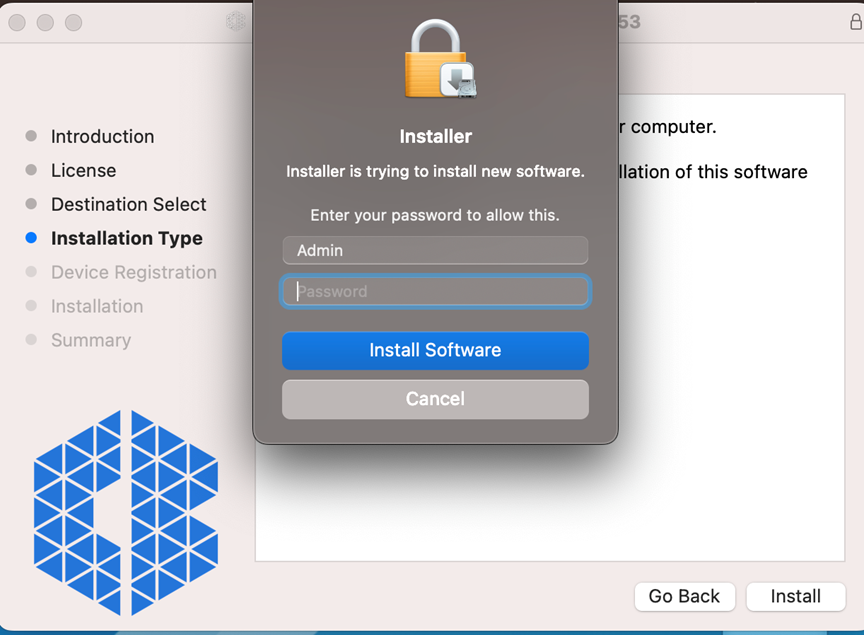
- Wprowadź poświadczenia użytkownika z uprawnieniami administratora, a następnie kliknij przycisk Zainstaluj oprogramowanie.
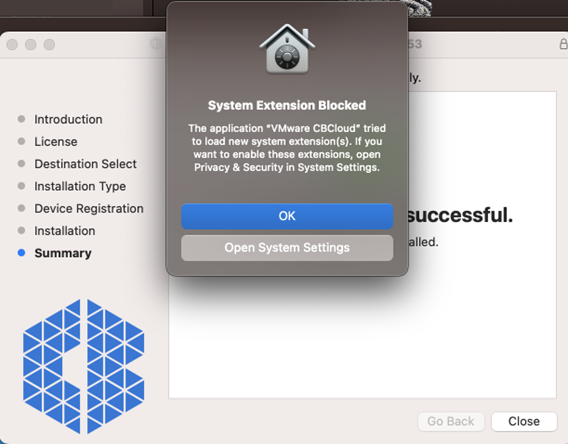
- System MacOS wysyła powiadomienie, że instalator próbuje załadować nowe rozszerzenie. Po zakończeniu instalacji przejdź do sekcji Prywatność i zabezpieczenia w ustawieniach systemu , aby włączyć rozszerzenie CB.
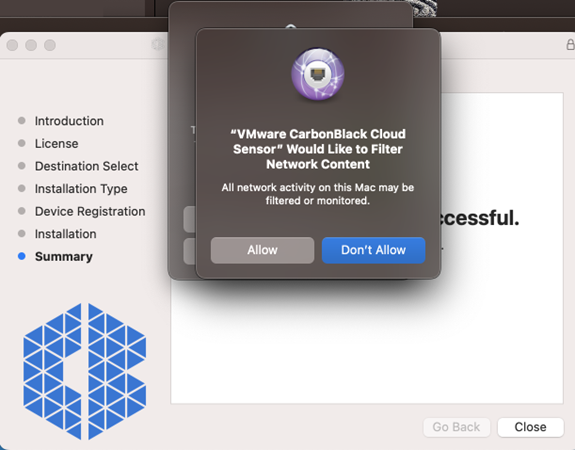
- System MacOS wysyła powiadomienie, że instalator próbuje załadować nowy filtr zawartości sieciowej. Kliknij opcję Zezwalaj.
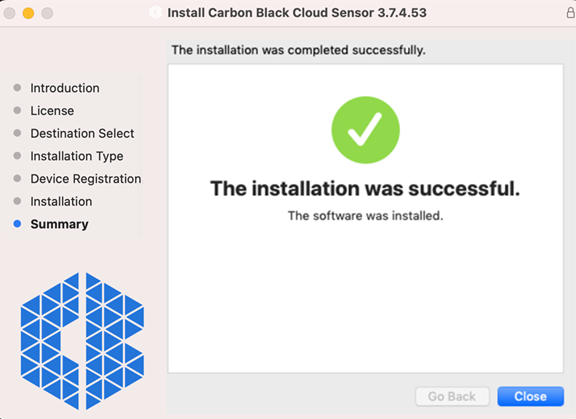
- Po zakończeniu procesu aktualizacji kliknij przycisk Close (Zamknij).
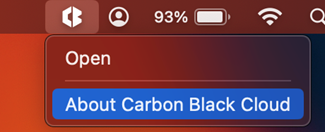
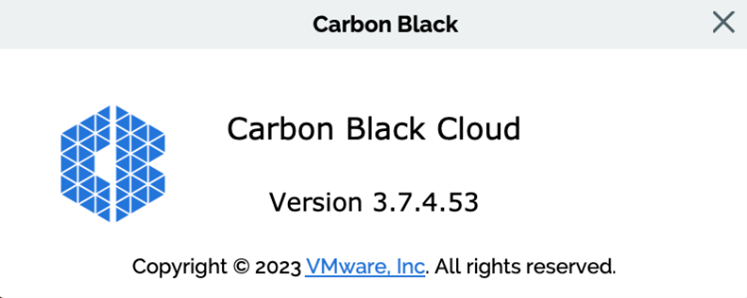
- Aby upewnić się, że zainstalowano nową wersję, kliknij prawym przyciskiem myszy ikonę VMware Carbon Black Cloud w lewym górnym rogu, a następnie wybierz opcję About Carbon Black Cloud.
- Zapisz wersję.
- Połącz się z punktem końcowym, który wymaga aktualizacji z użytkownikiem z lokalnymi uprawnieniami administratora.
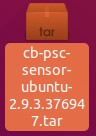
- Odszukaj, a następnie kliknij dwukrotnie pakiet instalatora.
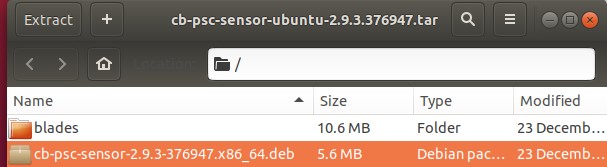
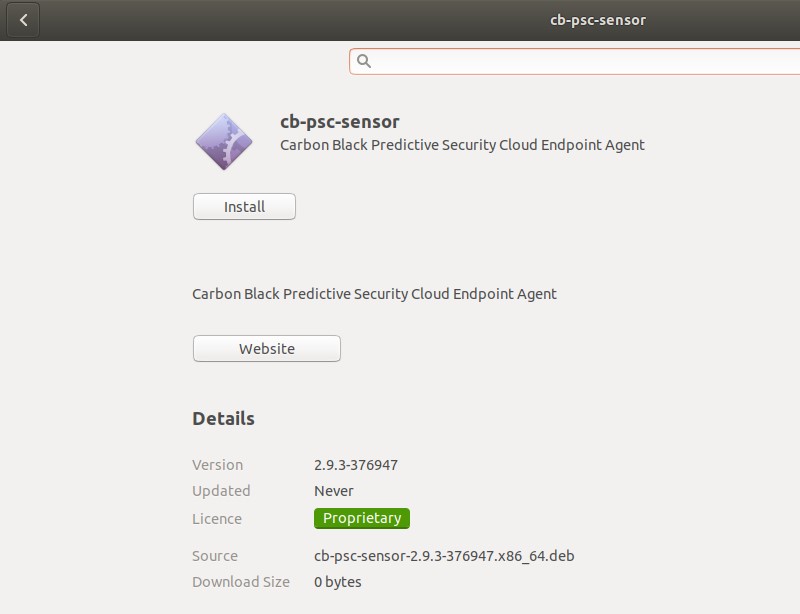
- Kliknij dwukrotnie plik .deb.
- Kliknij Zainstaluj.
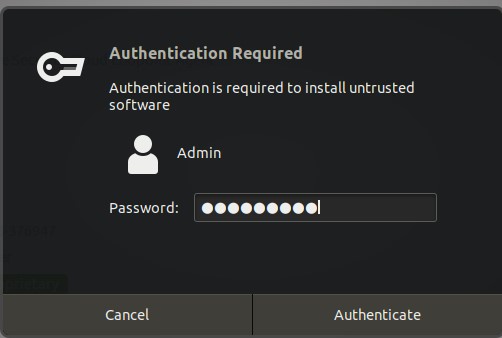
- Wprowadź hasło podłączonego użytkownika.
- Aby upewnić się, że nowa wersja jest zainstalowana i uruchomiona, otwórz okno terminala, wpisz
ps -A | grep cbagentd, a następnie naciśnij klawisz Enter.

- W tym samym oknie programu Terminal wpisz
sudo /opt/carbonblack/psc/bin/cbagentd -v, a następnie naciśnij klawisz Enter.

- Zapisz wersję
cbagentd.

INTERFEJS WIERSZA POLECENIA
Czujnik VMware Carbon Black Cloud można zaktualizować za pomocą interfejsu CLI na jeden z dwóch sposobów. Można go aktualizować z punktów końcowych, uruchamiając pakiet instalatora lub wykonując skrypt z poziomu wiersza poleceń za pośrednictwem scentralizowanego narzędzia wdrożeniowego. Kliknij odpowiedni system operacyjny, aby uzyskać więcej informacji.
Technologia VMware Carbon Black Cloud daje elastyczność w kwestii opcji instalacji za pomocą wiersza poleceń z wykorzystaniem przełączników.
| Przełącznik | Wymagane | Zastosowanie |
|---|---|---|
| /q | Tak | Umożliwia uruchamianie konfiguracji w trybie cichym bez ingerencji użytkownika |
| /i | Tak | Określa pakiet do zainstalowania |
| /L* | Opcjonalnie | Tworzy plik dziennika MSI |
| /L*vx | Opcjonalnie | Tworzy pełny plik dziennika MSI z informacjami o debugowaniu |
Aby zaktualizować czujnik z poziomu wiersza poleceń:
- Zaloguj się do punktu końcowego przy użyciu użytkownika administracyjnego.
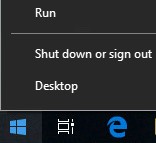
- Jako administrator, prawym przyciskiem myszy kliknij menu Start systemu Windows, a następnie kliknij opcję Uruchom.
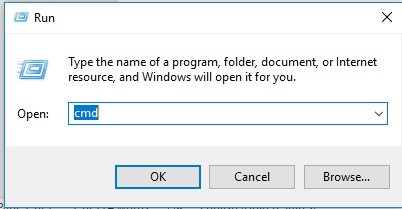
- W oknie dialogowym Uruchom wpisz polecenie
cmd, a następnie kliknij OK.
- W wierszu poleceń wpisz
msiexec /q /i [DIRECTORY]\installer_vista_win7_win8-[VERSION].msi /L*vx [LOGDIRECTORY]i naciśnij klawisz Enter.

[DIRECTORY]oznacza ścieżkę, w której znajduje się pakiet instalatora.[VERSION]oznacza wersję w nazwie pliku pakietu instalatora.[LOGDIRECTORY]oznacza ścieżkę, w której ma zostać utworzony katalog dziennika.- Ścieżki i wersja na przykładowej ilustracji mogą się różnić od tych w Twoim środowisku.
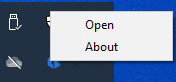
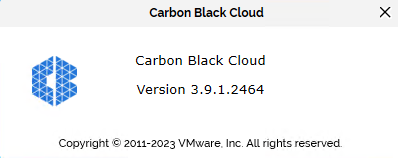
- Aby potwierdzić zainstalowanie nowej wersji, kliknij prawym przyciskiem myszy ikonę VMware Carbon Black Cloud w zasobniku systemowym Windows, a następnie wybierz opcję Informacje.
- Zapisz wersję.
Aby zaktualizować czujnik z poziomu wiersza poleceń:
- Połącz się z punktem końcowym z użytkownikiem z lokalnymi uprawnieniami administratora.
- Kliknij dwukrotnie pakiet instalatora.

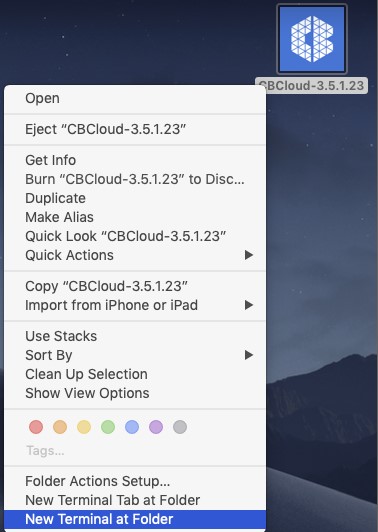
- Kliknij prawym przyciskiem myszy zamontowany obraz, a następnie wybierz pozycję New Terminal at Folder (Nowy terminal w folderze).
- W programie Terminal wpisz polecenie
sudo /usr/sbin/installer -verbose -pkg CBCloud\ Install.pkg -target /, a następnie naciśnij klawisz Enter.

- Wprowadź hasło użytkownika root.

- Po zakończeniu aktualizacji zamknij Terminal.

- Aby upewnić się, że zainstalowano nową wersję, kliknij ikonę VMware Carbon Black w lewej górnej części ekranu, a następnie wybierz opcję About CB PSC.
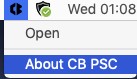
- Zapisz wersję.
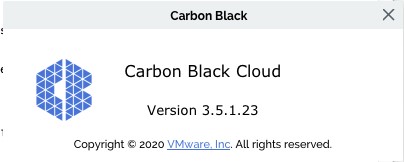
Aby zaktualizować czujnik z poziomu wiersza poleceń:
- Połącz się z punktem końcowym z użytkownikiem z lokalnymi uprawnieniami administratora.
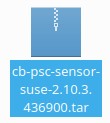
- Kliknij dwukrotnie nowy pakiet instalatora, aby go rozpakować.
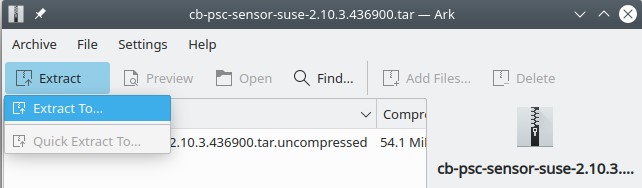
- W oknie dialogowym Ark kliknij Extract (Wyodrębnij), a następnie wybierz opcję Extract To (Wyodrębnij do).
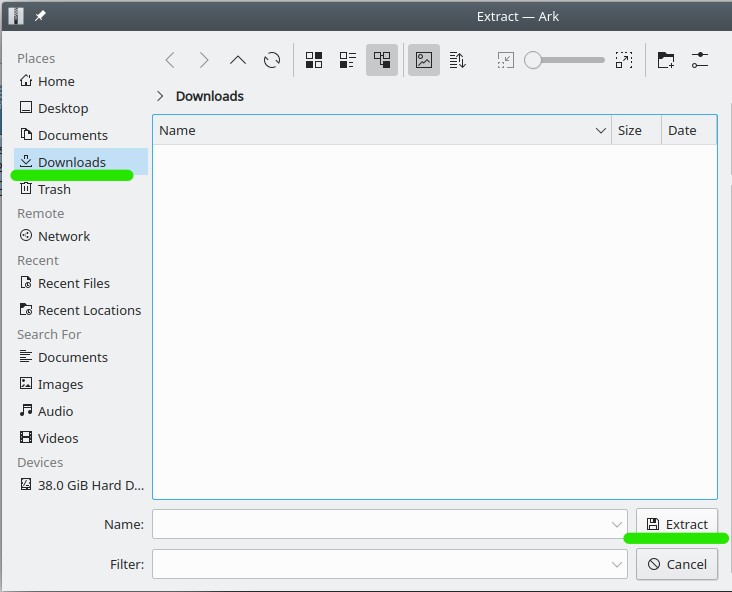
- Wybierz miejsce docelowe dla wyodrębnionych plików, a następnie kliknij Extract (Wyodrębnij).
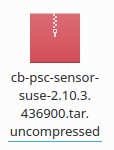
- Wybierz wyodrębniony
tar.uncompressedplik, a następnie powtórz kroki od 1 do 4, aby go wyodrębnić.
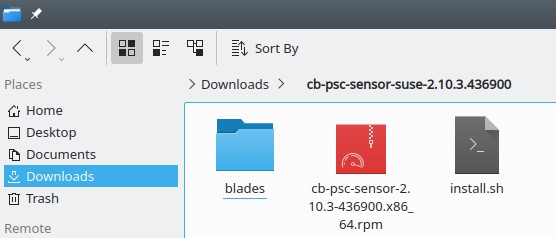
- Kliknij dwukrotnie wyodrębniony folder i potwierdź obecność pliku .rpm.
- Otwórz Terminal.
- Wpisz
sudo rpm -U [DIRECTORY]/cb-psc-sensor-[VERSION].x86_64.rpmi naciśnij klawisz Enter.
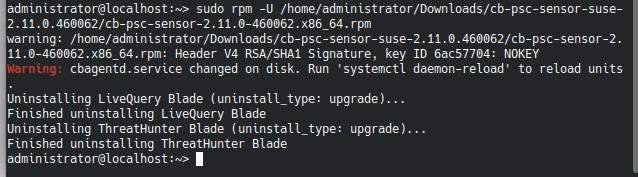
[DIRECTORY]oznacza ścieżkę, w której znajduje się pakiet instalatora.[VERSION]oznacza wersję w nazwie pliku pakietu instalatora.- Ścieżki i wersja na przykładowej ilustracji mogą się różnić od tych w Twoim środowisku.
- Aby upewnić się, że nowa wersja jest zainstalowana i uruchomiona, otwórz program Terminal, wpisz
ps -A | grep cbagentd, a następnie naciśnij klawisz Enter.

- W tym samym oknie programu Terminal wpisz
sudo /opt/carbonblack/psc/bin/cbagentd -v, a następnie naciśnij klawisz Enter. Po wyświetleniu monitu wprowadź hasło użytkownika root.

- Zapisz wersję
cbagentd.

Aby zaktualizować czujnik z poziomu wiersza poleceń:
- Połącz się z punktem końcowym z użytkownikiem z lokalnymi uprawnieniami administratora.
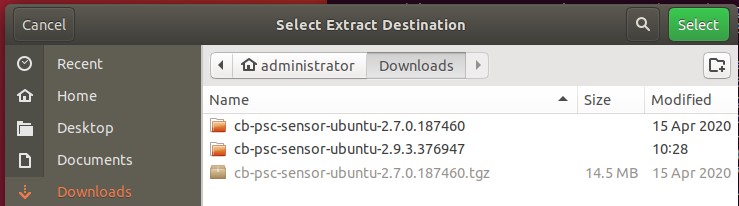
- Odszukaj, a następnie kliknij prawym przyciskiem myszy pakiet instalatora, po czym wybierz Extract to.
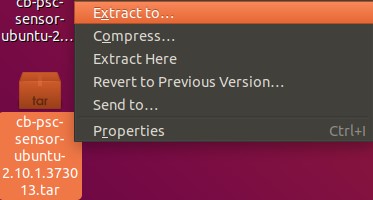
- W oknie dialogowym wybierz folder docelowy dla wyodrębnionych plików, a następnie kliknij Select (Wybierz).
- Otwórz Terminal.
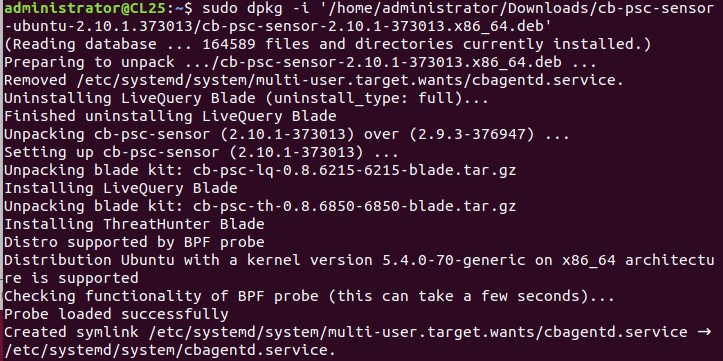
- Wpisz
sudo dpkg -i '[DIRECTORY]/cb-psc-sensor-[VERSION].x86_64.deb'i naciśnij klawisz Enter.

[DIRECTORY]oznacza ścieżkę, w której znajduje się pakiet instalatora.[VERSION]oznacza wersję w nazwie pliku pakietu instalatora.- Ścieżki i wersja na przykładowej ilustracji mogą się różnić od tych w Twoim środowisku.
- Jednym ze sposobów na zapisanie polecenia jest przeciągnięcie pliku .deb do okna Terminala na początku polecenia
sudo dpkg -i.
- Po wyświetleniu monitu podaj hasło podłączonego użytkownika.

- Po zakończeniu aktualizacji zamknij Terminal.
- Aby upewnić się, że nowa wersja jest zainstalowana i uruchomiona, otwórz program Terminal, wpisz
ps -A | grep cbagentd, a następnie naciśnij klawisz Enter.

- W tym samym oknie programu Terminal wpisz
sudo /opt/carbonblack/psc/bin/cbagentd -v, a następnie naciśnij klawisz Enter. Po wyświetleniu monitu wprowadź hasło użytkownika root.

- Zapisz wersję
cbagentd.

Aby skontaktować się z pomocą techniczną, przejdź do sekcji Numery telefonów międzynarodowej pomocy technicznej Dell Data Security.
Przejdź do TechDirect, aby wygenerować zgłoszenie online do pomocy technicznej.
Aby uzyskać dodatkowe informacje i zasoby, dołącz do Forum społeczności Dell Security.