MHC Azure Stack 14G | Portal administratora pokazuje nieprawidłowe rdzenie procesora i pamięć jako zero po wymianie sprzętu w węźle
Summary: Po wymianie modułu DIMM w węźle Azure Stack Hub, a następnie wznowieniu pracy z trybu konserwacji, portal administratora nie odzwierciedla rdzeni procesora i pamięci.
This article applies to
This article does not apply to
This article is not tied to any specific product.
Not all product versions are identified in this article.
Symptoms
Portal administratora Azure Stack wyświetla zero (0) liczby rdzeni i pamięci po wymianie modułu DIMM.
W poniższym przykładzie przedstawiono węzeł S1-N10 z zerowymi rdzeniami procesora i brakiem pamięci.
Wyjęcie węzła z trybu konserwacji w portalu administratora nie odzwierciedla rdzeni i pamięci procesora.
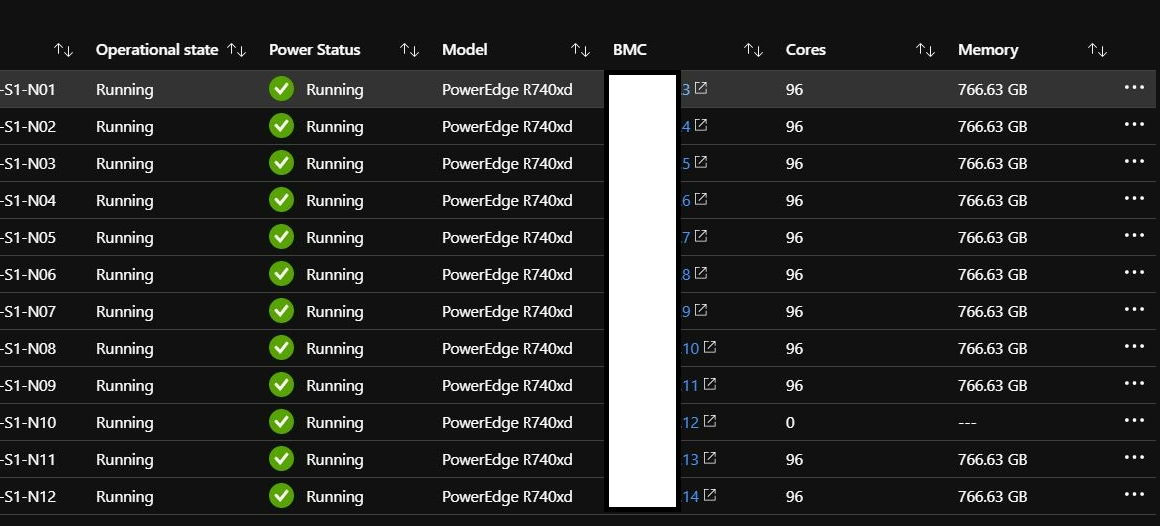
W poniższym przykładzie przedstawiono węzeł S1-N10 z zerowymi rdzeniami procesora i brakiem pamięci.
Wyjęcie węzła z trybu konserwacji w portalu administratora nie odzwierciedla rdzeni i pamięci procesora.
Cause
Przyczyna jest nieznana, ale prawdopodobnie problem występuje w Azure Stack Hub.
Resolution
Rozwiązanie tego problemu:
1. Wznawiaj węzeł więcej niż jeden raz w portalu administratora lub sesji POWERShell. Najlepsze praktyki firmy Microsoft— lepiej pracować z sesji DVD.
2. Jeśli powyższe polecenia nie rozwiążą problemu, użyj poniższych poleceń, aby ręcznie zaktualizować CPI. W tym ostatnim kroku zalecamy współpracę z firmą Microsoft w celu zapewnienia jakości usługi, ponieważ ściśle rzecz biorąc, należy ona do zakresu firmy Microsoft, a nie zakresu OEM.
Uwaga: CPI oznacza Compute Platform Interface( Interfejs platformy obliczeniowej). Jest to warstwa sterowania infrastruktury hostowana w maszynach wirtualnych XRP. Użyjemy tego polecenia, aby sprawdzić, czy stan CPI nie jest zgodny ze stanem sieci szkieletowej.
3. Odczekaj kolejne 30 minut. Informacje o rdzeniu i pamięci powinny być teraz wyświetlane prawidłowo.
1. Wznawiaj węzeł więcej niż jeden raz w portalu administratora lub sesji POWERShell. Najlepsze praktyki firmy Microsoft— lepiej pracować z sesji DVD.
- Portal administratora: https://www.dell.com/support/kbdoc/en-us/000039019
- Sesja NAS (najpierw wyłamaj szybę): Wznowienie pracy klastra AzHub-S1-N10 — klaster S-Cluster
- Odczekaj 30 minut i ponownie odśwież stronę z portalu administratora, aby sprawdzić, czy informacje o rdzeniach i pamięci powrócą.
2. Jeśli powyższe polecenia nie rozwiążą problemu, użyj poniższych poleceń, aby ręcznie zaktualizować CPI. W tym ostatnim kroku zalecamy współpracę z firmą Microsoft w celu zapewnienia jakości usługi, ponieważ ściśle rzecz biorąc, należy ona do zakresu firmy Microsoft, a nie zakresu OEM.
Uwaga: CPI oznacza Compute Platform Interface( Interfejs platformy obliczeniowej). Jest to warstwa sterowania infrastruktury hostowana w maszynach wirtualnych XRP. Użyjemy tego polecenia, aby sprawdzić, czy stan CPI nie jest zgodny ze stanem sieci szkieletowej.
Import-Module C:\Azs.Support
Set-AzsSupportCpiClusterNodeState -ComputerName "AzHub-S1-N10" -Disable
Get-AzsSupportCpiClusterNodeState
Set-AzsSupportCpiClusterNodeState -ComputerName "AzHub-S1-N10" -Enable
Get-AzsSupportCpiClusterNodeState
3. Odczekaj kolejne 30 minut. Informacje o rdzeniu i pamięci powinny być teraz wyświetlane prawidłowo.
Article Properties
Article Number: 000212437
Article Type: Solution
Last Modified: 11 Dec 2023
Version: 2
Find answers to your questions from other Dell users
Support Services
Check if your device is covered by Support Services.