Jak povolit funkci G-Sync u notebooků Alienware
Summary: Tento článek obsahuje informace o tom, jak povolit funkci G-Sync v počítačích Alienware se samostatnou grafickou kartou NVIDIA.
This article applies to
This article does not apply to
This article is not tied to any specific product.
Not all product versions are identified in this article.
Instructions
Dotčené platformy:
- Notebooky Alienware
Technologie G-Sync přizpůsobuje obnovovací frekvenci monitoru snímkové frekvenci produkované grafickou kartou a eliminuje trhání a zasekávání obrazu. Na noteboocích se samostatnou grafickou kartou NVIDIA funguje technologie G-Sync pouze v případě, že je externí displej připojen k videoportu pomocí grafické karty a kabel dokáže přenášet dostatečnou šířku pásma pro maximální obnovovací frekvenci monitoru. Tato příručka vám ukáže, jak identifikovat správný port, vybrat správný kabel a povolit funkci G-Sync v ovládacím panelu NVIDIA.
Pokud je funkce G-Sync zakázána, uživatelé se mohou setkat:
- Viditelné trhání obrazu, zasekávání nebo nerovnoměrné tempo snímků během hraní
- Možnost G-Sync v ovládacím panelu NVIDIA chybí, je zakázána nebo není k dispozici.
Existuje několik důvodů, proč funkce G-sync nemusí být povolena:
Chybný videoport:
- Notebooky jsou často vybaveny porty propojenými s iGPU (například některé porty USB-C nebo HDMI) a porty propojenými s dGPU (obvykle označenými USB-C nebo HDMI).
Kontrolní seznam pro rychlé ověření:
- Zkontrolujte, zda se ve Správci úloh nebo Správce zařízení zobrazuje samostatná grafická karta NVIDIA.
- Pomocí Správce úloh
- Stisknutím kláves Ctrl + Shift + Esc otevřete Správce úloh.
- Přejděte na kartu Výkon .
- Vyberte GPU 0 (nebo GPU 1, pokud máte více karet).
- Název a podrobnosti o grafické kartě se zobrazí v pravém horním rohu.
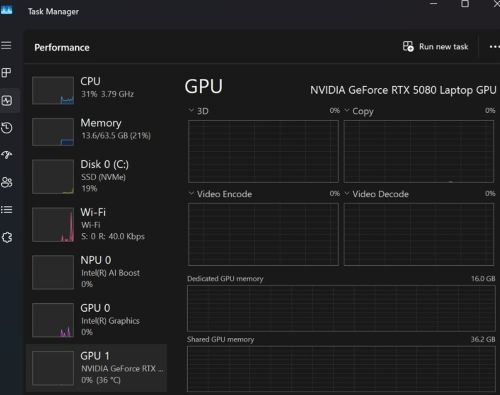
Nebo
- Použití Správce zařízení
- Stiskněte klávesy Windows + X a vyberte možnost Správce zařízení.
- Rozbalte část Grafické adaptéry (zde se zobrazí název vaší grafické karty (například NVIDIA GeForce RTX 3070)).
- Pomocí Správce úloh
- V uživatelské příručce zjistíte, které porty poskytují GSYNC.
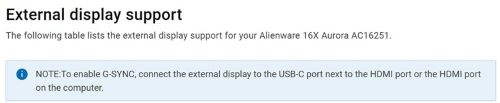
- Připojte monitor.
- Zapojte vybraný kabel do identifikovaného portu na notebooku a do odpovídajícího vstupu na monitoru.
- Nastavte vstupní zdroj monitoru na UCB-C nebo HDMI podle použitého kabelu.
- Povolte G-Sync v ovládacím panelu NVIDIA
- Otevřete ovládací panel NVIDIAl >Displej> Nastavte funkci G-Sync.
- Zaškrtněte možnost Enable G-Sync a G-Sync Compatible.
- Vyberte režim celé obrazovky (nebo oba, pokud potřebujete hraní v okně).
- Klikněte na tlačítko Použít.
- Ujistěte se, že je funkce G-Sync aktivní
- Na stránce G-Sync by se nyní vedle monitoru mělo zobrazovat zelené zatržítko.
- Spusťte hru nebo ukázku NVIDIA Pendulum; v pravém horním rohu se objeví logo G-Sync, což znamená, že technologie funguje.
- Volitelně může uživatel jednou restartovat notebook a monitor, aby se zajistilo, že se nové směrování plně použije.
Affected Products
AlienwareArticle Properties
Article Number: 000383251
Article Type: How To
Last Modified: 24 Oct 2025
Version: 1
Find answers to your questions from other Dell users
Support Services
Check if your device is covered by Support Services.