Dell Encryption Enterprise puuttuu Paikallisesti välimuistiin tallennettu MSI-virhe ilmenee päivityksen aikana
Summary: Dell Encryption Enterprisen (aiemmin Dell Data Protection | Enterprise Edition), saatat saada virheilmoituksen "Asennettuna olevasta Dell Encryptionista puuttuu paikallisesti välimuistiin tallennettu MSI" tai "Asennettu Dell Data Protection | Salauksesta puuttuu paikallisesti välimuistiin tallennettu MSI." ...
Symptoms
Tuotteet, joita asia koskee:
- Dell Encryption Enterprise
- Dell Data Protection | Enterprise Edition
Versiot, joita asia koskee:
- 8.0.0 ja uudemmat
Cause
Ei sovellettavissa
Resolution
Ratkaisu vaihtelee sen mukaan, viittaako virhe Dell Encryptioniin vai Dell Data Protection | Salaus. Saat lisätietoja napsauttamalla viitatun tuotteen nimeä.
MSI:n vaihtaminen:
- Pyydä Dell Data Security ProSupport -tukea
DDPE_[bitdepth]_setup.exe
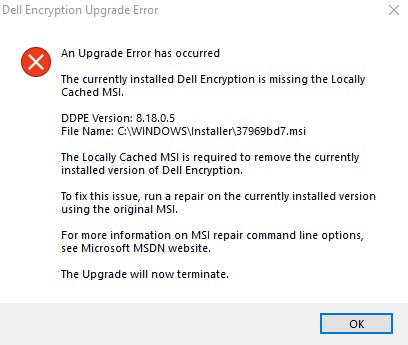
Kuva 1: (Englanninkielinen) Dell Encryptionin päivitysvirhe
- Katso yhteystiedot kohdasta Dell Data Securityn kansainväliset tukipuhelinnumerot.
[bitdepth]edustaa käyttöjärjestelmän suorittimen bittiä.- Tässä esimerkkikuvassa .exe asennusohjelma on versiolle 8.18.0.
- Versio ja tiedostonimi voivat poiketa esimerkkikuvasta.
- Suorita
DDPE_[bitdepth]_setup.exeladataksesi Tervetuloa ohjattuun asennukseen -näytön, mutta älä paina Seuraava-näppäintä.
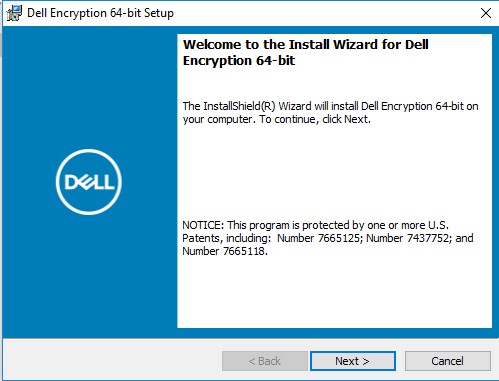
Kuva 2: (Englanninkielinen) Dell Encryptionin 64-bittinen määritys
- Napsauta Windowsin Käynnistä-valikkoa hiiren kakkospainikkeella ja valitse Suorita.
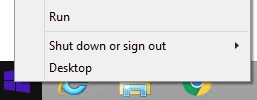
Kuva 3: (Englanninkielinen) Suorita
- Kirjoita Suorita-käyttöliittymään
%temp%ja paina sitten OK. Tämä avaa käyttäjän tilapäishakemiston.
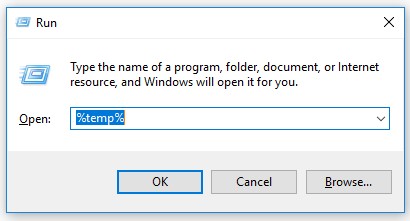
Kuva 4: (englanninkielinen). %temp%
- Resurssienhallinnassa:
- Lajitteluperuste Muokkauspäivämäärä.

Kuva 5: (Englanninkielinen) Lajittele muokkauspäivämäärän mukaan
- Määritä päivämäärä ja aikaväli, jolloin
DDPE_[bitdepth]_setup.exe - Etsi [DELL ENCRYPTION] -tiedosto, jonka aikaleima on lähellä vaihetta 2.

Kuva 6: (Englanninkielinen) Dell Encryption 64-bit.msi
- [DELL-SALAUS] =
- x86 = Dellin Encryption.msi
- x64 = Dell Encryption 64-bit.msi
- [DELL-SALAUS] saattaa olla toisessa kansiossa Temp-kansion sisällä.
- Kopioi [DELL-SALAUS] (vaihe 5c) kansioon C:\Windows\Installer.
- Nimeä [DELL ENCRYPTION] uudelleen (vaihe 5c) vastaamaan virheen saaneen .msi tiedostonimeä (vaihe 1).

Kuva 7: (Englanninkielinen) Nimeä tiedosto uudelleen
- Sulje ohjattu asennustoiminto.

Kuva 8: (Englanninkielinen) Dell Encryptionin 64-bittinen määritys
- Yritä päivitystä uudelleen.
MSI:n vaihtaminen:
- Pyydä Dell Data Security ProSupport -tukea
DDPE_[bitdepth]_setup.exe

Kuva 9: (Englanninkielinen) Dell-tietosuoja | Salauksen päivitysvirhe
- Katso yhteystiedot kohdasta Dell Data Securityn kansainväliset tukipuhelinnumerot.
[bitdepth]edustaa käyttöjärjestelmän suorittimen bittiä.- Tässä esimerkkikuvassa .exe asennusohjelma on versiolle 8.9.1.
- Versio ja tiedostonimi voivat poiketa esimerkkikuvasta.
- Suorita
DDPE_[bitdepth]_setup.exeladataksesi Tervetuloa ohjattuun asennukseen -näytön, mutta älä paina Seuraava-näppäintä.

Kuva 10: (Englanninkielinen) Dell-tietosuoja | Salauksen 64-bittinen määritys
- Napsauta Windowsin Käynnistä-valikkoa hiiren kakkospainikkeella ja valitse Suorita.
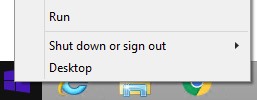
Kuva 11: (Englanninkielinen) Suorita
- Kirjoita Suorita-käyttöliittymään
%temp%ja paina sitten OK. Tämä avaa käyttäjän tilapäishakemiston.
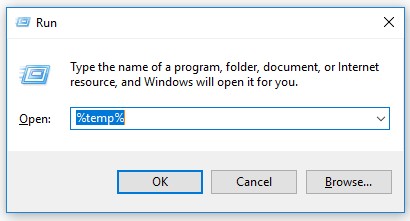
Kuva 12: (englanninkielinen). %temp%
- Resurssienhallinnassa:
- Lajitteluperuste Muokkauspäivämäärä.

Kuva 13: (Englanninkielinen) Lajittele muokkauspäivämäärän mukaan
- Määritä päivämäärä ja aikaväli, jolloin
DDPE_[bitdepth]_setup.exe - Etsi [DELL DATA PROTECTION] - tiedosto, jonka aikaleima on lähellä vaihetta 2.

Kuva 14: (Englanninkielinen) Dell Data Protection Encryption, 64-bittinen
- [DELL DATA PROTECTION] =
- x86 = Dell-tietosuoja Encryption.msi
- x64 = Dell Data Protection Encryption 64-bit.msi
- [DELL DATA PROTECTION] saattaa olla toisessa kansiossa Temp-kansion sisällä.
- Kopioi [DELL DATA PROTECTION] (vaihe 5c) kansioon C:\Windows\Installer.
- Nimeä uudelleen [DELL DATA PROTECTION] (vaihe 5c) vastaamaan virheen saaneen .msi tiedostonimeä (vaihe 1).
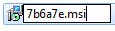
Kuva 15: (Englanninkielinen) Nimeä tiedosto uudelleen
- Sulje ohjattu asennustoiminto.
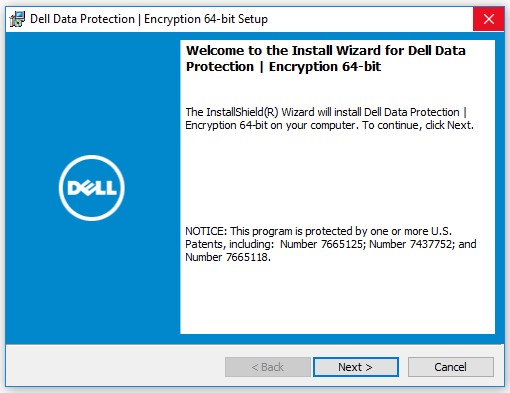
Kuva 16: (Englanninkielinen) Dell-tietosuoja | Salaus 64-bittinen asennus
- Yritä päivitystä uudelleen.
Jos haluat ottaa yhteyttä tukeen, katso luettelo Dell Data Securityn kansainvälisen tuen puhelinnumeroista.
TechDirectissä voit luoda teknisen tukipyynnön verkossa.
Lisätietoja ja resursseja on Dell Security Community Forum -keskustelufoorumilla.