NetWorker Management Web UI (NWUI): Anleitung zur Verwendung
Summary: Dieser Wissensdatenbank-Artikel bietet eine Übersicht über die NetWorker-Webnutzeroberfläche (NWUI). Hierbei handelt es sich um eine webbasierte HTML-Managementschnittstelle für NetWorker, die ähnliche Funktionen wie die Java-basierte Legacy-NetWorker Management Console bietet. ...
This article applies to
This article does not apply to
This article is not tied to any specific product.
Not all product versions are identified in this article.
Instructions
Inhaltsverzeichnis
- Video
- Was ist die NetWorker Management Web User Interface (NWUI)?
- Anleitung zur Installation
- Anleitung zur Verwendung
- So fügen Sie den vCenter Server hinzu
- Anleitung zum Installieren des vCenter-Plug-ins
- Hinzufügen und Konfigurieren des vProxy
- Hinzufügen eines Pools
- Erstellen eines Data Domain-Geräts
- NVP-vProxy-Recovery-Vorgänge
Weitere Informationen finden Sie in diesem Video:
Dieses Video ist auch auf YouTube verfügbar.
Was ist die NetWorker Management Web User Interface (NWUI)?
Diese Weboberfläche verwendet HTML5, Apache Tomcat, REST API und das Spring Framework, um eine überragende Benutzererfahrung durch intuitive Workflows und erhöhte Reaktionsgeschwindigkeit zu bieten. Die NWUI kann auf Linux- oder Microsoft Windows-Betriebssystemen entweder direkt auf dem NetWorker-Server oder auf einem Host installiert werden, bei dem es sich nicht um den NetWorker-Server handelt. NWUI wurde ursprünglich in NetWorker 18.1.x eingeführt. Je nach installierter NetWorker-Version sind einige Funktionen möglicherweise nicht vorhanden. Weitere Informationen finden Sie in den versionsspezifischen Administrationshandbüchern für NetWorker, verfügbar unter: https://www.dell.com/support/home/product-support/product/networker/docs
Anleitung zur Installation
NWUI unterstützt die folgenden Browser: Microsoft Internet Explorer 11; Google Chrome; Microsoft Edge Mozilla Firefox
- Die Benutzeroberfläche kann entweder auf dem NetWorker-Server oder auf dem NetWorker Management Console-Server installiert werden.
- Es kann auf Linux- oder Windows-Betriebssystemen installiert werden. Eine vollständige Liste der unterstützten Plattformen finden Sie in den NetWorker-Kompatibilitätsleitfäden (möglicherweise ist eine Anmeldung beim Dell Support erforderlich).
- Das NetWorker-Installationshandbuch enthält ausführliche Informationen zur Installation der NetWorker Management UI auf der von Ihnen gewählten Plattform.
- Windows: Extrahieren Sie die ausführbare Datei und führen Sie die EXE-Datei aus, um den Installationsassistenten zu starten. Möglicherweise erhalten Sie eine Sicherheitswarnung, aus der Sie Folgendes auswählen müssen:
"Zertifikat anzeigen"; "Zertifikat installieren"; "Alle Zertifikate im folgenden Speicher ablegen"; 'Stöbern'; "Vertrauenswürdige Stammzertifizierungsstellen; 'In Ordnung'; 'Ja'. - Linux: Extrahieren Sie mit dem Befehl '
tar' Befehl und Installation mit 'rpm'-Befehl. Es wird eine Eingabeaufforderung zum Ausführen eines Konfigurationsskripts mit dem Namennwui_configure.sh, die durch die Konfiguration der Software ausgeführt wird.
- Windows: Extrahieren Sie die ausführbare Datei und führen Sie die EXE-Datei aus, um den Installationsassistenten zu starten. Möglicherweise erhalten Sie eine Sicherheitswarnung, aus der Sie Folgendes auswählen müssen:
- Im Rahmen der Installation wird der Authentifizierungshost angegeben, der auf einen NetWorker-Server verweist, auf dem der Authentifizierungsservice ausgeführt wird. Die NetWorker Management Web-UI verwendet NetWorker-Zugangsdaten für die Authentifizierung. Dabei handelt es sich um dieselben Zugangsdaten, die auch für die NetWorker Management Console verwendet werden.
- Nach der Installation werden die Daemons der NetWorker Management UI gesteuert:
Windows:  Windows Services Manager
Linux sysvinit:  /etc/init.d/nwui start/stop/status
Linux systemd:  systemctl start/stop/status nwui
Ausführliche Informationen zur Installation der NWUI finden Sie im folgenden Artikel: NetWorker Management Web UI (NWUI): Anleitung zur Installation
Anleitung zur Verwendung
Zugriff auf die NetWorker Management Web-UI
- Rufen Sie die NetWorker Management Web-UI auf, indem Sie die folgende Adresse in einem Webbrowser eingeben:
https://<IP_address_or_hostname>:9090/nwui - Melden Sie sich mit einem NetWorker-Nutzerkonto und -Kennwort an.
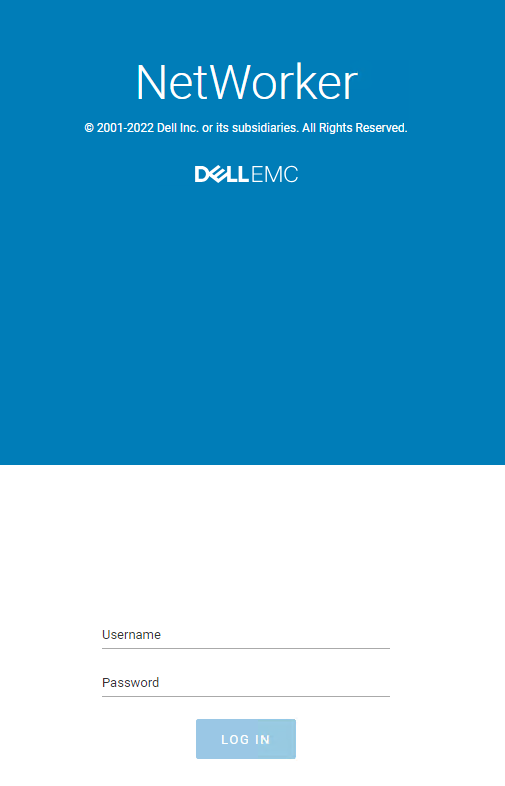
HINWEIS: Die NWUI ist über AD/LDAP-Nutzer zugänglich, sobald die externe AD/LDAP-Authentifizierung in NetWorker integriert ist.
- NetWorker NWUI: Konfigurieren von AD/LDAP über die NetWorker-Webbenutzeroberfläche
- NetWorker: Konfiguration von „AD over SSL“ (LDAPS) über die NetWorker-Webnutzeroberfläche (NWUI)
So fügen Sie den vCenter Server hinzu
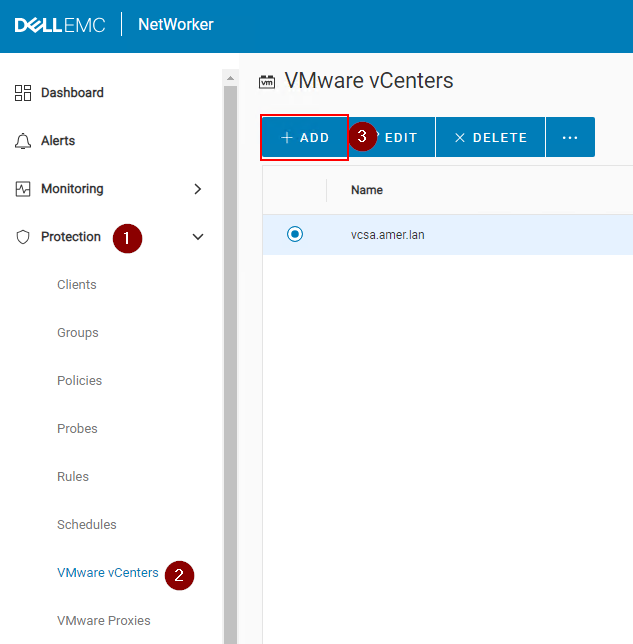
- Erweitern Sie die Drop-down-Liste Protection im NWUI-Menü.
- Navigieren Sie zu VMware vCenter.
- Klicken Sie auf +Hinzufügen.
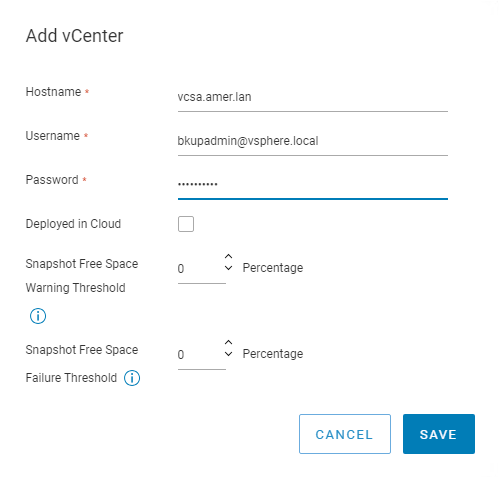
- Geben Sie im Feld Hostname den FQDN oder die IP-Adresse des vCenter Servers an. Geben Sie im Feld Username ein vCenter-Nutzerkonto an, das über die Berechtigung zum Durchführen von Backups verfügt. Geben Sie im Feld Password das Kennwort für das vCenter-Nutzerkonto an. Wenn der vCenter Server in der Cloud bereitgestellt wird, aktivieren Sie das Kontrollkästchen Deployed in Cloud. Klicken Sie auf Speichern.
HINWEIS: Im NetWorker VMware-Integrationshandbuch werden die Berechtigungen beschrieben, die für das vCenter-Nutzerkonto erforderlich sind unter: https://www.dell.com/support/home/product-support/product/networker/docs.
- Ein Eintrag für den hinzugefügten vCenter Server wird automatisch im Bereich VMware vCenters des Fensters Protection angezeigt. Wenn kein Eintrag für das hinzugefügte vCenter angezeigt wird, klicken Sie auf das Symbol Refresh.
- Wenn Sie eine der verfügbaren vCenter-Ressourcen auswählen, wird der vCenter-Bestand im rechten Bereich des Fensters in einer Baumstruktur angezeigt, in der Sie alle virtuellen Maschinen und Entitäten anzeigen und einzelne Elemente auswählen können, um die Eigenschaften der Entität anzuzeigen.
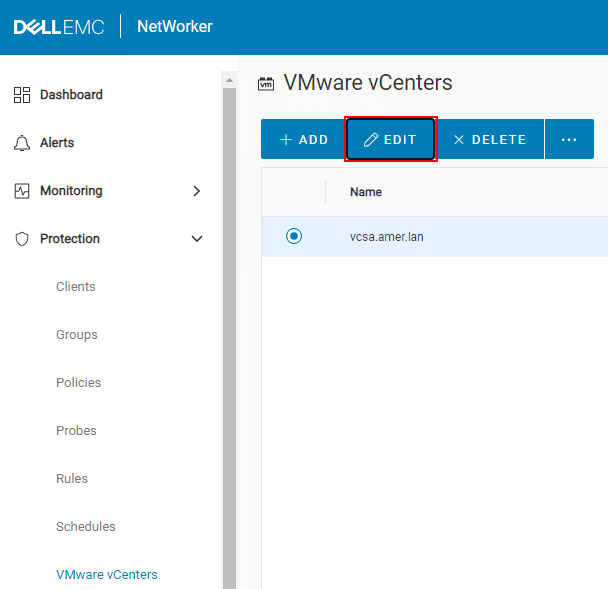
- Wenn Sie die vCenter Server-Eigenschaften bearbeiten müssen, können Sie dies unter Schutz > VMware vCenters tun.
Anleitung zum Installieren des vCenter-Plug-ins
HINWEIS: Das vCenter vSphere NetWorker-Plug-in wird nur unterstützt, wenn vCenter mit seinem FQDN oder seiner IP-Adresse zu NetWorker hinzugefügt wurde. vCenter, die mit ihrem Kurznamenalias hinzugefügt wurden, werden nicht unterstützt. NetWorker: vCenter-Plug-in und VCUI-Anmeldung schlagen fehl mit "vCenter not registered with NetWorker server". Das vCenter-Plug-in ist optional und für die Durchführung von VMware-Backup- und -Wiederherstellungsvorgängen nicht zwingend erforderlich. Sie bietet eine Backup-/Wiederherstellungsschnittstelle direkt in der vSphere-Benutzeroberfläche.
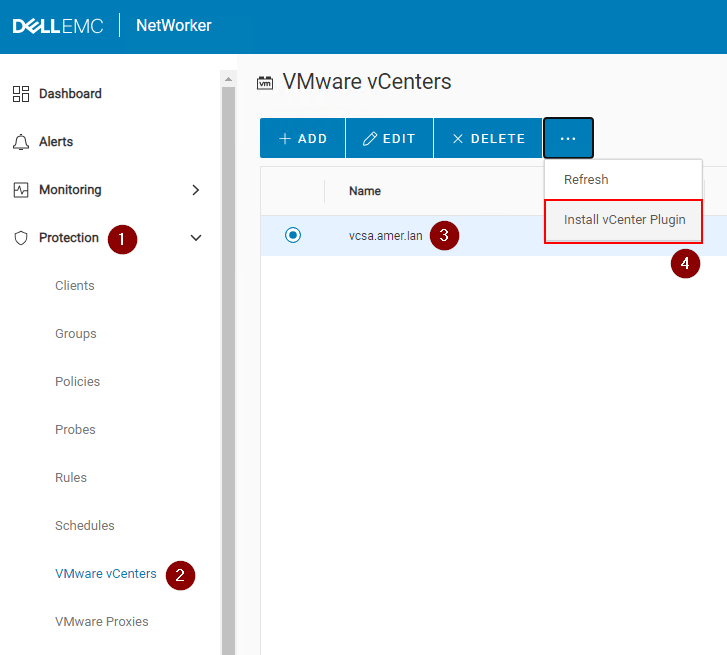
- Erweitern Sie die Drop-down-Liste Protection im NWUI-Menü.
- Navigieren Sie zu VMware vCenter.
- Wählen Sie das VMware vCenter aus, auf dem Sie das Plug-in installieren möchten.
- Klicken Sie auf die Option ... und wählen Sie Install vCenter Plug-in aus.
- Der verwendete vCenter-Standardport ist 443. Geben Sie das vCenter-Nutzerkonto an, das über Berechtigungen zur Installation des Plug-ins verfügt. Geben Sie das Kennwort für das vCenter-Nutzerkonto an.
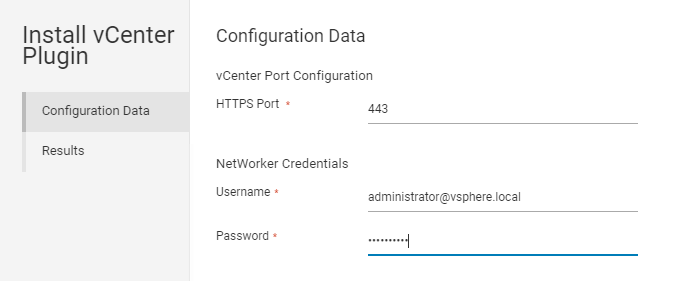
- Klicken Sie auf Installieren und überwachen Sie die Ergebnisse.
- Melden Sie sich beim vSphere Web Client an. Das NetWorker-Plug-in ist auf der Startseite verfügbar.
Hinzufügen und Konfigurieren des vProxy
- Führen Sie nach der Bereitstellung der OVA für den vProxy-Host die folgenden Schritte aus, um den vProxy über die NetWorker Management Web-UI hinzuzufügen.
- Sie müssen zuerst das obige Verfahren befolgt haben, um vCenter hinzuzufügen.
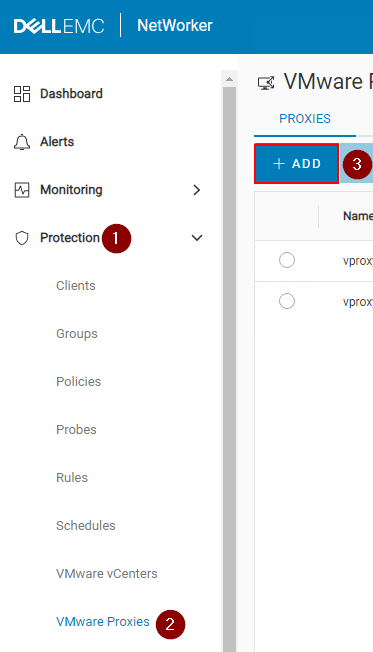
- Erweitern Sie im linken Menü die Drop-down-Liste Schutz .
- Navigieren Sie zu VMware Proxies.
- Klicken Sie auf +Hinzufügen.
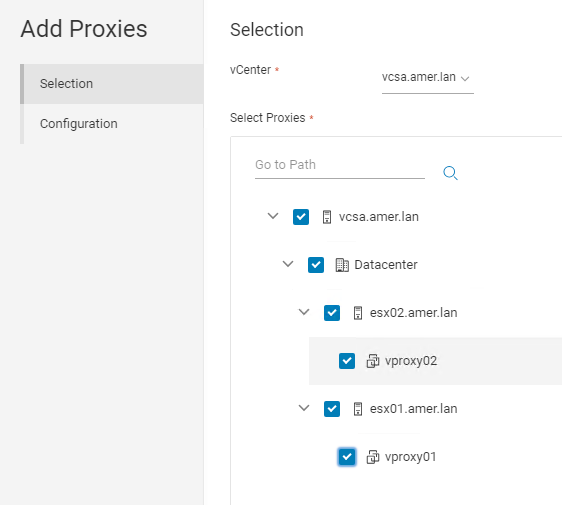
- Stellen Sie auf der Seite Selection sicher, dass das richtige vCenter ausgewählt ist. Klicken Sie auf Select Proxies, um einen oder mehrere vProxys auszuwählen.
- Geben Sie auf der Seite Configuration das Kennwort des vProxy-Admin-Nutzers ein. Klicken Sie auf Fertigstellen , wenn Sie bereit sind, die Registrierung zu initiieren.

HINWEIS: Weitere Informationen zu Hot-Add und NBD-Konfigurationsoptionen und Best Practices finden Sie im NetWorker VMware Integration Guide, verfügbar unter: https://www.dell.com/support/home/product-support/product/networker/docs.
- Sie können die Eigenschaften des vProxy mithilfe des Symbols Edit auf der Seite Protection-VMware> Proxies bearbeiten.
Hinzufügen eines Pools
- Erweitern Sie die Dropdown-Liste Geräte und Medien im linken Menü.
- Gehen Sie zu Medienpools.
- Klicken Sie auf +Hinzufügen.
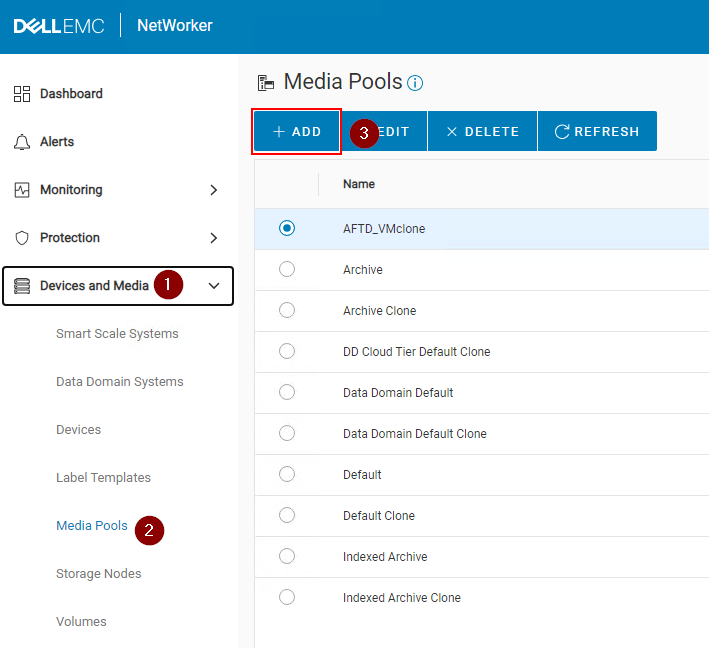
- Füllen Sie die erforderlichen Felder aus:
- Geben Sie einen Namen für den Pool an.
- Geben Sie einen Typ an (Backup oder Backup Clone).
- Wählen Sie eine Etikettierungsvorlage aus oder klicken Sie auf Etikettierungsvorlage hinzufügen. Weitere Informationen finden Sie im Abschnitt Hinzufügen einer Etikettierungsvorlage .
- Wählen Sie einen Datenträgertyp Erforderlich für den Gerätetyp aus, den der Pool verwenden soll.
- Optional: Wählen Sie konfigurierte Geräte aus, um diesen Pool zu verwenden. Wenn Sie beabsichtigen, neue Geräte für den Pool zu erstellen, kann dieses Feld leer gelassen werden.
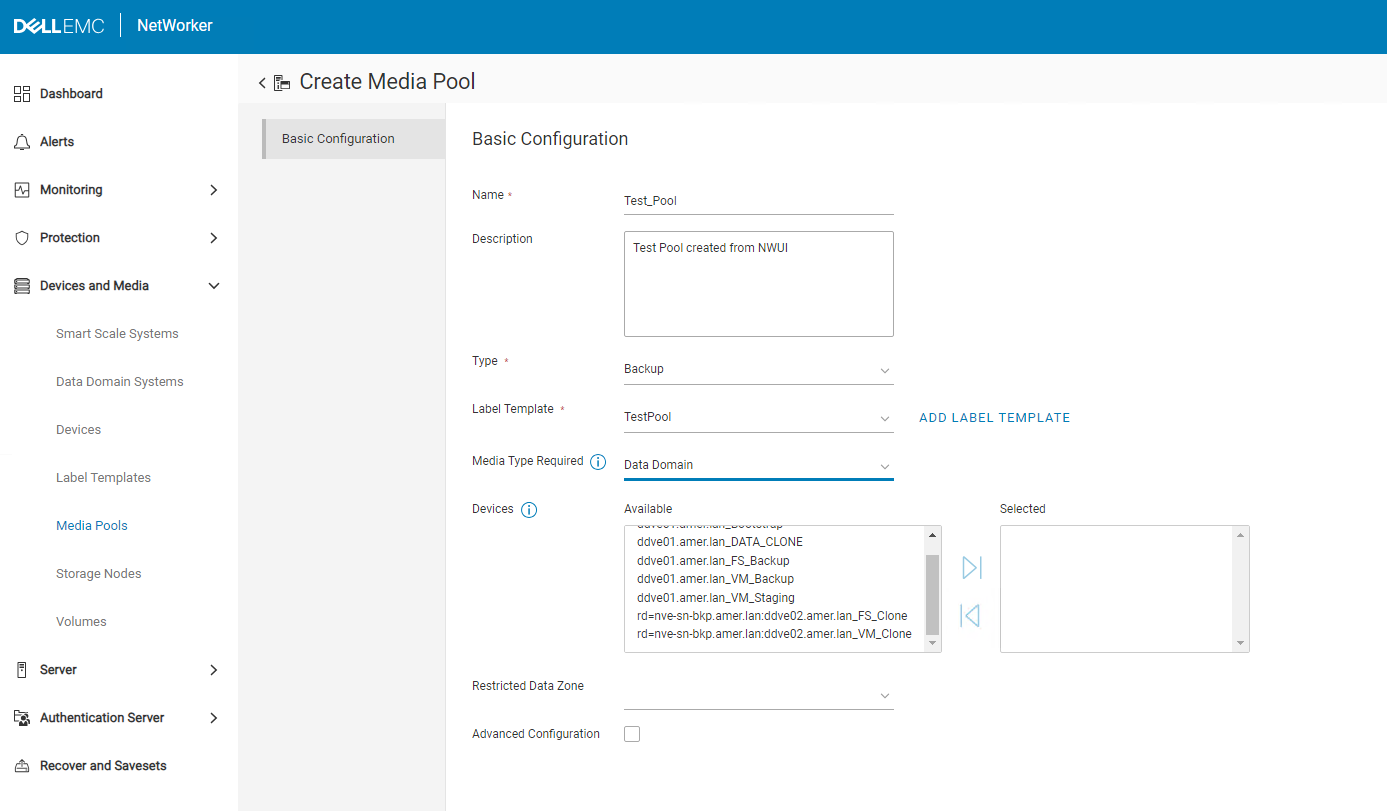
- Klicken Sie auf Fertig stellen.
- Hinzufügen einer Etikettierungsvorlage:
- Auf sie kann über die NWUI unter Geräte und Medienetikettierungsvorlagen> zugegriffen werden.
- Auf sie kann während der Erstellung des Pools zugegriffen werden, indem Sie Etikettierungsvorlage hinzufügen auswählen.
- Geben Sie einen Namen für die Etikettierungsvorlage an. Dies wird angezeigt, wenn ein Gerät mithilfe der Etikettierungsvorlage zu einem Pool etikettiert wird.
- Geben Sie eine Feldkomponente an, z. B. Zeichenfolge.
- Fügen Sie eine Feldkomponente hinzu, z. B. einen Zahlenbereich: 001 bis 999 wäre ein üblicher Werte, der mit NetWorker verwendet wird. Die angezeigten Optionen entsprechen der von NetWorker verwendeten Standardkonvention (
NameOfPool.###) wird angezeigt, wenn ein Gerät für den Pool etikettiert wird. - Geben Sie ein Trennzeichen an.
- Geben Sie die nächste Bezeichnung für die zu verwendende Etikettierungsvorlage an. Für die in diesem Beispiel verwendeten Optionen wäre dies
TestPool.001.
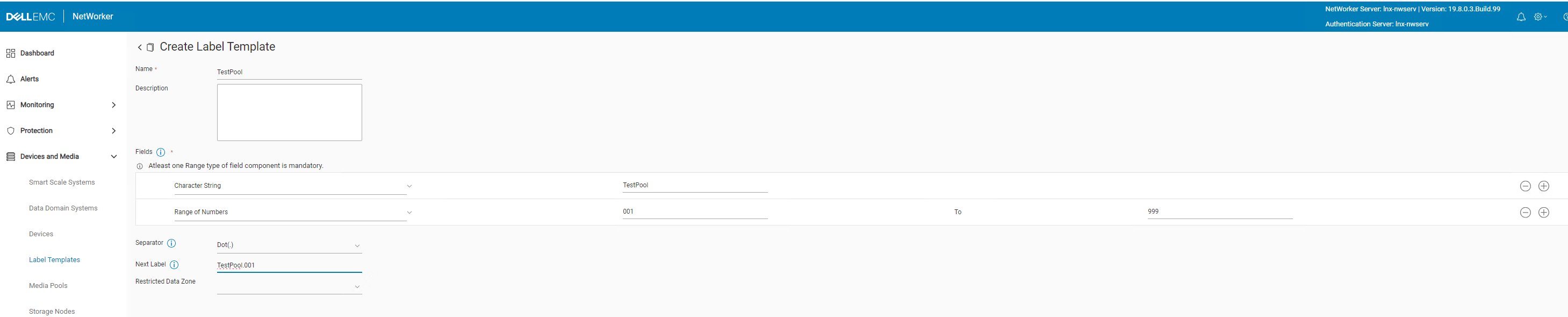
- Klicken Sie auf Erstellen.
Erstellen eines Data Domain-Geräts
- Erweitern Sie die Dropdown-Liste Geräte und Medien im linken Menü.
- Gehen Sie zu Geräte.
- Klicken Sie auf +Hinzufügen.
- Wählen Sie Data Domain aus.
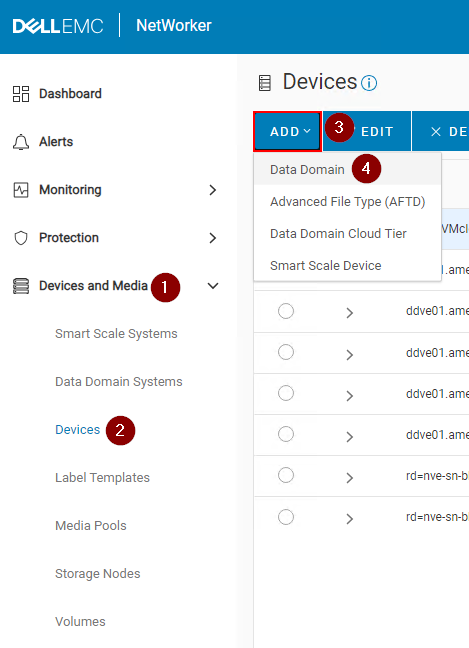
- Wählen Sie eine Data Domain aus, die bereits auf dem NetWorker-Server vorhanden ist. Wenn keine Data Domain vorhanden ist, klicken Sie auf Add Data Domain.
- Stellen Sie sicher, dass der richtige ddboost-Nutzer angezeigt wird, wenn Sie eine bereits vorhandene Data Domain auswählen.
- Klicken Sie auf Connect (Verbinden).
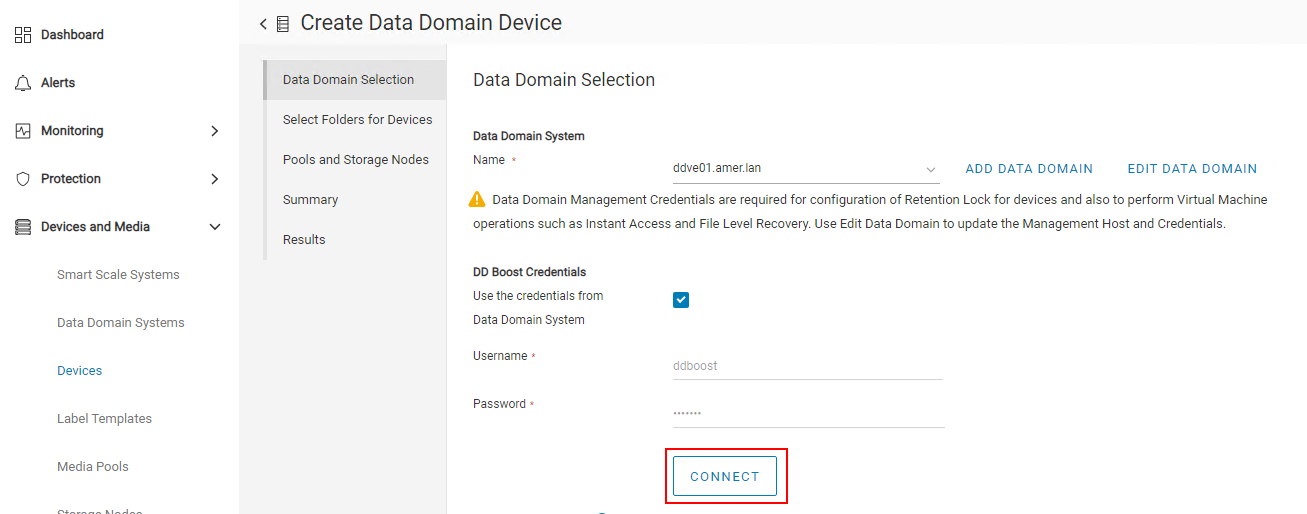
- HINWEIS: Wenn der Verbindungsversuch fehlschlägt, verwenden Sie die Option Edit Data Domain , um die ddboost-Nutzerzugangsdaten zu aktualisieren. Sie können ddboost-Nutzerzugangsdaten über die Webmanagementschnittstelle von Data Domain validieren und aktualisieren.
- Klicken Sie auf Weiter.
- Klicken Sie auf Neuer Ordner.
- Geben Sie einen Namen für das Gerät ein.
- Überprüfen Sie das Gerät. Der Gerätename und der Speicherpfad sollten im unteren Fensterbereich angezeigt werden.
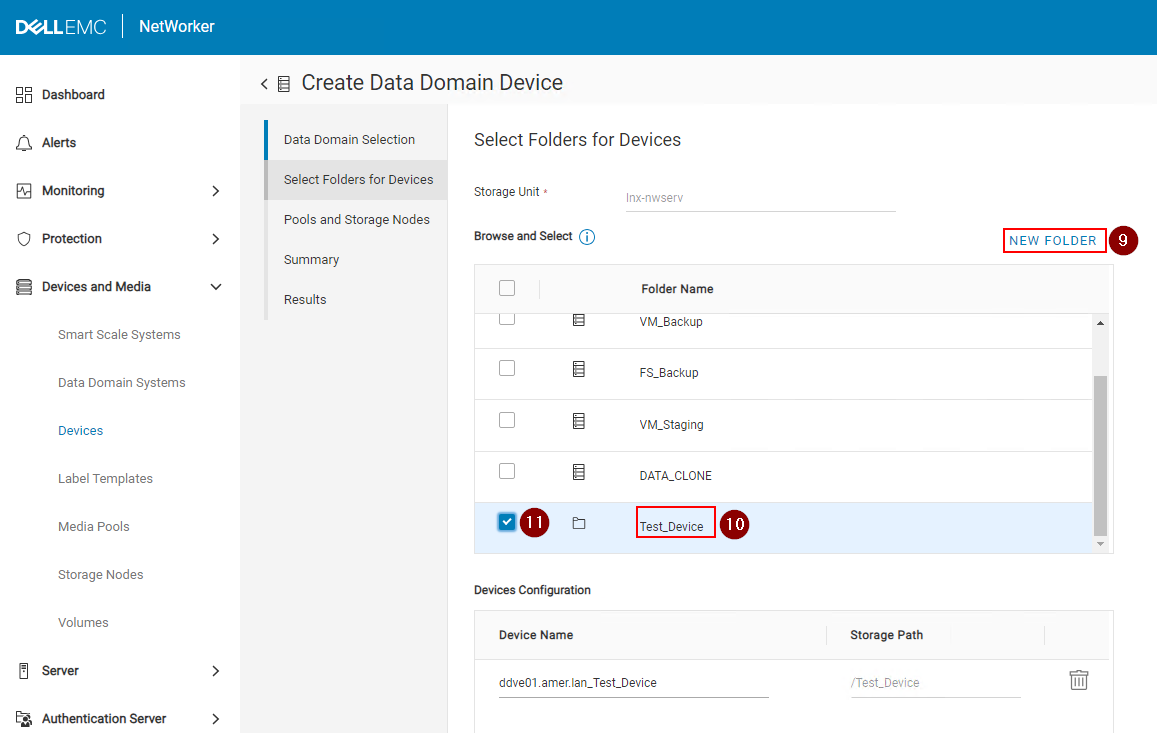
- Klicken Sie auf Weiter.
- Wählen Sie einen Speicher-Node aus, über den das Gerät konfiguriert ist.
- Wählen Sie einen Pooltyp aus (Backup oder Backup-Clone). Dies sollte mit dem Pooltyp des im nächsten Schritt ausgewählten Pools übereinstimmen. Weitere Informationen finden Sie im Abschnitt Hinzufügen eines Pools .
- Wählen Sie einen Pool aus. Weitere Informationen finden Sie im Abschnitt Hinzufügen eines Pools .

- Klicken Sie auf Weiter.
- Überprüfen Sie die Details in der Zusammenfassung und klicken Sie auf Erstellen.
- Überwachen Sie die Ergebnisse und klicken Sie auf Fertigstellen.
- Klicken Sie im Fensterbereich Geräte auf Aktualisieren, um das neu erstellte Gerät anzuzeigen.
NVP-vProxy-Recovery-Vorgänge
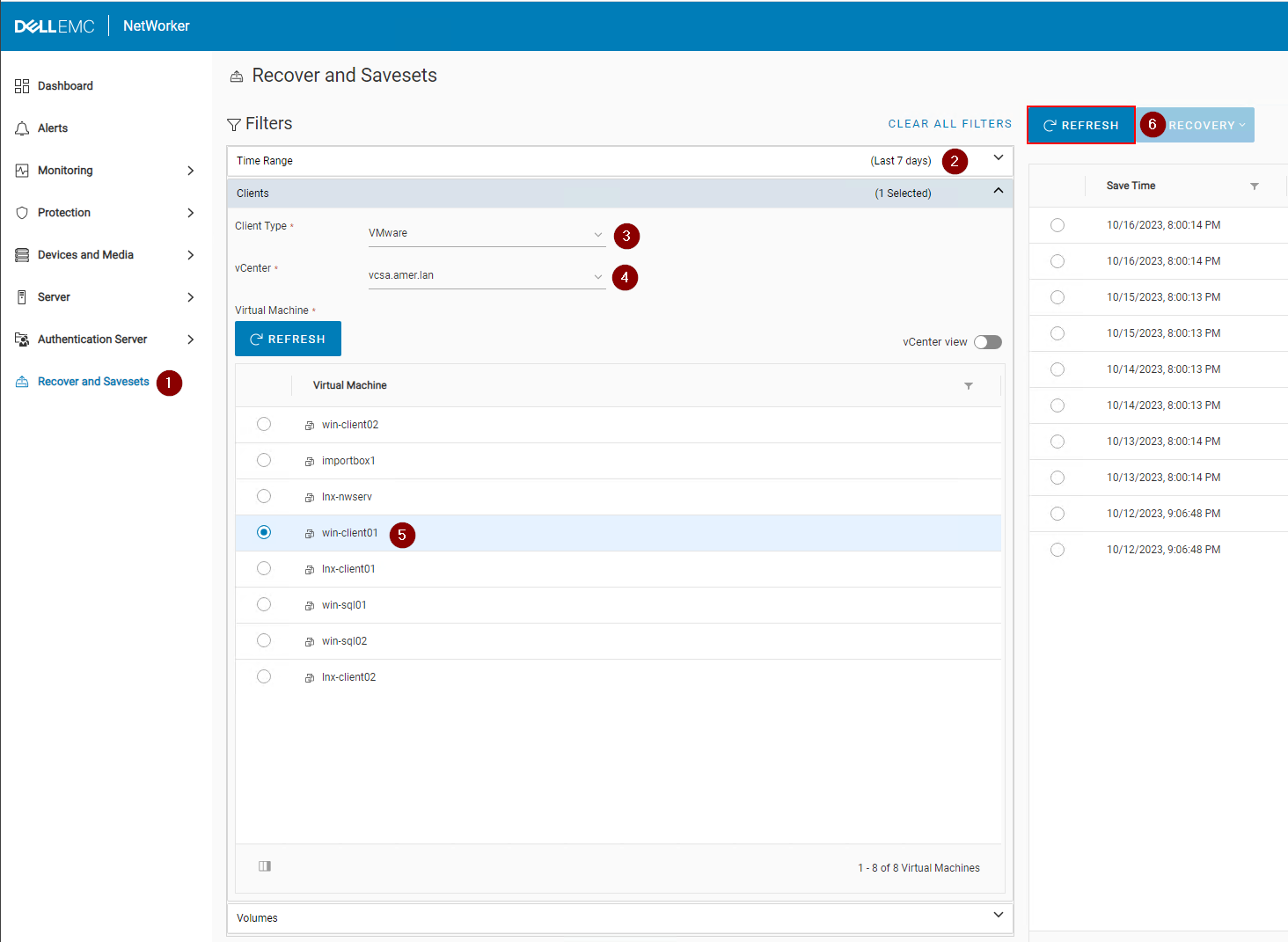
- Klicken Sie im linken Menü auf Wiederherstellen und Savesets .
- Wählen Sie einen Zeitraum aus oder geben Sie einen an.
- Wählen Sie den VMware-Clienttyp aus.
- Wählen Sie das Quell-vCenter aus.
- Wählen Sie die virtuelle Maschine aus, die für die Wiederherstellung erforderlich ist. Klicken Sie auf Aktualisieren , wenn der Fensterbereich Virtual Machine nicht ausgefüllt wird.
- Klicken Sie im rechten Fensterbereich auf Refresh , um eine Liste der Backups und Clones innerhalb des angegebenen Zeitraums aufzufüllen.
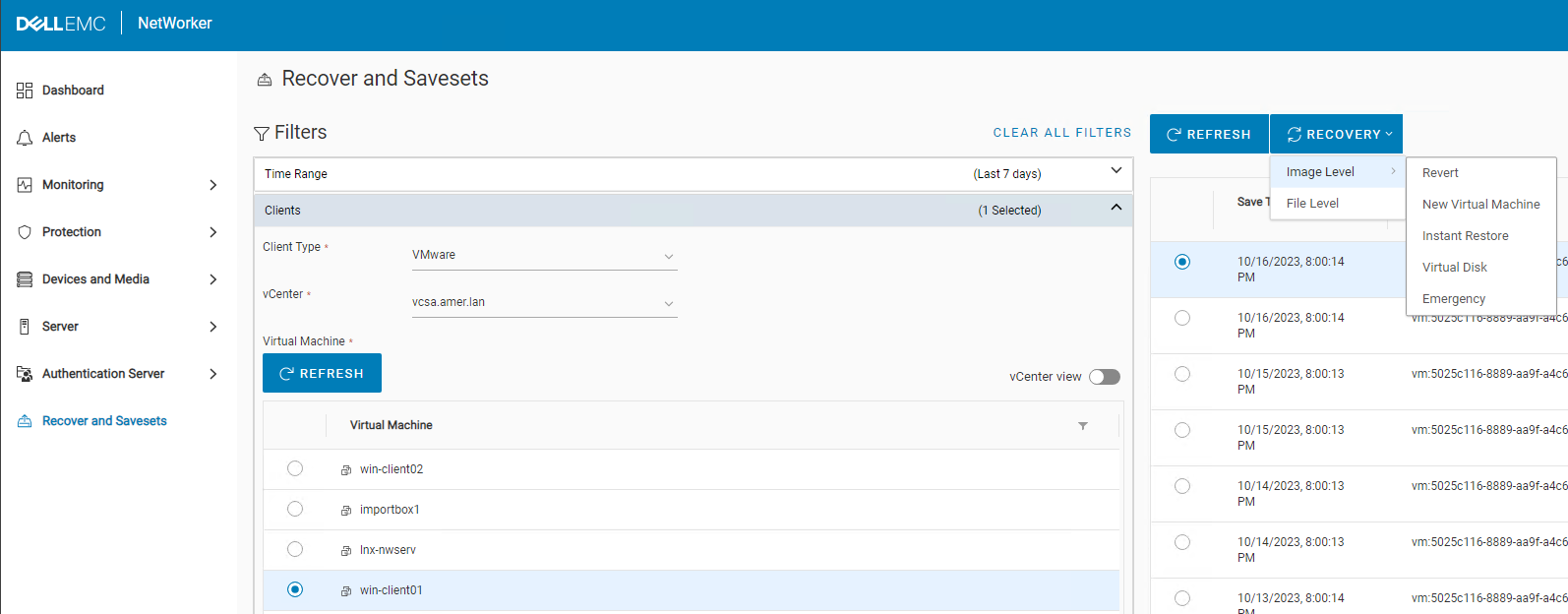
- Klicken Sie im rechten Fensterbereich auf das Dropdown-Menü Recovery und wählen Sie die gewünschte Wiederherstellungsmethode aus:
| Wiederherstellungsverfahren | Beschreibung |
|---|---|
| Zurücksetzen (oder Rollback) | Zurücksetzen einer oder mehrerer VM-Festplatten auf den Status zum Zeitpunkt des Backups |
| Wiederherstellen auf einer neuen virtuellen Maschine | Wiederherstellen einer VM auf einer neuen VM |
| Sofortige Wiederherstellung | Das VM-Backup wird direkt vom Data Domain-Gerät gelesen |
| VMDK-Recovery (Virtual Disk) | Stellt ein virtuelles Laufwerk wieder her und fügt es zu einer vorhandenen VM hinzu |
| Notfall-Recovery | Fügen Sie Details zum ESXi-Server hinzu, um eine VM mit diesem ESXi-Host wiederherzustellen (wenn kein vCenter Server verfügbar ist). |
| Recovery auf Dateiebene | Wiederherstellen einzelner Dateien aus einem Backup |
HINWEIS: Weitere Informationen zu den verschiedenen Wiederherstellungsoptionen finden Sie im NetWorker VMware Integration Guide, verfügbar unter: https://www.dell.com/support/home/product-support/product/networker/docs
Additional Information
NetWorker Management Web UI (NWUI): Anleitung zur Installation
NetWorker-NWUI: Konfigurieren von AD/LDAP über die NetWorker-Webnutzeroberfläche
Networker: Konfigurieren von "AD over SSL" (LDAPS) über die NetWorker-Webnutzeroberfläche (NWUI)
Networker: Durchführen einer VMware FLR über die NetWorker-Webnutzeroberfläche
NetWorker Management Web UI (NWUI): Triage- und Fehlerbehebungshandbuch
Affected Products
NetWorkerProducts
NetWorker, NetWorker SeriesArticle Properties
Article Number: 000010494
Article Type: How To
Last Modified: 23 Mar 2026
Version: 11
Find answers to your questions from other Dell users
Support Services
Check if your device is covered by Support Services.