SRA-Befehl "discoverDevices", Fehler "Verbindung zum Array-Managementhost konnte nicht hergestellt werden" am primären Standort
Summary: Der SRA-Befehl (Storage Replication Adapter) "discoverDevices" schlägt am primären Standort mit der Meldung "Verbindung zum Arraymanagementhost konnte nicht hergestellt werden" fehl.
This article applies to
This article does not apply to
This article is not tied to any specific product.
Not all product versions are identified in this article.
Symptoms
Fehler in SrdfSRA-Protokollen von beiden Standorten:
[03/23 16:12:54  08332                      0114  SymapiSession::Init                      ] Initializing SYMAPI session for remote server [1xx.1x.2.1:2707]
[03/23 16:12:54  08332                      0120  SymapiSession::Init                      ] SymInit() [ReadModifyNowrite]
[03/23 16:12:58  08332                      0130  SymapiSession::Init                      ] [ERROR]: Failed to perform SymInit().

[ERROR]: [SYMAPI_C_NET_OPR_ERROR : A remote send or receive operation failed]
[03/23 16:12:58  08332                      0025  SymapiSession::SymapiSession             ] [ERROR]: Failed to initialize Symapi session
Fehler im Solutions Enabler storsrvd-Protokoll:
03/23/2022 16:12:55.835  : ANR0151E Common Name in client certificate not valid: expected "SrmHostname", received "storsrvd fac838c410cd"

Or

03/23/2022 16:12:55.835  : ANR0151E Common Name in client certificate not valid: expected "SrmHostname", received "storsrvd 1xx.1x.2.1"
Cause
Ursachen für dieses Problem können sein:
- Eine blockierte Firewall: Jeder Site Recovery Manager (SRM)- oder SRA-Docker-Host muss in der Lage sein, eine Verbindung zum storsrvd-Daemon beider SE-Hosts (Solutions Enabler) herzustellen. Der Standardport ist 2707.
- Der DNS-Hostname (Domain Name System) oder die IP-Adresse werden nicht korrekt aufgelöst.
- Ein falsches Clientzertifikat
- Alle RDF-Geräte (Remote Data Facility) befinden sich im adaptiven Kopiermodus. SRA ignoriert alle RDF-Geräte in adaptiver Kopie.
Resolution
Das Firewallteam des Nutzers muss Port 2707 öffnen (oder einen anderen Port, wenn der Nutzer den standardmäßigen storsrvd-Port geändert hat).
Es gibt drei Möglichkeiten, das Clientzertifikat aufzulösen:


Es gibt drei Möglichkeiten, das Clientzertifikat aufzulösen:
- Legen Sie storsrvd auf dem Server so fest, dass Clientzertifikatvariablen in der Befehlszeilenaufforderung nicht überprüft (ignoriert) werden:
- Öffnen Sie installdir/symapi/config/daemon_options und legen Sie die Variable wie unten gezeigt fest. Starten Sie dann den storsrvd-Daemon neu:
storsrvd:SECURITY_CLT_SECURE_LVL = NOVERIFY
- Legen Sie storsrvd auf dem Server fest, um nicht sichere Verbindungen zu verwenden:
- Öffnen Sie installDir/symapi/config/options und legen Sie die Variable wie unten gezeigt fest. Starten Sie dann den storsrvd-Daemon neu:
SYMAPI_SECURITY_LEVEL = NONSECURE
- Aktualisieren Sie das Solutions Enabler-Zertifikat auf dem SRA-Docker:
- Melden Sie sich beim SRM-Docker als "admin" an.
- Zum Root-Nutzer wechseln
su root
- Herstellen einer Verbindung zum Docker
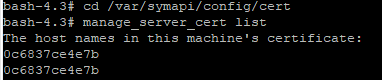
- Überprüfen Sie den aktuellen Hostnamen des SE-Zertifikats.
- Wenn der Hostname nicht im Zertifikat aufgeführt ist, erstellen Sie ein neues Zertifikat
- Das Lockbox-Kennwort lautet "dockerID@SELockbox1". In diesem Beispiel ist es "0c6837ce4e7b@SELockbox1".
Additional Information
Troubleshooting-Prüfungen:
- Überprüfen Sie die Arraykonfiguration.
- Versuchen Sie, DNS-Probleme mithilfe von IP und Hostname auszuschließen.
- Überprüfen Sie, ob der RDF-Daemon auf beiden Seiten aktiv und in der Optionsdatei aktiviert ist.
- Überprüfen, ob vCenter-Nutzerzugangsdaten vorhanden sind
symcfg auth list -vmware
- Stellen Sie sicher, dass die Umgebung über ein offenes Netzwerk verfügt.
- Überprüfen Sie, ob Port 2707 zuhört, um Firewallprobleme auszuschließen.
- Stellen Sie sicher, dass keine RDF-Verbindungsprobleme vorliegen.
Article Properties
Article Number: 000167652
Article Type: Solution
Last Modified: 14 Feb 2024
Version: 3
Find answers to your questions from other Dell users
Support Services
Check if your device is covered by Support Services.