NVP-vProxy: Utilizzare il comando nsrvproxy_flr per il ripristino a livello di file dal server NetWorker
Summary: Come usare il comando nsrvproxy_flr per il ripristino a livello di file (FLR) dal server NetWorker.
This article applies to
This article does not apply to
This article is not tied to any specific product.
Not all product versions are identified in this article.
Instructions
Le operazioni di VMware Protection (NVP) vProxy File Level Recovery (FLR) di NetWorker VMware Protection (NVP) possono essere avviate dalla riga di comando del server NetWorker. A tale scopo, utilizzare il comando
"VmMoref: "vm-146",
Per installare FLR Agent su macchine virtuali Linux, utilizzare l'account root o un utente elencato nel file sudoers locale del sistema operativo. Se si forniscono credenziali per un altro utente, l'installazione di FLR Agent ha esito negativo anche se tale utente dispone di privilegi a livello root.
Ulteriori limitazioni e requisiti FLR sono documentati nella NetWorker VMware Integration Guide, disponibile sulla pagina del prodotto NetWorker del supporto Dell .
Se il saveset è una copia clonata che si trova su un volume non DD, nell'output viene visualizzato un messaggio, ad esempio:


 I dati di debug si trovano nel file di output, denominato


nsrvproxy_flr in questo modo:
nsrvproxy_flr [-s NetWorker_server] -c vCenter_server -m TargetVM_Moref -v TargetVMName -u TargetVM_User [-p TargetVM_Password] [-U TargetVM_Admin_User] [-P TargetVM_Admin_Password] (-S ssid[/cloneid] | -N ssname -t sstime) [-e BackupDeviceExportPath] [-irh -V]Esempio:
nsrvproxy_flr -c vCenter150.dell.com -m vm-162 -v testvm1 -u root -S 4221075620/1486389664
NOTA: La colonna
nsrvproxy_flr avvia solo il mount FLR, non ripristina i dati dal mount point FLR alla macchina virtuale (VM). Una volta completato il mount, i dati devono essere copiati manualmente dal mount point FLR in un'altra posizione sulla VM.
Spiegazione dei parametri:
-m - Si tratta di un identificatore VMware per la macchina virtuale denominato valore MoReF (Managed Object Reference). Ci sono tre modi per farlo:
- Opzione 1: Se si dispone del file di log della policy di quando è stato eseguito il backup di questa macchina virtuale, è possibile trovarlo, ad esempio in:
C:\Program Files\EMC NetWorker\nsr\logs\policy\vProxy\NVP_wf
"VmMoref: "vm-146",
- Opzione 2: È possibile controllare il valore MorReF nei dettagli dell'ID del saveset (SSID), utilizzando:
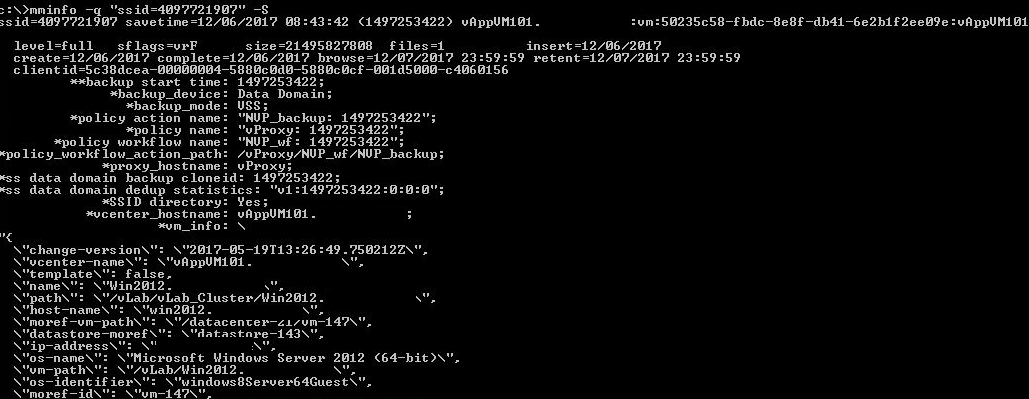
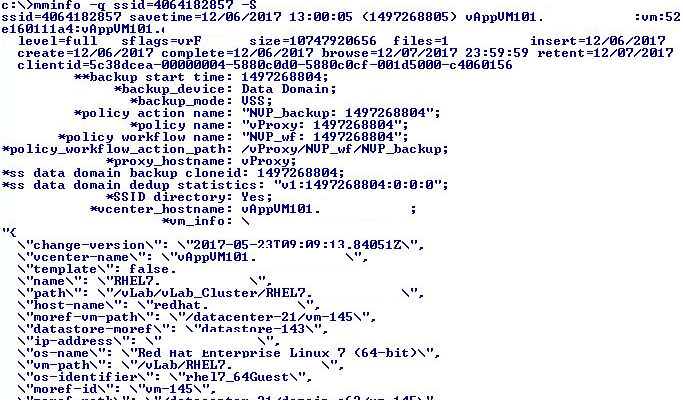
mminfo -q ssid=SSID -S
- Opzione 3: Seguire le istruzioni riportate in questo articolo per identificare il valore MoReF nel MOB di vCenter: NetWorker: Come raccogliere i valori MoReF (Managed Object Reference) per gli oggetti VMware
-i - Autorizza l'installazione dell'agente FLR guest sulla macchina virtuale di destinazione.
-r - Autorizza la rimozione dell'agente FLR guest sulla macchina virtuale di destinazione.
-U and -P - Vengono utilizzati insieme se è necessario fornire le credenziali root (Linux) o amministratore (Windows) sulla VM per installare l'agent FLR (l'operazione deve essere eseguita una sola volta se si sceglie di non disinstallare l'agent FLR dopo l'uso).
Per installare FLR Agent su macchine virtuali Linux, utilizzare l'account root o un utente elencato nel file sudoers locale del sistema operativo. Se si forniscono credenziali per un altro utente, l'installazione di FLR Agent ha esito negativo anche se tale utente dispone di privilegi a livello root.
- L'utente/gruppo sudo deve essere configurato in modo da non richiedere nessuna password
- L'utente sudo o il gruppo deve essere fornito con l'opzione no requiretty.
Ulteriori limitazioni e requisiti FLR sono documentati nella NetWorker VMware Integration Guide, disponibile sulla pagina del prodotto NetWorker del supporto Dell .
Se il saveset è una copia clonata che si trova su un volume non DD, nell'output viene visualizzato un messaggio, ad esempio:
nsrvproxy_flr: Requested clone 1486389664 of saveset 4221075620 was found on a non-DD volume.
Automatic recall to a Data Domain volume will be attempted.
La riattivazione del saveset può richiedere molto tempo a seconda delle dimensioni della VM e della posizione in cui risiede la copia clonata (ad esempio nastro, CloudBoost e così via)
Esempio di utilizzo 1 - FLR riuscito:
Passaggio 1. Sul server NetWorker, ottenere l'ID del saveset di cui si desidera eseguire il mount per eseguire un'operazione di ripristino a livello di file (FLR). È possibile cercare queste informazioni in NMC o, come indicato di seguito, utilizzando mminfo :
Passaggio 2. Utilizzare l'ID del saveset per ottenere il valore MoReF, il nome vCenter e il nome host della macchina virtuale dall'output mostrato sopra.
Passaggio 3. Eseguire nuovamente il comando nsrvproxy_flr (le password sono state oscurate).
Sintassi:
nsrvproxy_flr -c vCenter_hostname -m TargetVM_MoReF -v TargetVM_Name -u TargetVM_User -p TargetVM_UserPassword -S SSID -i -U TargetVM_AdminUser -P TargetVM_AdminPass
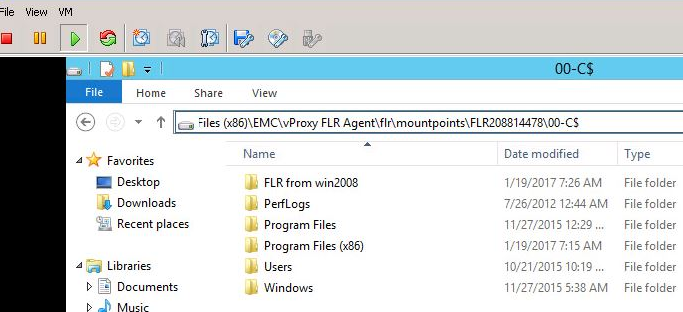
Passaggio 4. Sulla VM di destinazione, è possibile visualizzare il mounting del saveset sulla macchina virtuale di destinazione.
Passaggio 5. Se il comando non riesce, aggiungere il -D9 debug e reindirizzare l'output a un file per esaminare il problema.
flroutput.log nell'esempio precedente.
Esempio di utilizzo 2 - Errore FLR
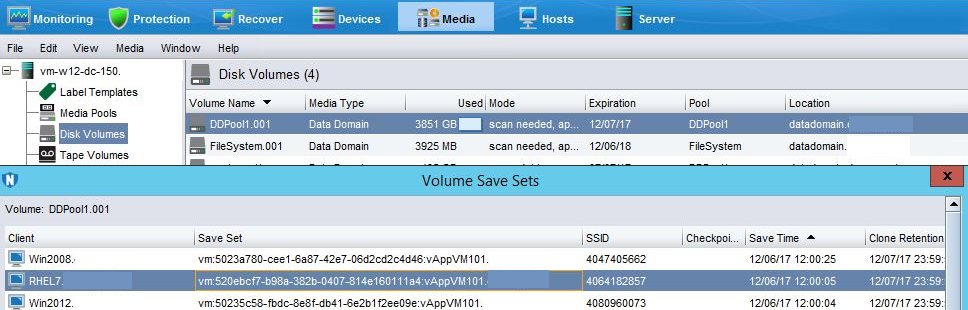
Passaggio 1. Sul server NetWorker, ottenere l'ID del saveset di cui si desidera eseguire il mount per eseguire un'operazione di ripristino a livello di file (FLR). È possibile cercare queste informazioni in NMC come indicato di seguito oppure utilizzando mminfo :
Passaggio 2. Utilizzare l'ID del saveset per ottenere il valore MoReF, il nome vCenter e il nome host della macchina virtuale da mminfo .
Passaggio 3. Eseguire nuovamente il comando nsrvproxy_flr (le password sono state oscurate).
Passaggio 4. Esaminare la causa dell'errore e correggerla prima di riprovare il comando.
Passaggio 5. Se i registri non mostrano la causa, aggiungere -D9 prima di -c nel comando per abilitare un debug aggiuntivo.
Sono disponibili altri registri:
Sulla macchina virtuale:
- Linux:
/opt/emc/vproxyra/logs/ - Windows:
C:\Program Files (x86)\EMC\vProxy FLR Agent\logs
Sul server NetWorker:
- Windows:
C:\Program Files\EMC NetWorker\nsr\logs\adhoc - Linux:
/nsr/logs/adhoc
Sull'appliance vProxy:
- I registri attivi si trovano in:
/opt/emc/vproxy/runtime/logs/vflrd - I registri completati o non riusciti sono disponibili in:
/opt/emc/vproxy/runtime/logs/recycle/vflrd/DATE
Additional Information
NetWorker VMware Protection (NVP)-vProxy: Come abilitare la registrazione
di debugNVP vProxy: Risoluzione dei problemi di connettività di rete per le operazioni
di backup e ripristinoNVP vProxy: Come ottenere la sintassi esatta del comando per l'esecuzione di un ripristino di VM dalla CLI con debug
Affected Products
NetWorkerProducts
NetWorker, NetWorker SeriesArticle Properties
Article Number: 000013626
Article Type: How To
Last Modified: 19 Sept 2025
Version: 7
Find answers to your questions from other Dell users
Support Services
Check if your device is covered by Support Services.