NVP-vProxy: Używanie polecenia nsrvproxy_flr do odzyskiwania na poziomie plików z serwera NetWorker
Summary: Jak używać polecenia nsrvproxy_flr do odzyskiwania na poziomie plików (FLR) z serwera NetWorker.
This article applies to
This article does not apply to
This article is not tied to any specific product.
Not all product versions are identified in this article.
Instructions
Operacje odzyskiwania na poziomie plików (FLR) vProxy (vProxy File Level Recovery) NetWorker VMware Protection (NVP) można uruchomić z poziomu wiersza polecenia serwera NetWorker. W tym celu należy użyć polecenia
"VmMoref: "VM-146",
Aby zainstalować agenta FLR na maszynach wirtualnych z systemem Linux, użyj konta root lub użytkownika wymienionego w lokalnym pliku sudoers systemu operacyjnego. Jeśli podasz poświadczenia dla innego użytkownika, instalacja agenta FLR zakończy się niepowodzeniem, nawet jeśli ten użytkownik ma uprawnienia na poziomie głównym.
Dodatkowe ograniczenia i wymagania FLR są udokumentowane w Podręczniku integracji NetWorker VMware, dostępnym na stronie pomocy technicznej Dell dla produktu NetWorker .
Jeśli zestaw zapisu jest kopią klona, która znajduje się na woluminie innym niż DD, w danych wyjściowych zostanie wyświetlony komunikat, taki jak:


 Dane debugowania znajdują się w pliku wyjściowym o nazwie



nsrvproxy_flr W ten sposób:
nsrvproxy_flr [-s NetWorker_server] -c vCenter_server -m TargetVM_Moref -v TargetVMName -u TargetVM_User [-p TargetVM_Password] [-U TargetVM_Admin_User] [-P TargetVM_Admin_Password] (-S ssid[/cloneid] | -N ssname -t sstime) [-e BackupDeviceExportPath] [-irh -V]Przykład:
nsrvproxy_flr -c vCenter150.dell.com -m vm-162 -v testvm1 -u root -S 4221075620/1486389664
UWAGA: Polecenie
nsrvproxy_flr tylko inicjuje instalację FLR, nie odzyskuje danych z punktu montowania FLR do maszyny wirtualnej (VM). Po zakończeniu instalacji dane należy ręcznie skopiować z punktu montowania FLR do innej lokalizacji na maszynie wirtualnej.
Objaśnienie parametrów:
-m - Jest to identyfikator VMware dla maszyny wirtualnej o nazwie Managed Object Reference (MoReF). Możesz to uzyskać na trzy sposoby:
- Opcja 1: Jeśli masz plik dziennika zasad z momentu utworzenia kopii zapasowej tej maszyny wirtualnej, możesz go znaleźć na przykład w:
C:\Program Files\EMC NetWorker\nsr\logs\policy\vProxy\NVP_wf
"VmMoref: "VM-146",
- Opcja 2: Wartość MorReF można sprawdzić w szczegółach identyfikatora zestawu zapisu (SSID) za pomocą następujących opcji:
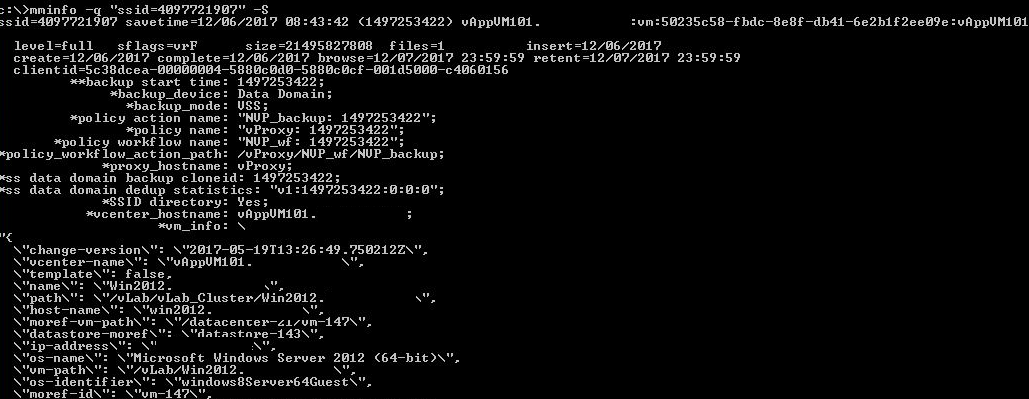
mminfo -q ssid=SSID -S
- Opcja 3: Postępuj zgodnie z instrukcjami zawartymi w tym artykule, aby zidentyfikować wartość MoReF w vCenter MOB: NetWorker: Zbieranie wartości MoReF (Managed Object Reference) dla obiektów VMware
-i - Autoryzuje instalację agenta FLR gościa na docelowej maszynie wirtualnej.
-r — Autoryzuje usunięcie agenta FLR gościa z docelowej maszyny wirtualnej.
-U and -P - Są używane razem, jeśli musisz podać poświadczenia użytkownika root (Linux) lub administratora (Windows) maszyny wirtualnej w celu zainstalowania agenta FLR (należy to zrobić tylko raz, jeśli zdecydujesz się nie odinstalowywać agenta FLR po użyciu).
Aby zainstalować agenta FLR na maszynach wirtualnych z systemem Linux, użyj konta root lub użytkownika wymienionego w lokalnym pliku sudoers systemu operacyjnego. Jeśli podasz poświadczenia dla innego użytkownika, instalacja agenta FLR zakończy się niepowodzeniem, nawet jeśli ten użytkownik ma uprawnienia na poziomie głównym.
- Użytkownik/grupa sudo musi być skonfigurowana tak, aby nie było monitu o hasło
- Użytkownik/grupa sudo musi mieć opcję no requiretty.
Dodatkowe ograniczenia i wymagania FLR są udokumentowane w Podręczniku integracji NetWorker VMware, dostępnym na stronie pomocy technicznej Dell dla produktu NetWorker .
Jeśli zestaw zapisu jest kopią klona, która znajduje się na woluminie innym niż DD, w danych wyjściowych zostanie wyświetlony komunikat, taki jak:
nsrvproxy_flr: Requested clone 1486389664 of saveset 4221075620 was found on a non-DD volume.
Automatic recall to a Data Domain volume will be attempted.
Wskrzeszanie zestawu zapisu może zająć dużo czasu w zależności od rozmiaru maszyny wirtualnej i lokalizacji kopii klona (np. taśma, CloudBoost itp.)
Przykład użycia 1 — Sukces FLR:
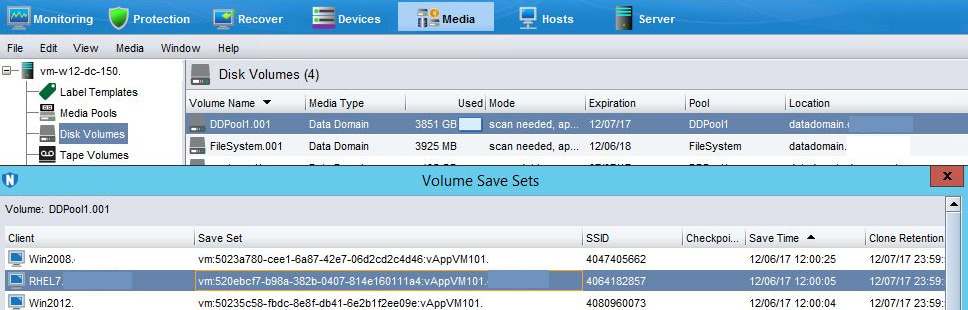
Krok 1: Na serwerze NetWorker uzyskaj identyfikator zestawu zapisu, który chcesz zamontować, aby wykonać operację odzyskiwania na poziomie plików (FLR). Informacje te można wyszukać w NMC lub, jak poniżej, za pomocą mminfo :
Krok 2: Użyj identyfikatora zestawu zapisu , aby uzyskać wartość MoReF, nazwę vCenter i nazwę hosta maszyny wirtualnej z danych wyjściowych przedstawionych powyżej.
Krok 3: Uruchom nsrvproxy_flr (hasła zostały zredagowane).
Składnia:
nsrvproxy_flr -c vCenter_hostname -m TargetVM_MoReF -v TargetVM_Name -u TargetVM_User -p TargetVM_UserPassword -S SSID -i -U TargetVM_AdminUser -P TargetVM_AdminPass
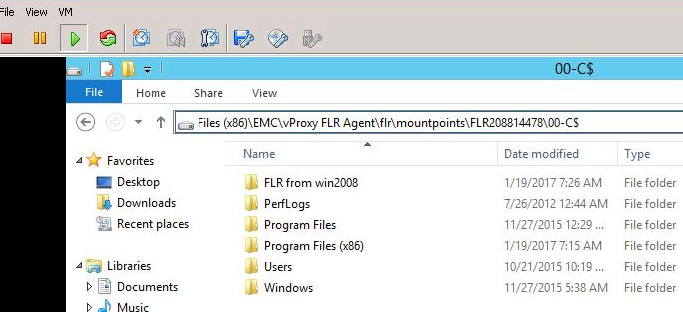
Krok 4: Na docelowej maszynie wirtualnej widać montaż zestawu zapisu na docelowej maszynie wirtualnej.
Krok 5: Jeśli polecenie zakończy się niepowodzeniem, dodaj -D9 debug i przekieruj dane wyjściowe do pliku w celu przejrzenia problemu.
flroutput.log w powyższym przykładzie.
Przykład użycia 2 — błąd FLR
Krok 1: Na serwerze NetWorker uzyskaj identyfikator zestawu zapisu, który chcesz zamontować, aby wykonać operację odzyskiwania na poziomie plików (FLR). Informacje te można wyszukać w NMC, jak pokazano poniżej, lub za pomocą mminfo :
Krok 2: Użyj identyfikatora zestawu zapisu , aby uzyskać wartość MoReF, nazwę vCenter i nazwę hosta maszyny wirtualnej z mminfo .
Krok 3: Uruchom nsrvproxy_flr (hasła zostały zredagowane).
Krok 4: Przed ponowną próbą wykonania polecenia sprawdź przyczynę błędu i napraw ją.
Krok 5: Jeśli dzienniki nie pokazują przyczyny, dodaj -D9 przed -c w poleceniu, aby włączyć dodatkowe debugowanie.
Dostępne są dalsze dzienniki:
Na maszynie wirtualnej:
- Linux:
/opt/emc/vproxyra/logs/ - Windows:
C:\Program Files (x86)\EMC\vProxy FLR Agent\logs
Na serwerze NetWorker:
- Windows:
C:\Program Files\EMC NetWorker\nsr\logs\adhoc - Linux:
/nsr/logs/adhoc
Na urządzeniu vProxy:
- Aktywne dzienniki znajdują się w sekcjach:
/opt/emc/vproxy/runtime/logs/vflrd - Ukończone lub uszkodzone dzienniki znajdują się w sekcjach:
/opt/emc/vproxy/runtime/logs/recycle/vflrd/DATE
Additional Information
NetWorker VMware Protection (NVP)-vProxy: Jak włączyć rejestrowanie
debugowaniaNVP vProxy: Rozwiązywanie problemów z łącznością sieciową dla operacji tworzenia kopii zapasowych i przywracania
NVP vProxy: Jak uzyskać dokładną składnię polecenia do uruchamiania odzyskiwania maszyny wirtualnej z interfejsu wiersza polecenia z debugowaniem
Affected Products
NetWorkerProducts
NetWorker, NetWorker SeriesArticle Properties
Article Number: 000013626
Article Type: How To
Last Modified: 19 Sept 2025
Version: 7
Find answers to your questions from other Dell users
Support Services
Check if your device is covered by Support Services.