NVP-vProxy: Använd kommandot nsrvproxy_flr för återställning av filnivå från NetWorker-servern
Summary: Så här använder du kommandot nsrvproxy_flr för File Level Recovery (FLR) från NetWorker-servern.
This article applies to
This article does not apply to
This article is not tied to any specific product.
Not all product versions are identified in this article.
Instructions
NetWorker VMware Protection (NVP) vProxy FLR-åtgärder (File Level Recovery) kan startas från NetWorker-serverns kommandorad. För detta använder du kommandot
"VmMoref: "VM-146",
Om du vill installera FLR-agenten på virtuella Linux-datorer använder du rotkontot eller en användare som finns med i operativsystemets lokala sudoers-fil. Om du anger autentiseringsuppgifter för en annan användare misslyckas FLR-agentinstallationen även om den användaren har behörighet på rotnivå.
Ytterligare FLR-begränsningar och -krav finns dokumenterade i NetWorker VMware-integreringsguiden som finns på sidan Dell Support NetWorker-produkter .
Om spara-uppsättningen är en klonkopia som finns på en icke-DD-volym visas ett meddelande i utdata, till exempel:


 Felsökningsdata finns i utdatafilen som kallas


nsrvproxy_flr såhär:
nsrvproxy_flr [-s NetWorker_server] -c vCenter_server -m TargetVM_Moref -v TargetVMName -u TargetVM_User [-p TargetVM_Password] [-U TargetVM_Admin_User] [-P TargetVM_Admin_Password] (-S ssid[/cloneid] | -N ssname -t sstime) [-e BackupDeviceExportPath] [-irh -V]Exempel:
nsrvproxy_flr -c vCenter150.dell.com -m vm-162 -v testvm1 -u root -S 4221075620/1486389664
Obs! Informationen
nsrvproxy_flr initierar endast FLR-monteringen, återställer den inte data från FLR-monteringspunkten till den virtuella maskinen (VM). När monteringen är klar måste data kopieras manuellt från FLR-monteringspunkten till en annan plats på den virtuella datorn.
Parametrar förklarade:
-m - Det här är en VMware-identifierare för den virtuella datorn som kallas MoReF-värde (Managed Object Reference). Det finns tre sätt att få detta:
- Alternativ 1: Om du har principloggfilen från när en säkerhetskopia gjordes av den här virtuella datorn hittar du den där, till exempel i:
C:\Program Files\EMC NetWorker\nsr\logs\policy\vProxy\NVP_wf
"VmMoref: "VM-146",
- Alternativ 2: Du kan kontrollera MorReF-värdet i SSID-informationen ( Save Set ID ) med hjälp av:
mminfo -q ssid=SSID -S
- Alternativ 3 Följ anvisningarna i den här artikeln för att identifiera MoReF-värdet i vCenter MOB: NetWorker: Så här samlar du in MoReF-värden (Managed Object Reference) för VMware-objekt
-i - Auktoriserar installation av gäst-FLR-agent på den virtuella måldatorn.
-r - Tillåter borttagning av gäst-FLR-agenten på den virtuella måldatorn.
-U and -P - Används tillsammans om du måste ange autentiseringsuppgifter för rot (Linux) eller administratör (Windows) på den virtuella datorn för att installera FLR-agenten (måste bara göras en gång om du väljer att inte avinstallera FLR-agenten efter användning).
Om du vill installera FLR-agenten på virtuella Linux-datorer använder du rotkontot eller en användare som finns med i operativsystemets lokala sudoers-fil. Om du anger autentiseringsuppgifter för en annan användare misslyckas FLR-agentinstallationen även om den användaren har behörighet på rotnivå.
- Sudo-användaren/-gruppen måste konfigureras för att det inte ska visas någon lösenordsfråga
- Användaren/gruppen sudo måste förses med alternativet no demandtty.
Ytterligare FLR-begränsningar och -krav finns dokumenterade i NetWorker VMware-integreringsguiden som finns på sidan Dell Support NetWorker-produkter .
Om spara-uppsättningen är en klonkopia som finns på en icke-DD-volym visas ett meddelande i utdata, till exempel:
nsrvproxy_flr: Requested clone 1486389664 of saveset 4221075620 was found on a non-DD volume.
Automatic recall to a Data Domain volume will be attempted.
Återuppståndelsen av sparade uppsättningar kan ta lång tid beroende på storleken på den virtuella datorn och var klonkopian finns (till exempel Tape, CloudBoost och så vidare)
Användningsexempel 1 – FLR lyckades:
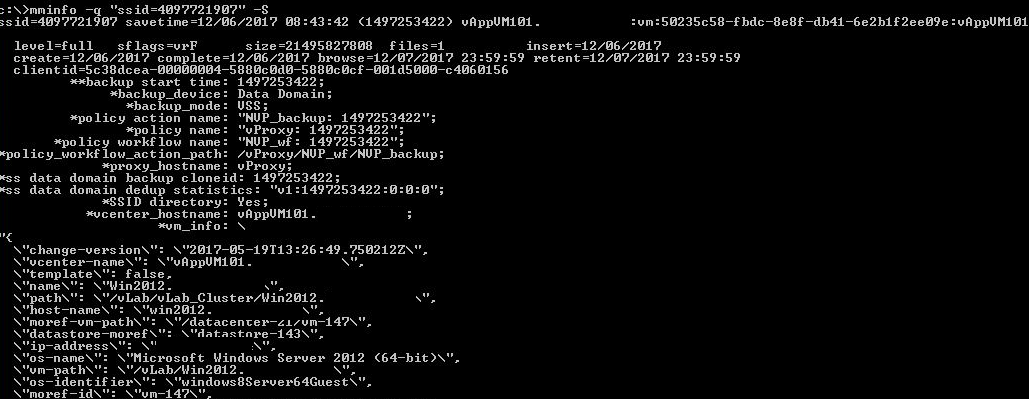
Steg 1: Hämta Spara uppsättning-ID:t för den sparade uppsättning som du vill montera på NetWorker-servern för att utföra en FLR-åtgärd (File Level Recovery). Du kan söka efter den här informationen i den nationella säkerhetscentret eller, som nedan, med hjälp av mminfo befallning:
Steg 2: Använd Spara uppsättnings-ID: t för att hämta MoReF-värdet, vCenter-namnet och värdnamnet för den virtuella datorn från de utdata som visas ovan.
Steg 3: Kör nsrvproxy_flr (lösenord har redigerats).
Syntax:
nsrvproxy_flr -c vCenter_hostname -m TargetVM_MoReF -v TargetVM_Name -u TargetVM_User -p TargetVM_UserPassword -S SSID -i -U TargetVM_AdminUser -P TargetVM_AdminPass
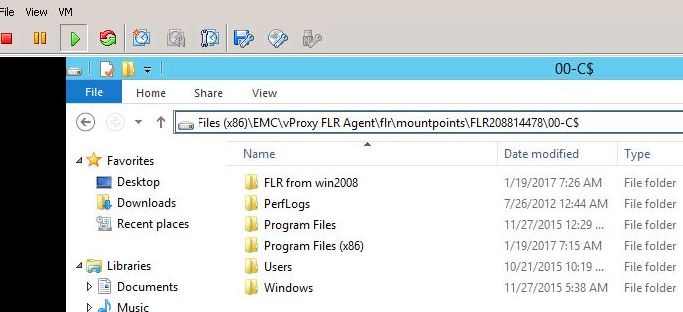
Steg 4: På den virtuella måldatorn kan du se monteringen av sparuppsättningen på den virtuella måldatorn.
Steg 5: Om kommandot misslyckas lägger du till -D9 felsökningsalternativet och omdirigera utdata till en fil för att granska problemet.
flroutput.log i exemplet ovan.
Användningsexempel 2 – FLR-fel
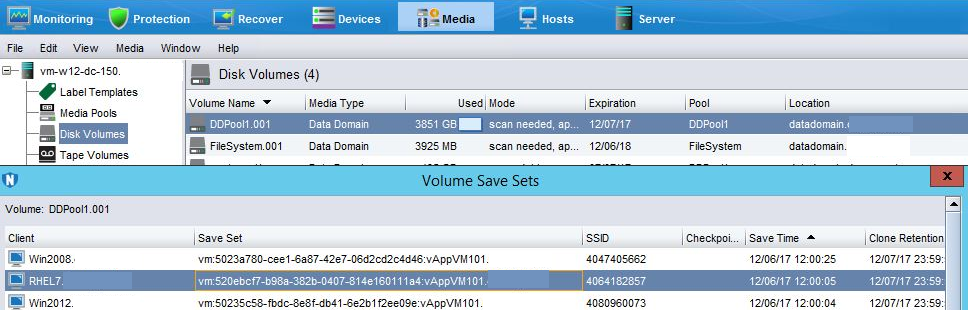
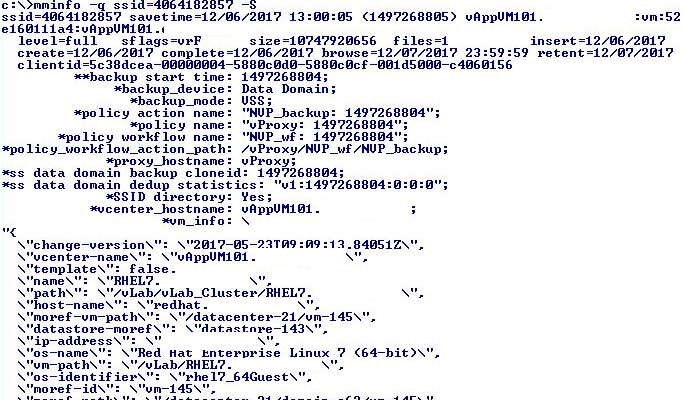
Steg 1: Hämta Spara uppsättning-ID:t för den sparade uppsättning som du vill montera på NetWorker-servern för att utföra en FLR-åtgärd (File Level Recovery). Du kan söka efter den här informationen i den nationella säkerhetsdatabasen enligt nedan eller använda mminfo befallning:
Steg 2: Använd Spara uppsättnings-ID för att hämta MoReF-värdet, vCenter-namnet och värdnamnet för den virtuella datorn från mminfo befallning.
Steg 3: Kör nsrvproxy_flr (lösenord har redigerats).
Steg 4: Granska orsaken till felet och åtgärda det innan du försöker använda kommandot igen.
Steg 5: Om orsaken inte visas i loggarna lägger du till -D9 före -c i kommandot för att aktivera extra felsökning.
Ytterligare loggar finns tillgängliga:
På den virtuella datorn:
- Linux:
/opt/emc/vproxyra/logs/ - Windows:
C:\Program Files (x86)\EMC\vProxy FLR Agent\logs
På NetWorker-servern:
- Windows:
C:\Program Files\EMC NetWorker\nsr\logs\adhoc - Linux:
/nsr/logs/adhoc
På vProxy-enheten:
- Aktiva loggar finns under:
/opt/emc/vproxy/runtime/logs/vflrd - Slutförda eller misslyckade loggar finns under:
/opt/emc/vproxy/runtime/logs/recycle/vflrd/DATE
Additional Information
NetWorker VMware Protection (NVP)-vProxy: Så här aktiverar du felsökningsloggning
NVP vProxy: Felsöka nätverksanslutning för säkerhetskopiering och återställning
NVP vProxy: Så här hämtar du den exakta kommandosyntaxen för att köra en VM-återställning från CLI med felsökning
Affected Products
NetWorkerProducts
NetWorker, NetWorker SeriesArticle Properties
Article Number: 000013626
Article Type: How To
Last Modified: 19 Sept 2025
Version: 7
Find answers to your questions from other Dell users
Support Services
Check if your device is covered by Support Services.